Linux em VPS: o que fazer depois de contratar (Ubuntu 26.04 e Debian 13)
Checklist do primeiro dia na VPS Linux: SSH, senha, usuário com sudo, chave, UFW, atualizações, fuso, swap, backup e Docker no Ubuntu 26.04 e Debian 13.
Lia Campos · revisado pela equipe NK1
· 22 min de leitura
Neste artigo
- Ubuntu 26.04 ou Debian 13: o que muda no primeiro dia
- Por que a ordem importa
- 1. Primeiro acesso por SSH
- 2. Troque a senha recebida
- 3. Atualize o sistema
- 4. Crie o seu usuário com sudo
- 5. Passe a entrar só com chave SSH
- 6. Ligue o firewall UFW
- 7. Confira as atualizações automáticas
- 8. Acerte o fuso horário e o nome da máquina
- 9. Crie swap, se a memória for curta
- 10. Monte um monitoramento básico
- 11. Backup e Docker: o que decidir antes de instalar o resto
- 12. Quando reiniciar por causa do kernel
- O que fazer todo mês
- Problemas comuns
- Próximos passos
- Perguntas frequentes
Resposta direta
Depois de contratar uma VPS Linux, entre por SSH, troque a senha recebida e atualize o sistema. Crie um usuário com sudo, entre só com chave SSH e ligue o UFW com o SSH liberado. Depois, confira as atualizações automáticas, o fuso e o hostname, crie swap se faltar memória, planeje o backup e reinicie para testar.
Quase todo susto do primeiro dia numa VPS Linux vem da ordem dos passos. Alguém desliga a senha antes de testar a chave, liga o firewall antes de liberar o SSH ou reinicia sem saber se o serviço volta. Este checklist põe os primeiros passos numa VPS Linux em uma sequência em que sempre sobra um caminho de volta, do primeiro login ao reinício de teste. Cada item traz o comando, o que deve aparecer na tela e o motivo de fazer agora. Vale para Ubuntu 26.04 LTS e Debian 13.
Ubuntu 26.04 ou Debian 13: o que muda no primeiro dia#
As duas distribuições usam apt, systemd e OpenSSH, então quase todos os comandos deste guia são iguais. As diferenças que aparecem logo no começo são poucas, e convém conhecê-las antes de entrar.
| Ubuntu 26.04 LTS | Debian 13 (trixie) | |
|---|---|---|
| Lançamento | 23 de abril de 2026[1] | 9 de agosto de 2025[3] |
| Suporte | até abril de 2031[1] | suporte completo até 9 de agosto de 2028 e LTS até 30 de junho de 2030[3] |
| Kernel | 7.0[2] | série 6.12[4] |
| OpenSSH | 10.2p1[2] | 10.0p1[4] |
sudo | vem instalado, agora pelo sudo-rs[2] | pode não vir, conforme a instalação[5] |
| UFW | ferramenta padrão, vem desligado[9] | precisa instalar |
| Atualização automática | unattended-upgrades instalado e ligado[11] | precisa conferir e ligar[12] |
Duas mudanças do Ubuntu 26.04 chamam atenção de quem vem do 24.04. O sudo passou a ser o sudo-rs, uma reescrita em Rust, e os comandos de sempre continuam iguais[2]. O relógio passou a ser sincronizado pelo chrony em instalações novas, com NTS ligado[2]. O NTS autentica a hora recebida dos servidores do Ubuntu.
Qual escolher? Se o tutorial do software que você vai rodar usa Ubuntu, fique com o Ubuntu: você copia os comandos sem adaptar. Se você quer um sistema enxuto e mudanças mais espaçadas, o Debian atende bem. O Ubuntu Server pede pelo menos 1,5 GB de RAM e 4 GB de disco[1]. Esse é o piso para o sistema; o seu aplicativo vem por cima. Para um bot ou um serviço pequeno, a VPS Micro é o ponto de partida. Compare a memória do plano com esse piso.
Micro VPS
A partir de R$ 14,90/mês
Por que a ordem importa#
Os passos dependem uns dos outros. A chave SSH precisa funcionar antes de a senha ser desligada. O usuário novo precisa conseguir usar sudo antes de o root perder o acesso remoto. A regra do SSH precisa existir antes de o firewall subir. Siga a numeração e você nunca fica sem uma porta de volta.
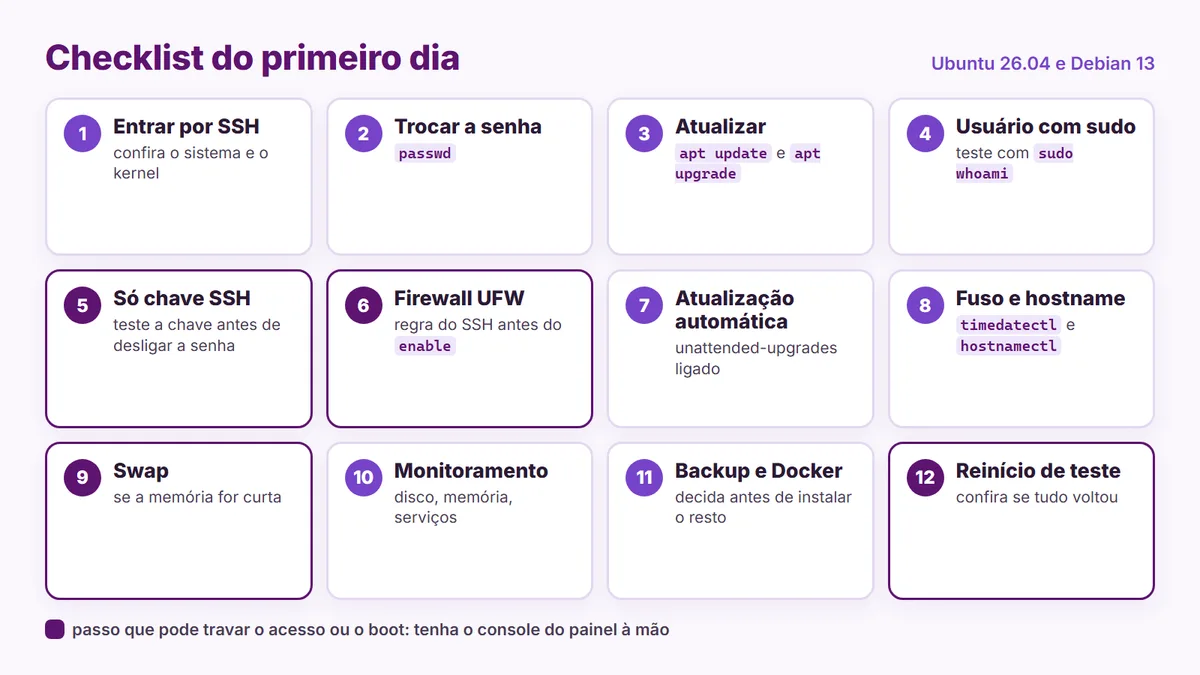
E se algo der errado no meio? O painel da VPS na NK1 tem console no navegador. Ele abre a tela do servidor sem passar pelo SSH nem pelo firewall. É por ele que você desfaz uma configuração errada. Por isso a senha continua importando, mesmo depois de o SSH aceitar só chave: o console pede usuário e senha.
1. Primeiro acesso por SSH#
Com o IP e o usuário da VPS em mãos, abra o terminal do seu computador. O exemplo usa root; se os dados de acesso trazem outro usuário, use o nome dele. Windows 10 e 11, macOS e Linux já trazem o cliente ssh.
ssh root@IP_DA_VPSNa primeira conexão, o cliente mostra a impressão digital da chave do servidor e pergunta se você confia nela. Responda yes. Ele grava essa impressão no seu computador e passa a avisar se ela mudar, o que pode indicar que outro servidor está respondendo no mesmo IP. Quem quiser conferir antes de aceitar abre o console no navegador e roda ssh-keygen -lf /etc/ssh/ssh_host_ed25519_key.pub. A sequência que aparece ali deve ser a mesma da pergunta.
Já dentro, confirme o que você tem:
cat /etc/os-release
uname -r
A linha PRETTY_NAME diz o sistema: começa com Ubuntu 26.04 ou é Debian GNU/Linux 13 (trixie). O uname -r mostra o kernel em uso: no Ubuntu 26.04 ele começa com 7.0, e no Debian 13 com 6.12[2][4].
Os passos de 1 a 4 rodam como root, sem sudo. Se você entrou com outro usuário que já tem sudo, ponha sudo na frente desses comandos. Do passo 5 em diante, você já entra com o seu usuário e põe sudo na frente dos comandos de administração. Mac e celular: veja acesso à VPS por SSH.
2. Troque a senha recebida#
A senha que veio na ativação passou por e-mail, painel ou mensagem e pode estar guardada em mais lugares do que você imagina. Troque logo no primeiro login:
passwdO comando pede a senha nova duas vezes e não mostra nada enquanto você digita. No fim aparece password updated successfully. Use uma senha longa e única, gerada e guardada num gerenciador de senhas. Ela vai servir no console do navegador, quando o SSH não for uma opção. Mais casos em senha do root e usuários.
3. Atualize o sistema#
Os passos seguintes instalam pacotes, e o apt trabalha melhor com a lista em dia. Aproveite para receber as correções que saíram depois que a imagem da VPS foi gerada:
apt update
apt upgrade
O apt update lê a lista de pacotes novos e termina dizendo quantos podem ser atualizados. O apt upgrade mostra a lista e espera um Y para seguir. Se aparecer um pacote linux-image na lista, anote: ele só vale depois de reiniciar, e o passo 12 cuida disso.
4. Crie o seu usuário com sudo#
Trabalhar o tempo todo como root deixa qualquer erro de digitação com poder total sobre o sistema. O caminho usual é ter um usuário seu e pedir poder de administrador só quando precisa, com sudo.
No Debian, confira primeiro se o sudo existe. Se a instalação definiu uma senha de root, o pacote pode não ter sido instalado[5]. Rode sudo --version: se aparecer command not found, instale com apt install sudo.
Agora crie o usuário e ponha no grupo sudo, que no Ubuntu é o grupo com acesso total de administrador. A forma adduser usuário grupo é a que a documentação do Ubuntu usa para pôr alguém num grupo[6]. Troque seuusuario pelo nome que quiser, em minúsculas:
adduser seuusuario
adduser seuusuario sudo
O primeiro comando pede a senha do usuário novo e alguns dados opcionais, como nome completo; aperte Enter para pular. O segundo responde com uma linha confirmando que o usuário entrou no grupo sudo. Teste antes de seguir:
su - seuusuario
sudo whoami
O sudo pede a senha do seu usuário, não a do root. A resposta esperada é root, o que prova que o poder de administrador funciona. Digite exit para voltar à sessão do root.
5. Passe a entrar só com chave SSH#
Com a chave, a VPS confere um arquivo guardado no seu computador em vez de uma senha digitada. A VPS guarda só a parte pública do par. Para este passo, o tipo recomendado pela documentação do Ubuntu é o Ed25519[7].
No seu computador (não na VPS), crie a chave, se ainda não tiver uma, e instale a parte pública no usuário novo:
ssh-keygen -t ed25519
ssh-copy-id seuusuario@IP_DA_VPS
O ssh-copy-id pede a senha do seuusuario uma última vez e grava a chave no authorized_keys dele[7]. No Windows, o ssh-copy-id não existe; o guia de chave SSH no Windows mostra o jeito de copiar pelo PowerShell. Teste numa janela nova com ssh seuusuario@IP_DA_VPS. Se entrar sem pedir a senha da VPS, a chave está funcionando. Se você pôs uma frase-senha na chave, o cliente pede essa frase, e isso é esperado.
Já dentro da VPS como seuusuario, veja o que existe na pasta de configurações extras do SSH:
ls /etc/ssh/sshd_config.d/É comum aparecer um 50-cloud-init.conf, deixado pela imagem. Se aparecer um arquivo começando com 00-, criado ao seguir outro guia, ele pode ter um valor diferente para o login do root. O OpenSSH fica com o primeiro valor que lê e abre os arquivos de um Include em ordem alfabética[8]. Essa pasta é incluída logo no começo do arquivo principal[7][19]. Por isso o arquivo abaixo se chama 00-acesso.conf. O passo a passo completo está em SSH só com chave.
sudo tee /etc/ssh/sshd_config.d/00-acesso.conf <<'EOF'
PasswordAuthentication no
KbdInteractiveAuthentication no
PermitRootLogin no
EOF
sudo sshd -t && sudo systemctl restart ssh
sudo sshd -T | grep -i permitrootlogin
O && só deixa o serviço reiniciar se o sshd -t não achar erro de sintaxe. No Ubuntu 26.04, sshd.service virou apelido de ssh.service[2], então qualquer um dos dois nomes funciona. A última linha deve mostrar permitrootlogin no. Se mostrar outro valor, um arquivo da listagem anterior está ganhando: apague ou corrija esse arquivo e reinicie o ssh de novo.
Por que no, e não só recusar a senha do root? O padrão do OpenSSH já recusa a senha dele, mas aceita chave[8]. Como você já tem um usuário com sudo, o root não precisa entrar de fora. O teste de que a senha foi mesmo recusada fica para o reinício do passo 12.
6. Ligue o firewall UFW#
No Ubuntu, o UFW é a ferramenta de firewall padrão e começa desligado[9]. No Debian, o primeiro comando é sudo apt install ufw. Nos dois, a política inicial nega o que chega e libera o que sai[10], então só falta abrir o SSH antes de ligar.
sudo ufw limit 22/tcp
sudo ufw enable
sudo ufw status verbose
Se o seu SSH escuta em outra porta, troque o 22 por ela. Aqui a regra é limit em vez de allow. Ela libera o SSH, mas nega o IP que tentar 6 ou mais conexões em 30 segundos[10]. Isso atrapalha robôs que testam senha sem parar e não incomoda quem entra algumas vezes por dia. O enable avisa que pode derrubar conexões SSH[10]; responda y. O status verbose deve mostrar Status: active, a linha Default começando com deny (incoming), allow (outgoing) e a porta 22/tcp como LIMIT IN, para IPv4 e IPv6.
Cada serviço que você instalar depois ganha a sua regra na hora da instalação: o site pede sudo ufw allow 443/tcp, o jogo pede a porta dele. Para tirar uma regra, o UFW mostra a lista numerada e apaga pelo número[10].
sudo ufw status numbered
sudo ufw delete 3
O delete mostra a regra e pede confirmação antes de apagar. Troque o 3 pelo número da regra que você quer tirar.
Detalhes em UFW no Ubuntu. Ressalva: portas publicadas pelo Docker passam por fora do UFW[18]. O passo 11 volta nisso.
7. Confira as atualizações automáticas#
Falhas novas aparecem toda semana, e ninguém lembra de rodar apt upgrade todo dia. O unattended-upgrades faz isso por você. No Ubuntu, ele vem instalado, já aplica as atualizações de segurança e roda uma vez por dia[11]. Confirme com uma pergunta direta ao apt:
apt-config dump | grep PeriodicEntre as linhas, a esperada é APT::Periodic::Unattended-Upgrade "1";. Se ela vier com "0" ou não aparecer, a atualização automática está desligada.
No Debian, instale (ou reinstale, para conferir) e ligue[12]:
sudo apt install unattended-upgrades
sudo dpkg-reconfigure unattended-upgrades
O segundo comando pergunta se o sistema deve baixar e instalar sozinho as atualizações estáveis[12]. Escolha Sim. A configuração padrão instala as correções de segurança, mas não versões novas com recursos diferentes[12]. Para ver o que ele faria agora, sem mudar nada, rode sudo unattended-upgrade --dry-run -v[11].
Um detalhe que muda a rotina: por padrão, o unattended-upgrades não reinicia a VPS[11]. A correção de kernel fica instalada esperando um reinício. Se o seu serviço aguenta alguns minutos fora do ar de madrugada, dá para ligar o reinício automático num horário fixo.
sudo tee /etc/apt/apt.conf.d/52reinicio-local <<'EOF'
Unattended-Upgrade::Automatic-Reboot "true";
Unattended-Upgrade::Automatic-Reboot-Time "04:30";
EOF
A primeira linha liga o reinício quando uma atualização pedir. A segunda marca o horário; sem ela, o reinício acontece logo depois da atualização[11]. O horário segue o fuso da VPS, que é o próximo passo. Se o servidor de jogo ou a loja tem movimento de madrugada, não crie o arquivo e reinicie à mão, como explicado no passo 12.
8. Acerte o fuso horário e o nome da máquina#
Muitas imagens chegam em UTC. Isso funciona, mas cada log, cada tarefa agendada e o horário do reinício automático ficam no horário UTC, à frente do horário de Brasília. Se você prefere ler tudo no horário local, mude o fuso:
timedatectl
sudo timedatectl set-timezone America/Sao_Paulo
timedatectl
O primeiro timedatectl mostra o estado atual[14]. Depois da troca, a linha Time zone deve dizer America/Sao_Paulo. Veja também System clock synchronized: yes: é o sinal de que o relógio está sendo acertado pela rede. Para achar outro fuso, use timedatectl list-timezones[14]. Há quem prefira manter servidores em UTC, para comparar logs de máquinas em lugares diferentes. Escolha um e mantenha.
O nome da máquina aparece no prompt e nos logs. Com várias VPS abertas ao mesmo tempo, um nome claro evita rodar comando no servidor errado:
sudo hostnamectl hostname vps-loja
hostnamectl
O primeiro comando troca o nome estático, o transitório e o "bonito" de uma vez[15]. O segundo mostra Static hostname: vps-loja. Se o arquivo /etc/hosts tiver uma linha com o nome antigo, abra com sudo nano /etc/hosts e troque pelo novo, para o sistema continuar encontrando o próprio nome.
Muitas imagens de VPS vêm com o cloud-init, que pode voltar o nome antigo a cada inicialização. Se a pasta /etc/cloud existe e o nome volta depois do reinício, diga ao cloud-init para não mexer nele com a opção preserve_hostname[16]:
echo 'preserve_hostname: true' | sudo tee /etc/cloud/cloud.cfg.d/99-nome.cfg9. Crie swap, se a memória for curta#
Quando a RAM acaba e não há swap, o kernel encerra processos para liberar memória, e costuma escolher o que mais usa memória, que quase sempre é o seu serviço. A swap é uma área no disco que segura esse pico. Ela é bem mais lenta que a RAM, então serve de folga, não de memória extra para o dia a dia. Veja se já existe e quanto disco sobra:
swapon --show
free -h
df -h /
Se o swapon --show não imprimir nada e a linha Swap do free -h estiver zerada, não há swap. A coluna Avail do df -h / diz quanto disco está livre; a swap vai sair daí. O mkswap atual cria o arquivo já com as permissões certas e os blocos preenchidos no disco[17]:
sudo mkswap --size 2G --file /swapfile
sudo swapon /swapfile
swapon --show
O exemplo cria um arquivo de 2 gigabytes; ajuste ao espaço livre e ao seu caso. Depois do swapon, a listagem mostra /swapfile com o tamanho escolhido. Para a swap voltar depois de reiniciar, ela precisa estar no /etc/fstab.
echo '/swapfile none swap defaults 0 0' | sudo tee -a /etc/fstab
sudo findmnt --verify
O findmnt --verify lê o /etc/fstab e aponta linhas com erro. O esperado no fim é Success, no errors or warnings detected.
10. Monte um monitoramento básico#
Você não precisa de um sistema de monitoramento completo no primeiro dia. Precisa saber três coisas: se o disco está enchendo, se a memória aguenta e se algum serviço caiu. O painel da VPS na NK1 mostra gráficos ao vivo de CPU, RAM, disco e rede, e é o primeiro lugar para olhar quando algo fica lento. De dentro do servidor, quatro comandos respondem o resto:
df -h /
free -h
systemctl --failed
sudo journalctl -p err -b
O df -h / mostra quanto do disco principal está em uso, na coluna Use%. O free -h mostra a memória, e a coluna que importa é available. O systemctl --failed lista serviços que falharam; o ideal é 0 loaded units listed. O journalctl -p err -b mostra só os erros desde o último boot. Algumas linhas de erro na inicialização são normais; o que pede atenção é o mesmo erro se repetindo.
Esses comandos só respondem quando você pergunta. Para receber um alerta quando o site ou o bot parar de responder, o guia do Uptime Kuma na VPS monta esse aviso. Se o alvo é a própria VPS, rode o Kuma em outra máquina: um monitor dentro do servidor cai junto com ele.
11. Backup e Docker: o que decidir antes de instalar o resto#
Backup#
Pense no backup antes de os dados existirem: depois, cada dia sem cópia é um dia de risco. Defina três coisas: o que guardar, onde guardar e de quanto em quanto tempo.
- O que guardar: a pasta
/etc, com as configurações, e os dados do aplicativo, como o mundo do jogo ou a pasta do site. O banco de dados vai exportado com a ferramenta dele (mysqldump,pg_dump). Copiar os arquivos com o banco rodando pode gerar uma cópia que não abre. - Onde guardar: no painel da VPS, você faz backup e restauração manuais, na hora que quiser. Se quiser que a cópia aconteça sozinha, existe o serviço de backup automático, contratado separadamente. Além disso, leve uma cópia para outro lugar, longe da VPS e da NK1.
- Quando: antes de qualquer mudança grande, como atualização de versão do aplicativo, e numa rotina fixa.
Uma boa prática do primeiro dia: terminado este checklist, faça um backup manual pelo painel. Ele vira o seu ponto de partida limpo, para voltar se uma instalação der errado. A rotina completa, com a cópia fora do servidor puxada de fora, está no guia de segurança de VPS.
Docker, se você precisar#
Muito software para VPS vem em contêiner: painéis, bancos, bots, o próprio Uptime Kuma. Se for o seu caso, três cuidados no primeiro dia.
- Instale pelo repositório do Docker. O Ubuntu 26.04 está na lista de versões suportadas[18], e o Debian tem guia próprio na mesma documentação. A documentação manda remover antes os pacotes não oficiais, como o
docker.ioe odocker-compose[18]. O passo a passo está em Docker no Ubuntu 26.04. - Prenda as portas ao 127.0.0.1. A documentação avisa que as portas expostas pelo Docker passam por fora das regras do UFW[18]. Uma porta publicada sem endereço fica aberta para a internet, mesmo com o firewall ligado. Com o
127.0.0.1na frente, só a própria VPS chega nela, e o acesso de fora passa por um proxy reverso. O guia Docker ignora o UFW mostra como conferir e corrigir. - Pense antes de entrar no grupo
docker. Ele dá poder equivalente ao doroot[20]. Colocar o seu usuário nele evita digitarsudoantes de cada comando, mas qualquer programa rodando com o seu usuário ganha esse poder também.
Depois de instalar o Docker, num arquivo compose.yaml, a porta presa ao endereço local fica assim. O trecho mostra só a parte das portas do Uptime Kuma; troque VERSAO pela versão indicada no guia dele, que traz o arquivo completo, com o volume que guarda os dados.
services:
  uptime-kuma:
    image: louislam/uptime-kuma:VERSAO
    ports:
      - "127.0.0.1:3001:3001"
Com o serviço no ar, o sudo docker compose ps, rodado na pasta do arquivo, mostra na coluna PORTS algo como 127.0.0.1:3001->3001/tcp. Se aparecer 0.0.0.0:3001, a porta está aberta para todos.
Se a ideia é subir vários aplicativos com domínio e certificado sem montar tudo à mão, compare as opções no guia de painéis self-hosted para VPS.
12. Quando reiniciar por causa do kernel#
Na hora de decidir se reinicia, a pergunta útil é qual pacote pediu o reinício. O Debian responde isso num arquivo: o unattended-upgrades instala um gatilho que, a cada kernel novo, cria o /var/run/reboot-required e acrescenta o nome do pacote ao /var/run/reboot-required.pkgs[13]. No Ubuntu, o mesmo reboot-required é o arquivo que o unattended-upgrades procura antes de reiniciar[11].
cat /var/run/reboot-required.pkgs
uname -r
Se o cat responder No such file or directory, não há reinício pendente. Se listar um nome começando com linux-image, há kernel novo esperando. Se listar outro nome, o reinício também foi pedido, mas não por causa do kernel. O uname -r mostra o kernel que está rodando agora; depois do reinício, ele deve trocar para a versão do pacote. Um caso real do que acontece quando esse reinício nunca vem está no guia do Copy Fail.
sudo rebootNo fim do primeiro dia, faça esse reinício mesmo sem kernel novo. Ele funciona como teste de tudo o que você configurou. Quando a VPS voltar, entre de novo com ssh seuusuario@IP_DA_VPS e confira:
sudo ufw statusmostraStatus: active;swapon --showlista o/swapfile;hostnamectlmantém o nome novo etimedatectlmantém o fuso.
Por fim, prove que a senha foi recusada. No seu computador, force o cliente a não usar a chave:
ssh -o PubkeyAuthentication=no seuusuario@IP_DA_VPSO esperado é Permission denied (publickey), sem nenhum pedido de senha. Se o cliente pedir senha, o login por senha continua ligado: volte ao passo 5 e confira o sshd -T.
Se tudo voltou, a configuração aguenta um reinício inesperado. Melhor descobrir agora, com tempo, do que numa madrugada de queda.
O que fazer todo mês#
Depois do primeiro dia, a VPS pede pouca coisa, mas pede com regularidade. Uma conferência mensal curta pega quase tudo antes de virar problema.
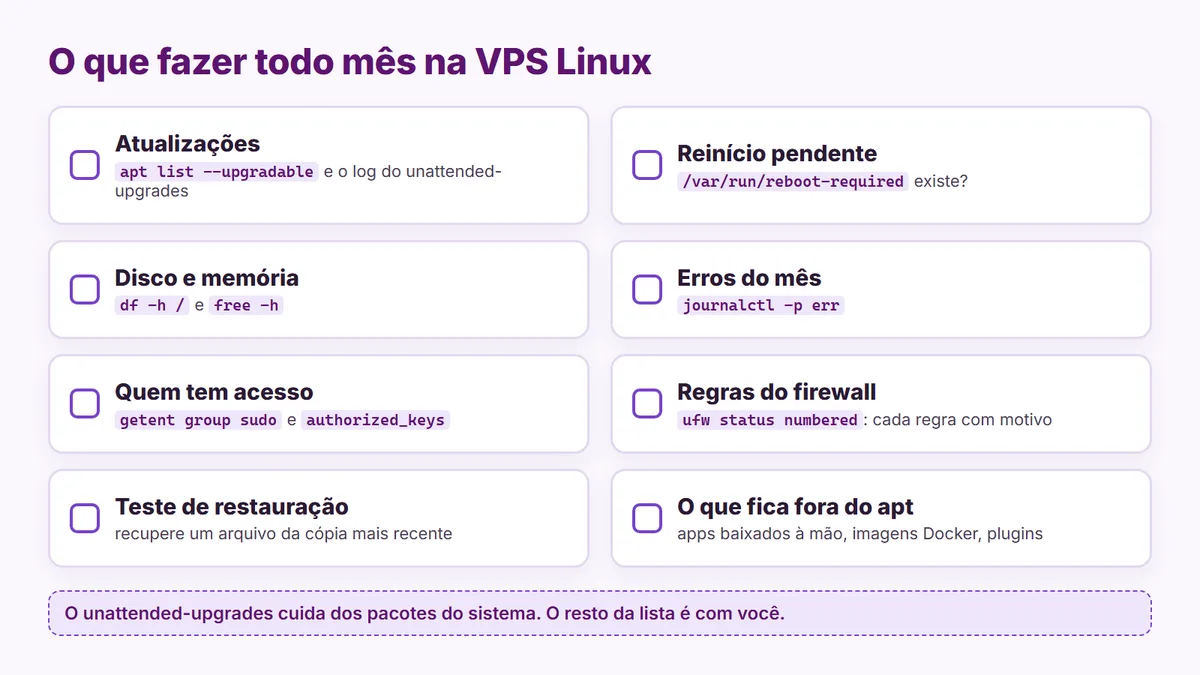
- Atualizações: rode
sudo apt updateeapt list --upgradablepara ver se algo ficou para trás, e confira o log em/var/log/unattended-upgrades/[11]. - Reinício pendente: o teste do arquivo
/var/run/reboot-required.pkgs, como no passo 12. - Disco e memória:
df -h /efree -h. Disco perto do limite costuma ser log crescendo ou backup antigo esquecido na própria VPS. - Erros:
sudo journalctl -p err --since "30 days ago"mostra os erros do mês. - Quem tem acesso:
getent group sudolista quem pode virar administrador. Abra também o~/.ssh/authorized_keyse apague as chaves de quem não precisa mais entrar. - Firewall:
sudo ufw status numbered. Cada regra deve ter um motivo que você lembra. - Backup: restaure um arquivo de teste a partir da cópia mais recente e confira se ele abre.
- Fora do apt:
sudo docker ps --format '{{.Image}}'mostra a imagem e a tag de cada contêiner rodando. Compare com a versão mais recente na página do projeto e faça o mesmo com plugins e programas baixados à mão.
Problemas comuns#
Permission denied (publickey)logo depois do passo 5. Confira com que usuário você tentou entrar. ComPermitRootLogin no, orootnão entra mais por SSH, nem com chave: usessh seuusuario@IP_DA_VPS. Se for oseuusuarioe ainda assim falhar, ossh-copy-idpode ter gravado a chave noroot. Pelo console no navegador, apague o00-acesso.conf, reinicie ossh, repita ossh-copy-idapontando para oseuusuarioe recrie o arquivo.- O
sudorecusa o seu usuário. No Debian, a mensagem dizis not in the sudoers file; no Ubuntu 26.04, o texto dosudo-rsé outro, mas a causa é a mesma. O usuário não entrou no gruposudo. Comoroot, pelo console, rodeadduser seuusuario sudo, saia e entre de novo: o grupo novo só vale numa sessão nova. - O SSH recusa conexões novas quando você roda várias cópias ou um script em sequência. A regra
limitnega o IP que abre 6 ou mais conexões em 30 segundos[10]. Se isso atrapalha o seu uso, rodesudo ufw allow 22/tcp. O UFW troca a ação da regra que já existe e respondeRule updated. Confira comsudo ufw status verbose: a porta 22 passa aALLOW IN, para IPv4 e IPv6. sudo: unable to resolve hostdepois de trocar o nome. O/etc/hostsainda tem o nome antigo. Troque pelo novo.- A VPS não volta depois de mexer no
/etc/fstab. Abra o console no navegador, leia o erro e corrija ou comente a linha com#. swapon: /swapfile: swapon failed: Invalid argument. Uma causa comum é um arquivo criado com buracos, por exemplo por cópia ou pré-alocação; odmesgmostra o motivo. Apague e recrie com omkswap --size --file, que preenche os blocos[17].
Próximos passos#
Com este checklist feito, a VPS está pronta para receber o seu site, bot ou servidor de jogo. O próximo nível é o endurecimento: logs de quem tentou entrar, alertas de falhas exploradas e backup que resiste a ransomware. Tudo isso está no guia de segurança de VPS. Se o plano é hospedar jogo, o guia de servidor de jogos em VPS mostra quanta máquina cada jogo pede. Se a escolha foi Windows, o caminho equivalente está em Windows Server em VPS.
Se você ainda vai contratar, a VPS Outlet roda em Intel Xeon e aceita distribuições Linux. Ela ativa em cerca de 1 minuto depois da confirmação do pagamento. Se um teste do primeiro dia sair muito errado, o painel reinstala o sistema e você recomeça do zero. Os planos começam em R$ 59,42.
VPS Outlet Xeon
A partir de R$ 59,42/mês · até 15% off
Perguntas frequentes
Ubuntu 26.04 ou Debian 13: qual instalar na VPS?
Os dois servem e usam quase os mesmos comandos. Se o software que você vai rodar tem tutorial para Ubuntu, fique com o Ubuntu e copie os comandos sem adaptar. Se prefere um sistema enxuto e mudanças mais espaçadas, o Debian atende bem. As datas de fim de suporte de cada um estão na tabela do início do guia.
Posso continuar entrando como root na VPS?
Pode, mas não é o recomendado. Com um usuário seu no grupo sudo, um erro de digitação não tem poder total sobre o sistema, e você consegue bloquear o login remoto do root. O root continua existindo e pode ser usado pelo console no navegador, se você precisar.
E se eu me trancar fora da VPS depois de mexer no SSH ou no UFW?
Abra o console no navegador, no painel da VPS. Ele mostra a tela do servidor sem passar pelo SSH nem pelo firewall. Entre com usuário e senha, apague o arquivo de configuração do SSH que criou ou desligue o UFW, e teste de novo com calma.
Preciso de swap numa VPS?
Se a memória do plano é curta para o que você roda, sim. Sem swap, quando a RAM acaba, o kernel encerra processos, e quase sempre é o seu serviço. A swap fica no disco e é bem mais lenta que a RAM, então serve de folga para picos, não de memória extra para o dia a dia.
O unattended-upgrades reinicia a VPS sozinho?
Não por padrão. Ele instala as atualizações, mas o reinício automático vem desligado. A correção do kernel fica esperando um reinício seu, ou você liga a opção Automatic-Reboot com um horário fixo, de preferência fora do horário de uso do servidor.
A NK1 faz backup automático da VPS?
O painel da VPS tem backup e restauração manuais, feitos na hora que você quiser. Para a cópia acontecer sozinha, existe o serviço de backup automático, contratado separadamente. Em qualquer caso, leve também uma cópia para outro lugar, longe da VPS e da NK1.
Fontes
- [1]Ubuntu 26.04 LTS release notes (Canonical), consultado em 10 de novembro de 2026.
- [2]Ubuntu 26.04 LTS, summary for LTS users (Canonical), consultado em 10 de novembro de 2026.
- [3]Debian 13 trixie, página do lançamento (Debian), consultado em 10 de novembro de 2026.
- [4]Debian 13 release notes, What's new in Debian 13 (Debian), consultado em 10 de novembro de 2026.
- [5]Debian 13 installation guide, Set Up Users And Passwords (Debian), consultado em 10 de novembro de 2026.
- [6]User management (Ubuntu Server documentation), consultado em 10 de novembro de 2026.
- [7]OpenSSH server (Ubuntu Server documentation), consultado em 10 de novembro de 2026.
- [8]sshd_config(5), manual do OpenSSH (OpenBSD), consultado em 10 de novembro de 2026.
- [9]Firewalls (Ubuntu Server documentation), consultado em 10 de novembro de 2026.
- [10]ufw(8), Ubuntu 26.04 resolute (Ubuntu Manpages), consultado em 10 de novembro de 2026.
- [11]Automatic updates (Ubuntu Server documentation), consultado em 10 de novembro de 2026.
- [12]UnattendedUpgrades (Debian Wiki), consultado em 10 de novembro de 2026.
- [13]unattended-upgrades 2.12, gatilho kernel/postinst.d (Debian Sources), consultado em 10 de novembro de 2026.
- [14]timedatectl(1), Ubuntu 26.04 resolute (Ubuntu Manpages), consultado em 10 de novembro de 2026.
- [15]hostnamectl(1), Ubuntu 26.04 resolute (Ubuntu Manpages), consultado em 10 de novembro de 2026.
- [16]Module reference, Set Hostname e Update Hostname (cloud-init documentation), consultado em 10 de novembro de 2026.
- [17]mkswap(8), Debian 13 trixie (Debian Manpages), consultado em 10 de novembro de 2026.
- [18]Install Docker Engine on Ubuntu (Docker Docs), consultado em 10 de novembro de 2026.
- [19]sshd_config padrão do openssh no Debian 13 trixie (Debian Sources), consultado em 10 de novembro de 2026.
- [20]Linux post-installation steps for Docker Engine (Docker Docs), consultado em 10 de novembro de 2026.
VPS e Linux
Lia Campos é uma personagem editorial da NK1 Host. Escreve guias de VPS e Linux com apoio de IA, e cada texto passa por revisão humana antes de ir ao ar.
revisado pela equipe NK1