Como criar uma chave SSH no Windows e entrar na sua VPS sem senha
Crie uma chave SSH no Windows com o OpenSSH do sistema, instale na VPS Linux, entre sem senha e desligue o login por senha com segurança.
Lia Campos · revisado pela equipe NK1
· 7 min de leitura
Neste artigo
- Antes de começar
- Confira se o cliente SSH está instalado
- Passo 1: gerar o par de chaves
- Passo 2: copiar a chave pública para a VPS
- Passo 3: entrar sem senha
- Passo 4: não digitar a frase toda vez
- Passo 5: desligar o login por senha
- Um atalho para não decorar o IP
- Problemas comuns
- Próximos passos
- Perguntas frequentes
Resposta direta
Abra o PowerShell, rode ssh-keygen -t ed25519 e defina uma frase-senha. Copie o arquivo id_ed25519.pub para o authorized_keys do seu usuário na VPS e entre com ssh usuario@IP. Depois de testar a chave, desligue PasswordAuthentication e KbdInteractiveAuthentication, inclusive em sshd_config.d, e reinicie o serviço ssh.
Entrar na VPS digitando a senha toda vez funciona, mas deixa a porta aberta para robôs que testam senhas sem parar. A chave SSH resolve isso: o seu computador prova quem você é com um arquivo que nunca sai dele. Neste guia você cria a chave no Windows, instala a parte pública no servidor Linux, entra sem senha e, no fim, desliga o login por senha com segurança.
Antes de começar#
Você vai precisar de:
- Um computador com Windows 10 (versão 1809 ou mais nova) ou Windows 11, que têm o cliente OpenSSH como recurso opcional do sistema[1].
- O IP da sua VPS Linux e um usuário que já entra por senha.
- O PowerShell, que você abre pelo menu Iniciar.
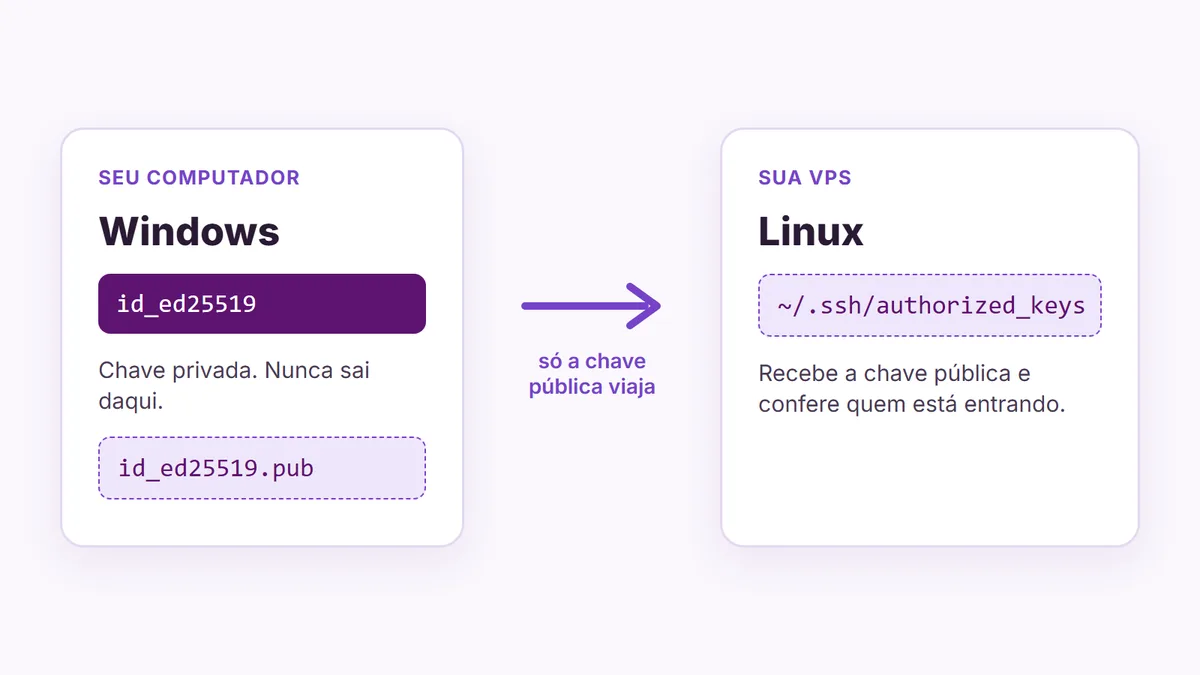
Uma chave SSH é um par de arquivos. A chave privada fica no seu computador e funciona como a sua identidade. A chave pública vai para o servidor e só serve para conferir essa identidade. Quem tem a pública não consegue entrar no seu lugar; quem tem a privada consegue.
Confira se o cliente SSH está instalado#
Na maioria dos computadores atualizados ele já vem pronto. Para ter certeza, abra o PowerShell como administrador e rode:
Get-WindowsCapability -Online | Where-Object Name -like 'OpenSSH*'Procure a linha do OpenSSH.Client. Se aparecer State : Installed, pode seguir. Se aparecer NotPresent, instale o recurso com este comando[1]:
Add-WindowsCapability -Online -Name OpenSSH.Client~~~~0.0.1.0Depois da instalação, abra uma nova janela do PowerShell para que o comando ssh seja reconhecido.
Passo 1: gerar o par de chaves#
Abra o PowerShell normal (sem ser administrador) e rode:
ssh-keygen -t ed25519O tipo Ed25519 é o padrão das versões atuais do OpenSSH[3]. O programa faz três perguntas:
- Onde salvar o arquivo. Aperte Enter para aceitar o local sugerido, a pasta
.sshdentro do seu usuário. - Frase-senha. Escreva uma frase que você consiga lembrar. Ela protege a chave privada se alguém copiar o arquivo do seu computador. A Microsoft não recomenda deixar a frase em branco, porque é ela que torna a chave uma proteção em duas partes: o arquivo e o que só você sabe[2].
- Confirmação da frase. Digite de novo.
No fim, a tela mostra duas linhas parecidas com estas, seguidas da impressão digital da chave e de um desenho chamado randomart, que você pode ignorar:
Your identification has been saved in C:\Users\seu-usuario/.ssh/id_ed25519
Your public key has been saved in C:\Users\seu-usuario/.ssh/id_ed25519.pub
São os dois arquivos do par: id_ed25519, a chave privada, e id_ed25519.pub, a chave pública[3]. A regra é simples: o arquivo sem extensão nunca sai do seu computador; o .pub pode ir para qualquer servidor seu[2].
Passo 2: copiar a chave pública para a VPS#
No servidor, o OpenSSH procura as chaves autorizadas de cada usuário no arquivo .ssh/authorized_keys, dentro da pasta pessoal dele[4]. O comando abaixo lê a sua chave pública no Windows, entra na VPS com a senha uma última vez e acrescenta a chave nesse arquivo. Troque usuario e IP_DA_VPS pelos seus dados:
type $env:USERPROFILE\.ssh\id_ed25519.pub | ssh usuario@IP_DA_VPS "mkdir -p ~/.ssh && chmod 700 ~/.ssh && cat >> ~/.ssh/authorized_keys && chmod 600 ~/.ssh/authorized_keys"Se for a primeira conexão deste computador com o servidor, o SSH mostra a impressão digital dele e pergunta se você confia nela. Responda yes só quando tiver certeza de que está se conectando ao IP certo. A partir daí o seu computador guarda essa identidade e avisa se ela mudar.
Em seguida ele pede a senha do servidor. Se tudo der certo, volta ao prompt sem mensagem nenhuma. O comando cria a pasta .ssh se ela ainda não existir e deixa as permissões fechadas, só para o seu usuário. O SSH costuma recusar a chave quando essa pasta ou esse arquivo ficam abertos para outros usuários do servidor.
Passo 3: entrar sem senha#
Agora teste:
ssh usuario@IP_DA_VPSSe você definiu uma frase-senha, o SSH pede a frase da chave, e não a senha do servidor. Repare na diferença: a frase é conferida no seu computador e nada dela trafega até a VPS.
Passo 4: não digitar a frase toda vez#
O Windows tem um serviço chamado ssh-agent, que guarda a chave destravada para você. Ele vem desligado[2]. Para ligar, abra o PowerShell como administrador:
Get-Service ssh-agent | Set-Service -StartupType Automatic
Start-Service ssh-agent
Depois, no PowerShell normal, adicione a sua chave:
ssh-add $env:USERPROFILE\.ssh\id_ed25519Você digita a frase uma vez. O serviço guarda a chave associada à sua conta do Windows[2] e continua usando a chave mesmo depois de reiniciar o computador. Para tirar a chave do agente, rode ssh-add -D.
Passo 5: desligar o login por senha#
Com a chave funcionando, o próximo passo é impedir que alguém entre por senha. No OpenSSH, o login por senha e o login interativo por teclado vêm ligados por padrão[4], então você precisa desligar os dois.
Os comandos abaixo usam sudo. Se você entra como root, rode os mesmos comandos sem o sudo.
Na VPS, abra o arquivo de configuração do servidor SSH:
sudo nano /etc/ssh/sshd_configProcure as linhas abaixo (algumas podem estar comentadas com # na frente) e deixe assim:
PubkeyAuthentication yes
PasswordAuthentication no
KbdInteractiveAuthentication no
Salve com Ctrl+O e saia com Ctrl+X.
Tem um detalhe que pega muita gente. No Ubuntu, logo no começo desse arquivo há uma linha que inclui tudo o que estiver na pasta /etc/ssh/sshd_config.d/, e o OpenSSH usa o primeiro valor que encontra para cada opção. Ou seja, uma opção definida num arquivo dessa pasta vale no lugar da que você acabou de mudar[6]. Procure as duas opções lá:
sudo grep -ri 'passwordauthentication\|kbdinteractiveauthentication' /etc/ssh/sshd_config.d/Se o comando mostrar algum arquivo com yes, abra esse arquivo com o nano e troque para no.
Agora confira como o servidor está lendo a configuração. O comando abaixo lista os valores em uso[5]:
sudo sshd -T | grep -i authenticationSe aparecer passwordauthentication yes, ainda tem algum arquivo mandando: volte ao grep acima, corrija e rode o sshd -T de novo. Quando aparecer passwordauthentication no, teste a sintaxe com sudo sshd -t. Se estiver tudo certo, o comando não mostra nada. Depois reinicie o serviço, que no Ubuntu e no Debian se chama ssh[5][6]:
sudo sshd -t
sudo systemctl restart ssh
Abra uma nova janela do PowerShell e entre de novo com ssh usuario@IP_DA_VPS. Se entrar pela chave, pode fechar a sessão antiga.
Um atalho para não decorar o IP#
O SSH lê um arquivo chamado config, sem extensão, na pasta .ssh do seu usuário. O Bloco de Notas tende a salvar como config.txt, que o SSH ignora, então crie o arquivo pelo PowerShell e só depois abra para editar:
New-Item -ItemType File $env:USERPROFILE\.ssh\config
notepad $env:USERPROFILE\.ssh\config
Cole este conteúdo, troque os dados e salve:
Host minha-vps
    HostName IP_DA_VPS
    User usuario
    IdentityFile ~/.ssh/id_ed25519
A partir daí, ssh minha-vps basta para entrar.
Problemas comuns#
- "Permission denied (publickey)". O servidor não aceitou a chave. Confira se a linha da chave pública está inteira em
~/.ssh/authorized_keys, numa linha só, e se a pasta.sshe o arquivo têm as permissões do Passo 2. - "ssh não é reconhecido como um comando". O cliente OpenSSH não está instalado, ou a janela do PowerShell foi aberta antes da instalação. Volte à etapa de conferência.
- Pede a senha do servidor mesmo com a chave. O SSH não está achando a chave. Teste com
ssh -i $env:USERPROFILE\.ssh\id_ed25519 usuario@IP_DA_VPSpara apontar o arquivo direto. - Perdi a chave privada. Gere um par novo no computador e use o console do painel para colocar a nova chave pública no
authorized_keys. Apague a linha da chave antiga.
Próximos passos#
Com o acesso por chave no lugar, vale fechar com um firewall as portas que o servidor não usa e manter o sistema atualizado. Ainda não tem uma VPS para praticar? A VPS Gamer roda em São Paulo, com Ryzen 9 9900X e proteção DDoS inclusa. Ela fica pronta em cerca de 1 minuto depois do pagamento.
VPS Gamer
A partir de R$ 87,92/mês · até 20% off
Perguntas frequentes
Preciso instalar o PuTTY para usar chave SSH no Windows?
Não. O Windows 10 a partir da versão 1809 e o Windows 11 têm o cliente OpenSSH como recurso do sistema. Você usa ssh e ssh-keygen no PowerShell. Se o comando ssh não for reconhecido, instale o recurso OpenSSH.Client.
Posso usar a mesma chave em mais de uma VPS?
Pode. Copie o mesmo arquivo id_ed25519.pub para o authorized_keys de cada servidor. Se um computador for perdido, basta apagar a linha daquela chave em cada servidor.
O que acontece se eu esquecer a frase-senha da chave?
A chave fica inutilizável e não há como recuperar a frase. Gere um par novo, entre na VPS pelo console do painel e troque a chave pública antiga pela nova no authorized_keys.
Posso mandar a chave pública por e-mail ou chat?
Sim, a chave pública não dá acesso a nada sozinha. Quem nunca pode sair do seu computador é a chave privada, o arquivo id_ed25519 sem extensão.
Fontes
- [1]Get started with OpenSSH Server for Windows (Microsoft Learn), consultado em 10 de novembro de 2026.
- [2]Key-Based Authentication in OpenSSH for Windows (Microsoft Learn), consultado em 10 de novembro de 2026.
- [3]ssh-keygen(1), manual do OpenSSH, consultado em 10 de novembro de 2026.
- [4]sshd_config(5), manual do OpenSSH, consultado em 10 de novembro de 2026.
- [5]SSH, Debian Wiki, consultado em 10 de novembro de 2026.
- [6]OpenSSH server, Ubuntu Server documentation, consultado em 10 de novembro de 2026.
VPS e Linux
Lia Campos é uma personagem editorial da NK1 Host. Escreve guias de VPS e Linux com apoio de IA, e cada texto passa por revisão humana antes de ir ao ar.
revisado pela equipe NK1