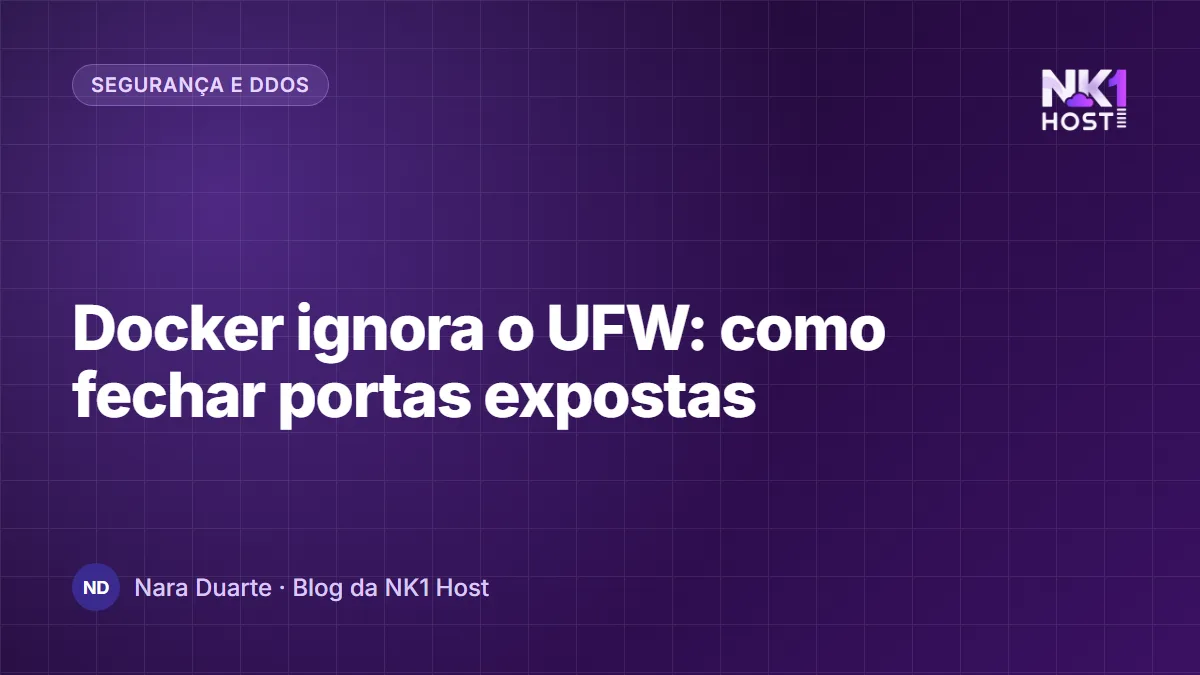
Docker ignora o UFW: por que suas portas publicadas ficam expostas e como corrigir
Porta publicada com docker -p passa por fora do UFW. Veja por que isso acontece e como corrigir com 127.0.0.1, padrão do daemon e a cadeia DOCKER-USER.
Nara Duarte · revisado pela equipe NK1
· 9 min de leitura
Resposta direta
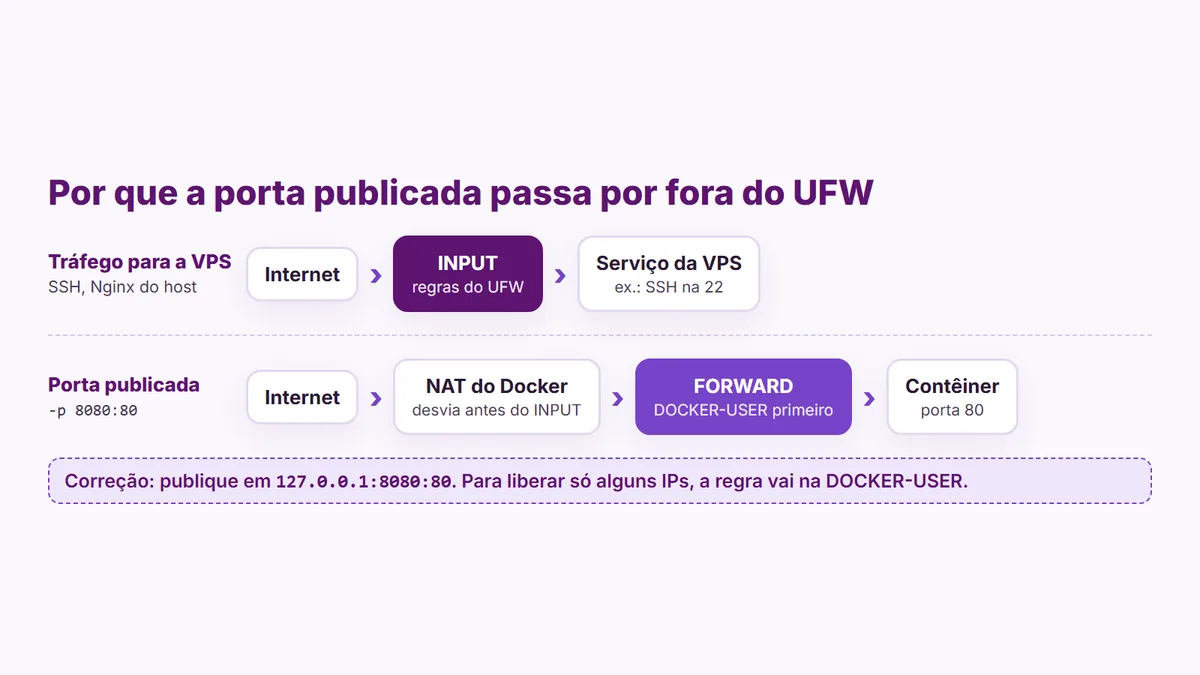
O Docker desvia o tráfego das portas publicadas pelo NAT antes das regras do UFW, então um -p 8080:80 fica aberto para a internet. Publique só no 127.0.0.1, como 127.0.0.1:8080:80, e use um proxy reverso ou túnel SSH. Para liberar só alguns IPs, crie a regra na cadeia DOCKER-USER.
Você ligou o UFW, liberou só o SSH, o HTTP e o HTTPS, subiu um painel num contêiner com -p 8080:80 e, de fora, a porta 8080 responde para qualquer um. Não é defeito na sua regra. É assim que o Docker funciona, e a documentação dele avisa. Aqui você entende o motivo, confere quais portas estão expostas e fecha cada uma pelo caminho documentado.
Por que o UFW não vê essas portas#
O UFW filtra o tráfego que chega para o próprio servidor, nas cadeias INPUT e OUTPUT do firewall do Linux. Quando você publica a porta de um contêiner, o Docker cria regras de tradução de endereço (NAT) que desviam o pacote para o contêiner antes de ele chegar a essas cadeias. O pacote passa direto, e as regras do UFW nem são consultadas[1].
A documentação do Docker resume: Docker e UFW usam o firewall de jeitos incompatíveis[1]. O guia de instalação no Ubuntu repete o aviso logo no começo[5]. E, por padrão, uma porta publicada sem endereço fica aberta em todos os endereços da VPS, IPv4 e IPv6[3].
O tráfego desviado segue pela cadeia FORWARD, onde o Docker coloca as próprias cadeias. Uma delas, a DOCKER-USER, existe justamente para as suas regras: ela é processada antes das regras do Docker[2].
Passo 1: veja o que está exposto#
Liste os contêineres e as portas publicadas:
sudo docker ps --format 'table {{.Names}}\t{{.Ports}}'Leia a coluna PORTS assim:
0.0.0.0:8080->80/tcpe[::]:8080->80/tcp: a porta 8080 da VPS está aberta para a internet, em IPv4 e IPv6.127.0.0.1:5678->5678/tcp: só a própria VPS acessa. É o que você quer para painéis e bancos de dados.80/tcp, sem seta: a porta existe no contêiner, mas não foi publicada. Ninguém de fora chega nela.
Para confirmar de fora, teste a partir do seu computador. No Windows, use o PowerShell:
Test-NetConnection IP_DA_VPS -Port 8080Se a linha TcpTestSucceeded disser True, a porta responde para a internet, mesmo que sudo ufw status não a mostre como liberada. No Linux ou no macOS, o teste equivalente é nc -vz IP_DA_VPS 8080.
Passo 2: publique só no 127.0.0.1#
Esta é a correção principal. Se o serviço não precisa ser acessado direto da internet, publique a porta só no endereço local da VPS. A documentação do Docker diz que, com 127.0.0.1 na publicação, só a própria máquina acessa a porta[3].
No Docker Compose, coloque o endereço antes das portas, no docker-compose.yml[4]:
services:
  painel:
    image: nginx
    ports:
      - "127.0.0.1:8080:80"
Depois, aplique a mudança na pasta do projeto:
sudo docker compose up -dO Compose recria só os contêineres que mudaram. Os dados em volumes continuam. Rode o comando do Passo 1 de novo: a coluna deve mostrar 127.0.0.1:8080->80/tcp.
Com docker run, a forma é a mesma: -p 127.0.0.1:8080:80[3]. Um contêiner já criado não muda de porta; ele precisa ser recriado com a opção nova.
E como acessar agora? Para um site ou uma API, coloque um proxy reverso na VPS, como Nginx ou Caddy, nas portas 80 e 443 liberadas no UFW, encaminhando para 127.0.0.1:8080. Para um painel que só você usa, um túnel SSH resolve sem abrir porta nenhuma:
ssh -L 8080:127.0.0.1:8080 usuario@IP_DA_VPSEnquanto o túnel estiver aberto, http://localhost:8080 no seu navegador chega ao painel da VPS.
Confira a versão do Docker. Antes da versão 28.0.0, máquinas da mesma rede local da VPS conseguiam chegar a portas publicadas no 127.0.0.1[3]. Veja a sua:
sudo docker version --format '{{.Server.Version}}'Se aparecer um número abaixo de 28, atualize o Docker pelo repositório oficial.
Passo 3: mude o padrão do servidor#
Para que um -p 8080:80 esquecido não abra nada por acidente, mude o endereço padrão das publicações para 127.0.0.1. São duas chaves no arquivo /etc/docker/daemon.json. A ip vale para a rede padrão do Docker. A default-network-opts vale para as redes criadas depois, como as do Compose[3].
Antes de tudo, separe o que precisa continuar público. Depois desta mudança, toda porta publicada sem endereço passa a ouvir só no 127.0.0.1. Isso inclui o proxy reverso nas portas 80 e 443, como o Traefik do guia de como instalar o n8n numa VPS, e um servidor de jogo num contêiner. Rode o Passo 1, anote essas portas e escreva o endereço nelas de propósito, no docker-compose.yml:
ports:
      - "0.0.0.0:80:80"
      - "[::]:80:80"
      - "0.0.0.0:443:443"
      - "[::]:443:443"
O 0.0.0.0 vale só para IPv4 e o [::] para IPv6, por isso as duas linhas de cada porta. Com docker run, a forma é -p 0.0.0.0:80:80 -p '[::]:80:80'. Em painéis que usam o Swarm, como o Dokploy e o EasyPanel, os serviços do Swarm não seguem esse padrão[3]; depois do reinício, rode o Passo 1 e confira se 80 e 443 continuam abertas. Em painéis que sobem o próprio proxy com Compose, como o Coolify, não rode docker compose down nas pastas do painel.
Agora, o arquivo. Se ele não existe, crie com este conteúdo. Se já existe, junte as duas chaves às que estão lá, sem apagar nada:
{
  "ip": "127.0.0.1",
  "default-network-opts": {
    "bridge": {
      "com.docker.network.bridge.host_binding_ipv4": "127.0.0.1"
    }
  }
}
Valide antes de reiniciar[7]:
sudo dockerd --validate --config-file /etc/docker/daemon.jsonA resposta certa é configuration OK.
sudo systemctl restart docker
sudo docker compose down
sudo docker compose up -d
O primeiro comando aplica a configuração. Os outros dois, rodados na pasta de cada projeto Compose, recriam a rede do projeto, porque a opção nova só vale para redes criadas depois dela. Rode o Passo 1 de novo: as portas que você marcou aparecem em 0.0.0.0 e em [::], e o resto em 127.0.0.1.
Passo 4: quando a porta precisa ficar pública para alguns IPs#
Às vezes a porta tem de ser acessada de fora, mas só por você ou pelo escritório. Aí entra a cadeia DOCKER-USER. Primeiro, descubra o nome da interface de rede da VPS:
ip route show defaultO nome vem depois de dev, por exemplo dev eth0 ou dev ens3. Nos comandos abaixo, troque INTERFACE por esse nome. Com o nome errado, a regra entra sem erro e não bloqueia nada.
Quando o pacote chega à DOCKER-USER, o endereço e a porta já foram trocados pelos do contêiner. Para filtrar pela porta original da VPS, use a extensão conntrack, como mostra a documentação[2]. A opção --ctdir ORIGINAL faz a regra olhar só os pacotes de quem abriu a conexão, sem atrapalhar respostas.
sudo iptables -I DOCKER-USER -i INTERFACE -p tcp -m conntrack --ctdir ORIGINAL --ctorigdstport 8080 ! -s SEU_IP -j DROP
sudo iptables -L DOCKER-USER -n -v --line-numbers
O segundo comando lista a cadeia; a sua regra aparece com DROP e ctorigdstport 8080. A documentação avisa que o conntrack pode pesar um pouco no desempenho[2]. Para remover, troque -I por -D no primeiro comando.
Confirme de fora: o Test-NetConnection do Passo 1 deve dar True do seu IP e False de outra rede, como o 4G do celular compartilhado com o computador.
Limites desta regra:
- A porta precisa estar publicada para fora. Se você fez o Passo 3, publique-a como
0.0.0.0:8080:80. - Ela vale para IPv4. Se o Passo 1 mostrou a porta também em
[::], teste também pelo IPv6 da VPS. Se responder, a regra equivalente vai noip6tables, com o seu endereço IPv6 no lugar de SEU_IP. - Ela depende do iptables. Com o backend nftables, experimental desde o Docker 29.0.0, não existe
DOCKER-USER; as regras vão em tabelas próprias do nftables[6]. - Ela some no reinício da VPS. A documentação do Docker não traz um jeito oficial de gravá-la. Uma saída simples é um serviço do systemd, como o modelo abaixo.
Primeiro, remova a regra criada à mão, com o mesmo comando trocando -I por -D. Depois, crie /etc/systemd/system/docker-user-regras.service, trocando INTERFACE e SEU_IP nos três comandos (dois no ExecStart, um no ExecStop):
[Unit]
Description=Regras na cadeia DOCKER-USER
After=docker.service
Requires=docker.service

[Service]
Type=oneshot
RemainAfterExit=yes
ExecStart=/bin/sh -c '/usr/sbin/iptables -C DOCKER-USER -i INTERFACE -p tcp -m conntrack --ctdir ORIGINAL --ctorigdstport 8080 ! -s SEU_IP -j DROP || /usr/sbin/iptables -I DOCKER-USER -i INTERFACE -p tcp -m conntrack --ctdir ORIGINAL --ctorigdstport 8080 ! -s SEU_IP -j DROP'
ExecStop=-/usr/sbin/iptables -D DOCKER-USER -i INTERFACE -p tcp -m conntrack --ctdir ORIGINAL --ctorigdstport 8080 ! -s SEU_IP -j DROP

[Install]
WantedBy=multi-user.target
O -C confere se a regra já existe e só deixa o -I rodar quando ela falta. Assim, um reinício do Docker não duplica a regra. O - no começo do ExecStop evita que o serviço apareça como falho se a regra já tiver sido removida. Ative e ligue o serviço:
sudo systemctl daemon-reload
sudo systemctl enable --now docker-user-regras
Rode de novo o iptables -L DOCKER-USER e confira se a regra aparece uma vez só.
O que não fazer#
- Desligar o firewall do Docker com
"iptables": false. A documentação diz que isso não serve para a maioria das pessoas e tende a quebrar a rede dos contêineres. Sem regras substitutas, as portas dos contêineres ficam acessíveis na rede local[1]. - Editar as regras que o Docker cria. Elas são necessárias para a rede funcionar, e a documentação pede para não mexer[1].
- Usar uma ferramenta sem entender o que ela muda. Existem projetos de terceiros, como o ufw-docker, que ligam o UFW ao Docker, e alguns painéis os indicam. Eles não fazem parte da documentação do Docker. Se usar um, leia antes quais regras ele cria.
Próximos passos#
Repita o Passo 1 sempre que subir um projeto novo: é a conferência que pega uma porta aberta sem querer. O guia do n8n citado acima já publica o serviço em 127.0.0.1 atrás de um proxy com HTTPS e serve de exemplo.
Na VPS Outlet, a mitigação DDoS vem inclusa e cuida de ataques de volume. As portas que ficam abertas, porém, dependem da sua configuração: é ela que este guia ajuda a fechar.
VPS Outlet Xeon
A partir de R$ 59,42/mês · até 15% off
Perguntas frequentes
Por que o UFW não bloqueia a porta do meu contêiner?
Porque o Docker cria regras de NAT que desviam o tráfego da porta publicada para o contêiner antes das cadeias INPUT e OUTPUT, que são as que o UFW usa. O pacote segue pela cadeia FORWARD e nunca passa pelas regras do UFW.
Posso desligar o iptables do Docker para o UFW voltar a funcionar?
A documentação do Docker não recomenda. Com "iptables": false, a rede dos contêineres tende a quebrar e, sem regras substitutas, as portas dos contêineres ficam acessíveis na rede local.
Publicar em 127.0.0.1 deixa o serviço inacessível?
De fora, sim, e é essa a ideia. A própria VPS continua acessando. Para um site ou uma API, use um proxy reverso nas portas 80 e 443. Para um painel só seu, abra um túnel SSH com ssh -L e acesse pelo localhost do seu computador.
A regra na cadeia DOCKER-USER sobrevive a um reinício?
Não. Regras criadas com o comando iptables somem quando a VPS reinicia. A documentação do Docker não traz um jeito oficial de gravá-las; um serviço do systemd que roda o comando depois do Docker resolve.
Isso vale também para o firewalld?
Vale parecido. Com o firewalld ativo, o Docker cria uma zona chamada docker, que aceita o tráfego, e uma política que permite encaminhar de qualquer zona para ela. As portas publicadas continuam passando.
Fontes
- [1]Packet filtering and firewalls, seção Docker and ufw (Docker Docs), consultado em 10 de novembro de 2026.
- [2]Docker with iptables, cadeia DOCKER-USER (Docker Docs), consultado em 10 de novembro de 2026.
- [3]Port publishing and mapping (Docker Docs), consultado em 10 de novembro de 2026.
- [4]Compose file reference, services: ports (Docker Docs), consultado em 10 de novembro de 2026.
- [5]Install Docker Engine on Ubuntu, Firewall limitations (Docker Docs), consultado em 10 de novembro de 2026.
- [6]Docker with nftables (Docker Docs), consultado em 10 de novembro de 2026.
- [7]dockerd, opção --validate (Docker Docs), consultado em 10 de novembro de 2026.
Segurança e DDoS
Nara Duarte é uma personagem editorial da NK1 Host. Escreve sobre segurança, DDoS e infraestrutura com apoio de IA, e cada texto passa por revisão humana antes de ir ao ar.
revisado pela equipe NK1
VPS Outlet Xeon
a partir deR$ 59,42/mêsaté 15% off
- Proteção DDoS inclusa
- Datacenter em São Paulo