Windows Server em VPS: guia completo de RDP, senha, firewall, atualizações e versões
Escolha entre Windows Server 2019, 2022 e 2025, entre por RDP, troque a senha, feche o firewall e mantenha a VPS atualizada todo mês.
Lia Campos · revisado pela equipe NK1
· 19 min de leitura
Neste artigo
- O mapa: primeiro dia e todo mês
- Qual versão escolher: 2019, 2022 ou 2025
- Primeiro acesso por RDP
- Senha: a primeira troca
- O que fica aberto para a internet
- Trocar a porta do RDP: o que resolve e o que não resolve
- Atualizações e a Patch Tuesday
- Quando sai uma falha grave: o exemplo da CVE-2026-56190
- Backup: o que o painel faz e o que fica com você
- Antivírus: confira o Defender
- Além do RDP: SSH
- Problemas comuns
- Próximos passos
- Perguntas frequentes
Resposta direta
Para uma VPS nova, escolha o Windows Server 2025, que recebe atualizações de segurança até novembro de 2034. Entre por RDP com o IP e a conta de administrador, troque a senha, deixe a NLA ligada e libere no firewall só as portas que usa. Todo mês, faça backup pelo painel e instale as atualizações da segunda terça-feira.
A VPS ficou pronta. Você tem um IP, uma conta de administrador e uma senha, e do outro lado está um Windows Server ligado direto na internet. O que você faz nas primeiras horas decide quanto trabalho ele vai dar depois. Este guia é o mapa do tema: qual versão escolher, como entrar por RDP, o que mudar no primeiro dia e o que repetir todo mês. Cada assunto tem um resumo aqui e um link para o passo a passo completo.
Os passos valem para o Windows Server 2019, 2022 e 2025. Onde uma versão muda alguma coisa, o texto avisa.
O mapa: primeiro dia e todo mês#
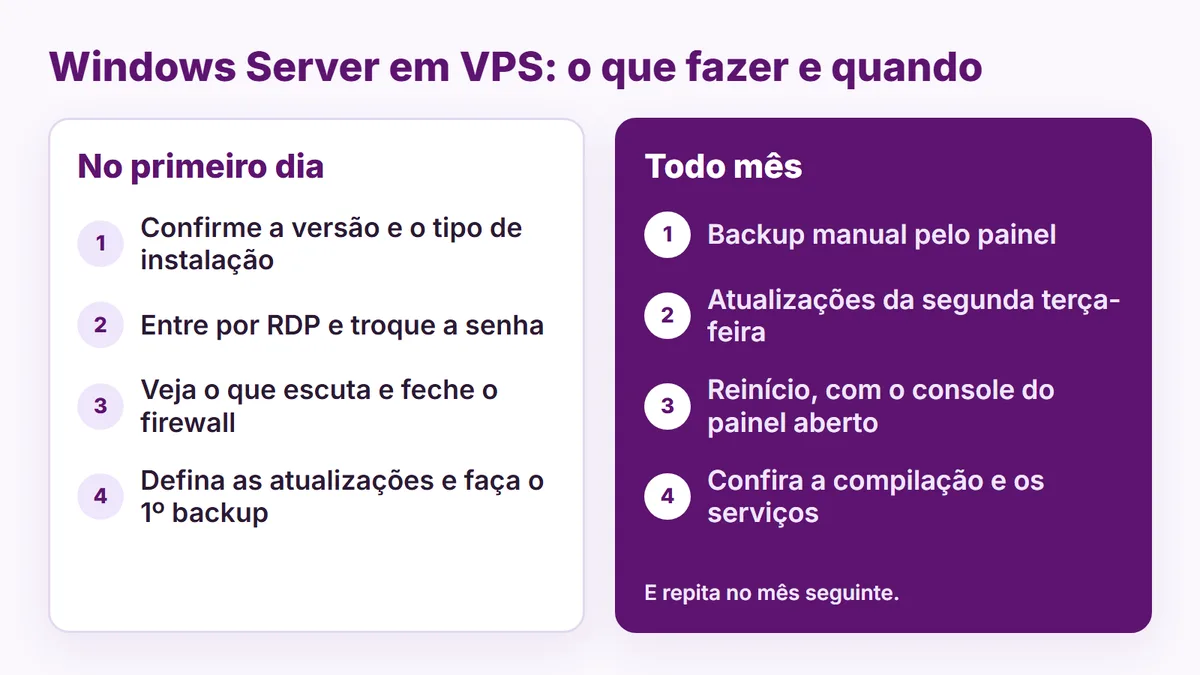
Uma VPS Windows tem dois tempos de cuidado.
No primeiro dia:
- Confirme a versão e o tipo de instalação.
- Entre por RDP e troque a senha da conta de administrador.
- Veja o que está aberto para a internet e feche o que você não usa.
- Decida como as atualizações vão ser instaladas e faça o primeiro backup pelo painel.
Todo mês:
- Faça um backup manual pelo painel.
- Instale as atualizações de segurança e reinicie.
- Confira se a compilação subiu e se os seus serviços voltaram.
O resto deste guia detalha cada item, na mesma ordem.
Qual versão escolher: 2019, 2022 ou 2025#
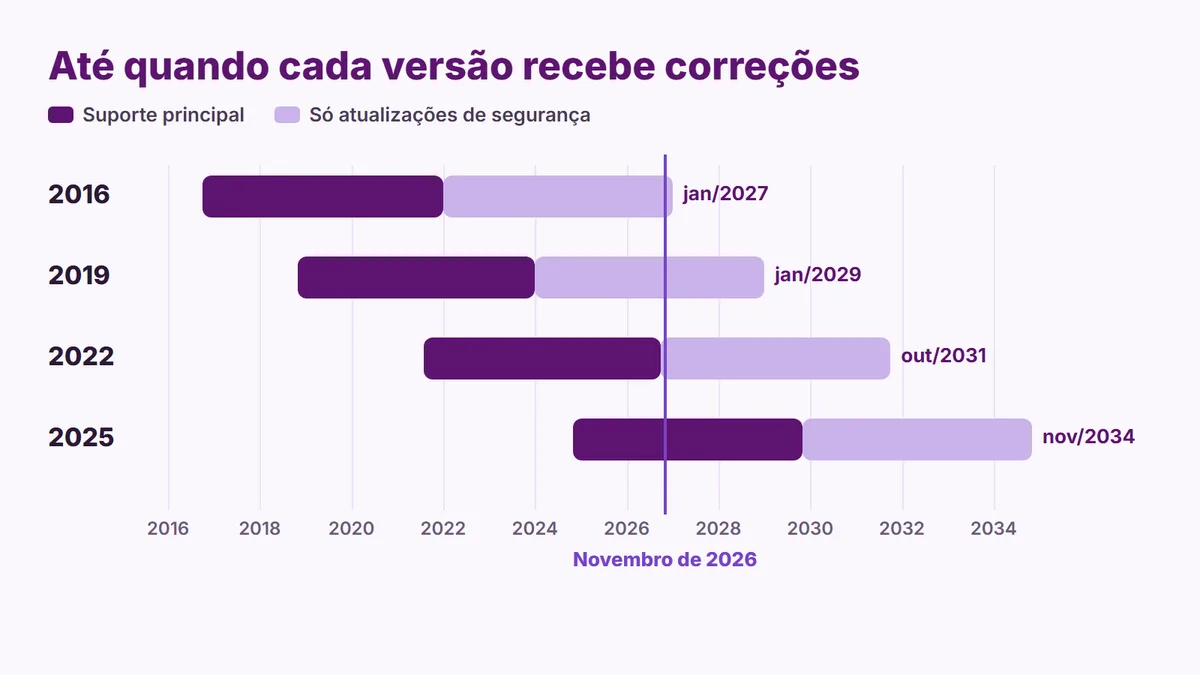
O Windows Server segue o ciclo de vida fixo da Microsoft. Cada versão tem duas datas que importam. O suporte principal traz correções gerais e melhorias. O suporte estendido traz só correções de segurança. Quando o estendido termina, a versão deixa de receber atualizações. As páginas de ciclo de vida da Microsoft trazem as duas datas de cada versão, com a hora no fuso do Pacífico[2][3][4][20]:
| Versão | Fim do suporte principal | Fim das atualizações de segurança |
|---|---|---|
| Windows Server 2025 | novembro de 2029 | novembro de 2034 |
| Windows Server 2022 | outubro de 2026 (já terminou) | outubro de 2031 |
| Windows Server 2019 | janeiro de 2024 (já terminou) | janeiro de 2029 |
| Windows Server 2016 | janeiro de 2022 (já terminou) | 12 de janeiro de 2027 |
A página de informações de versão do Windows Server confirma o dia da última atualização de cada uma[1]. Para decidir:
- Servidor novo: escolha o 2025. É a versão de longo prazo (LTSC) atual da Microsoft[1] e a que recebe atualizações por mais tempo.
- Programa que só roda no 2022: alguns fornecedores homologam versões específicas do Windows. Pergunte antes. O 2022 recebe correções de segurança até outubro de 2031[3].
- 2019: só para quem já tem algo rodando que não pode mudar agora. As correções vão até janeiro de 2029[4]. Planeje a troca com calma, mas planeje.
- 2016: o prazo é curto. A última atualização sai em 12 de janeiro de 2027[1]. O guia do fim do suporte do Windows Server 2016 explica a extensão paga anunciada pela Microsoft e ajuda a decidir entre atualizar por cima, com a mídia de instalação, e reinstalar do zero.
Na NK1, a lista de sistemas do painel mostra quais versões do Windows Server estão disponíveis para instalar na VPS.
O que o 2025 traz de diferente#
Três novidades do 2025 aparecem no dia a dia de uma VPS[5]:
- WinGet instalado por padrão. O gerenciador de pacotes do Windows instala e atualiza programas pela linha de comando.
- Servidor OpenSSH já instalado. Nas versões anteriores, ele precisava ser instalado à mão. No 2025, o Gerenciador do Servidor tem a opção Remote SSH Access, que liga e desliga o serviço
sshd. - SMB over QUIC nas edições Standard e Datacenter. É um jeito de compartilhar arquivos pela internet com conexão criptografada, que antes ficava restrito a uma edição especial.
O 2025 também tem o hotpatch, que aplica correções de segurança sem reiniciar. Numa VPS comum ele não funciona sozinho: o servidor precisa estar conectado a um serviço de gerenciamento na nuvem da Microsoft, com o recurso ligado por lá[6]. Mesmo com o hotpatch, o primeiro mês de cada trimestre traz uma atualização que exige reinício, e meses com correção urgente também podem exigir[6]. Sem esse serviço, conte com o reinício mensal, como nas outras versões.
Server Core ou Desktop Experience#
Na instalação, o Windows Server oferece duas formas[8]:
- Server Core: sem área de trabalho. Você administra pelo PowerShell e pelo SConfig, um menu de configuração em modo texto.
- Desktop Experience: a interface gráfica completa, com o Gerenciador do Servidor e as ferramentas de sempre.
A Microsoft recomenda o Server Core, a não ser que você precise da interface gráfica. Ele ocupa menos disco e expõe bem menos coisas a ataques[8]. Mesmo assim, muita gente que contrata uma VPS Windows quer justamente a área de trabalho: programas com janela, servidores de jogo com painel gráfico, ferramentas que não rodam pela linha de comando. Nesses casos, fique com o Desktop Experience.
Decida antes de instalar. Não dá para converter uma forma na outra depois: a troca exige uma instalação limpa[8].
Quanta memória e quanto disco#
Para o 2025, a Microsoft pede no mínimo 2 GB de RAM nas duas formas de instalação e recomenda 4 GB para o Desktop Experience. No 2019 e no 2022, o mínimo é 1 GB no Server Core e 2 GB no Desktop Experience. O disco mínimo é de 32 GB, que a Microsoft chama de mínimo absoluto[7].
A própria Microsoft avisa que esses números servem para instalar, e não para dimensionar o servidor: o consumo real depende das funções e dos programas que você vai rodar[7]. Some ao mínimo o que o seu programa pede e deixe folga.
Primeiro acesso por RDP#
O RDP (Remote Desktop Protocol) é o jeito padrão de abrir a área de trabalho de um Windows Server a distância. Por padrão, ele aceita conexões na porta 3389[18]. Para entrar, você precisa de três dados da VPS: o IP, o nome da conta de administrador e a senha. Em sistemas instalados em português, a conta pode se chamar Administrador em vez de Administrator.
Do Windows#
O cliente já vem no sistema: é a Conexão de Área de Trabalho Remota, o mstsc. No PowerShell ou na janela Executar (Windows+R), rode:
mstsc /v:IP_DA_VPSO /v indica o computador remoto. Ele também aceita uma porta depois de dois-pontos, no formato IP_DA_VPS:porta, para quando você trocar a porta do RDP[11]. A janela pede o usuário e a senha e, em seguida, abre a área de trabalho do servidor. Se o cliente mostrar um aviso sobre o certificado do computador remoto, confira se o IP é mesmo o da sua VPS antes de continuar.
Do Mac, do iPhone e do Android#
Instale o Windows App, o cliente da Microsoft para macOS, iOS, iPadOS e Android[10]. Para conectar a um computador remoto pelo endereço, ele dispensa login com conta Microsoft[10]. Adicione um novo computador remoto, informe o IP da VPS e salve. A versão do Windows App para navegador não conecta a computadores remotos desse tipo[10], então use o aplicativo instalado.
Os atalhos mudam dentro da sessão#
O Ctrl+Alt+Del é capturado pelo seu computador e não chega ao servidor. Dentro da sessão remota, use o Ctrl+Alt+End: ele abre a tela de Segurança do Windows do servidor, a mesma que o Ctrl+Alt+Del abriria numa máquina local[12]. Os atalhos do RDP não funcionam numa sessão aberta dentro de outra sessão[12]. Se você conecta pelo Mac, pelo celular ou por um teclado sem a tecla End, troque a senha por um dos comandos da próxima seção.
O plano B: o console no navegador#
O painel da VPS da NK1 tem um console no navegador. Ele mostra a tela do servidor sem depender do RDP. É por ele que você entra quando uma regra de firewall errada, uma troca de porta ou um reinício de atualização derruba o acesso remoto. Deixe o painel aberto numa aba sempre que for mexer em porta, firewall ou atualização.
Mais de uma pessoa com acesso#
Não divida a conta de administrador. Com a Área de Trabalho Remota ligada, podem conectar os membros do grupo Administradores e os usuários que você indicar. A Microsoft pede que toda conta com acesso remoto tenha uma senha forte e única[9]. Crie uma conta para cada pessoa e adicione cada uma na lista de usuários da Área de Trabalho Remota, nas configurações do sistema[9]. Assim, quando alguém deixar o projeto, você desativa só a conta dele.
Deixe também a Autenticação no Nível da Rede (NLA) ligada. Com ela, o usuário precisa se autenticar antes de a sessão remota ser criada, e a Microsoft recomenda mantê-la ligada sempre que possível[9]. No Server Core, escolha a opção 7 do SConfig e, ao ligar o RDP, a alternativa 1, só com NLA, que a Microsoft marca como a mais segura[15].
Senha: a primeira troca#
A senha inicial é a primeira coisa a mudar. Troque por uma senha longa, que você não use em nenhum outro serviço. Há três caminhos, e todos funcionam nas três versões:
- Ctrl+Alt+End dentro da sessão e a opção Alterar uma senha. Serve para a conta com que você está conectado.
net usernuma janela aberta como administrador. Troca a senha de qualquer conta local sem pedir a antiga.Set-LocalUserno PowerShell, com a senha digitada num prompt protegido que não fica no histórico.
Se o Windows recusar a senha nova, alguma regra de senha do servidor está barrando. Pode ser o tamanho mínimo, a complexidade, que pede tipos diferentes de caractere e proíbe o nome da conta, ou o histórico, que recusa uma senha usada há pouco.
Dois cuidados evitam o susto mais comum. Teste a senha nova numa segunda conexão antes de fechar a primeira. E atualize a senha salva no seu cliente RDP, que senão continua tentando a antiga.
O guia de como alterar a senha do Windows Server mostra os três caminhos com os comandos, as regras de complexidade e o que fazer se a conta for bloqueada ou se você esquecer a senha de vez.
O que fica aberto para a internet#
O Firewall do Windows vem ligado em todas as edições. O comportamento padrão dele é bloquear todo tráfego de entrada que não foi pedido pelo servidor e que não combina com uma regra, e liberar o de saída[16]. Na prática, uma porta só fica acessível de fora quando existe uma regra que permite a entrada nela.
O firewall trabalha com três perfis: domínio, privado e público. O público é o padrão para redes não identificadas[16], e costuma ser o perfil ativo numa VPS.
Não desligue o firewall para "testar" uma porta. A Microsoft recomenda mantê-lo ligado e diz que parar o serviço dele (MpsSvc) não é suportado e pode causar problemas no sistema[16].
Veja o que está escutando#
Antes de abrir ou fechar qualquer coisa, descubra quais programas estão esperando conexões no servidor. No PowerShell, rode:
Get-NetTCPConnection -State Listen | Sort-Object LocalPort |
  Select-Object LocalAddress, LocalPort, @{ n = 'Programa'; e = { (Get-Process -Id $_.OwningProcess).ProcessName } }
O Get-NetTCPConnection -State Listen lista as conexões TCP no estado de escuta[17]. O resto do comando ordena pela porta e troca o número do processo pelo nome do programa. Cada linha é uma porta. Você vai ver portas do próprio Windows, como a do RDP, e as dos programas que instalou.
A coluna LocalAddress diz de onde a porta aceita conexões. 0.0.0.0 ou :: quer dizer todos os endereços do servidor. 127.0.0.1 ou ::1 quer dizer só o próprio servidor. Uma porta que escuta em todos os endereços só é alcançada de fora se o firewall tiver uma regra que libere a entrada. O comando mostra só TCP: jogos e programas que usam UDP não aparecem nesta lista.
Libere só o que o serviço precisa#
Para um servidor de jogo, um site ou uma API, crie uma regra de entrada para cada porta e protocolo que o programa usa. Dê às suas regras um grupo com nome seu: fica fácil achá-las e desfazê-las no futuro. Para o RDP, nada reduz tanto as tentativas de login quanto aceitar conexões só do seu endereço de internet. Faça isso na ordem certa: primeiro a regra nova, depois o desligamento das regras abertas, com o console do painel à mão.
O guia sobre como configurar o Firewall do Windows Server e liberar portas mostra os comandos para FiveM, Minecraft e sites. Ele também ensina a restringir o RDP ao seu IP, inclusive com IPv6, a conferir as regras e a ligar o log de pacotes bloqueados.
O que o firewall não segura#
Um ataque DDoS enche a conexão da VPS antes de qualquer regra do Windows ser consultada. Por isso, a proteção contra ele precisa estar antes do servidor, na rede. Na NK1, a mitigação DDoS vem inclusa na VPS, é automática e funciona 24 horas por dia, sem null-route, com 500 Tbps de capacidade distribuída.
Trocar a porta do RDP: o que resolve e o que não resolve#
Muitos robôs que tentam senhas no RDP procuram só a porta padrão, a 3389. Com o RDP em outra porta, eles deixam de achar o serviço, e o log de segurança fica mais limpo.
O limite também precisa ficar claro: uma varredura completa de portas ainda encontra o RDP, e uma falha no protocolo continua sendo uma falha em qualquer porta. Trocar a porta é uma camada a mais. Atualização em dia, senha forte e RDP restrito ao seu IP continuam sendo a defesa principal.
A sequência certa evita que você perca o acesso no meio da troca. Primeiro, você escolhe uma porta livre e cria as regras de firewall para ela, em TCP e UDP. Só depois muda o número da porta no registro, reinicia e conecta com IP:porta. O guia de como trocar a porta do RDP no Windows Server traz cada comando, o teste com Test-NetConnection e o caminho de volta pelo console do painel.
Atualizações e a Patch Tuesday#
A Microsoft publica a atualização mensal de segurança na segunda terça-feira de cada mês, normalmente às 10h no horário do Pacífico[13]. Isso dá 14h ou 15h no horário de Brasília, conforme o horário de verão dos Estados Unidos. É o dia que ficou conhecido como Patch Tuesday. A atualização é cumulativa: cada uma traz as correções novas e as anteriores[13]. Por isso, a VPS que instala a do mês fica em dia mesmo que tenha pulado algum mês.
A página de versões do Windows Server marca essas atualizações com a letra B, de segunda semana do mês[1]. Fora do calendário, a Microsoft também solta atualizações extras, chamadas de OOB (fora de banda), quando um problema não pode esperar[13]. Em outubro de 2026, por exemplo, depois da atualização do dia 13, saiu uma OOB no dia 26 para o 2016, o 2019, o 2022 e o 2025[1].
A VPS não atualiza sozinha por padrão#
No Windows Server 2016 em diante, o Windows Update não baixa e instala as atualizações automaticamente por padrão[14]. Sem configurar nada, a VPS pode ficar meses para trás.
No Server Core, o SConfig tem três modos na opção 5[15]:
- Automatic: todo dia, às 3h do relógio do servidor, ele busca e instala o que houver.
- Download only (padrão): deixa as atualizações baixadas e não instala nada até você mandar. No Server Core, nem avisa.
- Manual: não procura nada sozinho.
Para uma VPS que roda um servidor de jogo ou um site, um bom meio-termo é marcar na agenda um horário fixo, na quarta ou na quinta depois da Patch Tuesday, e instalar nessa hora. Quem tem certeza de que não vai lembrar deve escolher a instalação automática. Um reinício fora de hora custa menos que um servidor meses sem correção.
A rotina de todo mês#
- Faça um backup manual pelo painel da VPS.
- Abra Configurações > Windows Update e clique em Verificar se há atualizações. No 2019 e no 2022, o Windows Update fica dentro de Atualização e Segurança. No Server Core, use a opção 6 do SConfig e escolha todas as atualizações de qualidade[15].
- Reinicie quando a instalação pedir.
- Confira a compilação e os seus serviços.
Clique em Reiniciar agora na tela do Windows Update ou, dentro da sessão RDP, no PowerShell da VPS aberto com a conta de administrador, rode:
Restart-ComputerCuidado para não rodar numa janela do seu próprio computador, que reiniciaria o seu PC. O comando não mostra nada: a conexão cai logo em seguida. Espere alguns minutos e conecte de novo.
Confira se a atualização entrou#
O número da compilação sobe a cada atualização mensal. Leia o seu:
Get-ItemProperty 'HKLM:\SOFTWARE\Microsoft\Windows NT\CurrentVersion' | Select-Object CurrentBuild, UBRA resposta tem dois números, como 20348 e 5773. Juntos, eles formam a compilação 20348.5773. O primeiro identifica a versão: 26100 é o 2025, 20348 é o 2022, 17763 é o 2019 e 14393 é o 2016[1]. O segundo sobe a cada atualização. Na consulta de 10 de novembro de 2026, as compilações mais recentes publicadas eram estas, todas de 26 de outubro de 2026[1]:
| Versão | Compilação mais recente |
|---|---|
| Windows Server 2025 | 26100.33674 |
| Windows Server 2022 | 20348.5773 |
| Windows Server 2019 | 17763.9378 |
| Windows Server 2016 | 14393.9615 |
Em novembro de 2026, a segunda terça-feira cai no dia 10. Depois dela, a tabela da Microsoft ganha uma linha nova para cada versão. Compare sempre com a página no dia da conferência.
Quando sai uma falha grave: o exemplo da CVE-2026-56190#
Em 14 de julho de 2026, a Microsoft publicou a CVE-2026-56190, uma falha no RDP que permite executar código no servidor pela rede, com nota CVSS 3.1 de 9,8 em 10[19]. O registro oficial lista as compilações corrigidas: 26100.33158 no 2025, 20348.5386 no 2022, 17763.9020 no 2019 e 14393.9339 no 2016[19].
O caso mostra por que a rotina mensal importa. Uma VPS que instalou qualquer atualização de julho de 2026 em diante já tem um número igual ou maior que esses e está protegida contra esta falha. Para quem ficou para trás, o caminho é o de sempre: comparar a compilação, atualizar, reiniciar, ligar a NLA e restringir o RDP.
O guia sobre a falha no RDP do Windows Server, CVE-2026-56190 faz essa conferência passo a passo. Ele também mostra como consultar e ligar a NLA pelo PowerShell e como ver quais regras do firewall deixam a internet chegar ao RDP.
Backup: o que o painel faz e o que fica com você#
O painel da VPS da NK1 tem backup e restauração manuais. Na VPS da NK1, o backup automático é um serviço contratado à parte. Sem esse serviço, quem decide a hora de cada cópia é você.
Restaurar um backup devolve o que ele guardou ao estado da data da cópia, e o que mudou depois dela se perde. Por isso, o melhor momento para um backup manual é logo antes de uma mudança:
- antes da atualização mensal;
- antes de mexer em regras de firewall ou na porta do RDP;
- antes de um upgrade de versão do Windows Server;
- antes de instalar um programa grande ou mudar a configuração de um serviço.
Mantenha ainda, no seu computador ou em outro serviço, uma cópia do que dá trabalho refazer: o banco do site, o save do servidor de jogo, o server.cfg, os scripts. Se a VPS ficar inacessível, ou se o backup do painel já tiver o mesmo problema, é essa cópia de fora que salva o projeto.
Antivírus: confira o Defender#
O Microsoft Defender Antivirus vem instalado e funcionando no Windows Server 2016 em diante[14]. O serviço dele, o WinDefend, precisa ficar sempre rodando[14]. Para conferir:
Get-Service -Name windefendA coluna Status deve mostrar Running. Se você instalar outro antivírus, o Defender provavelmente passa para o modo passivo, e a proteção fica a cargo do outro programa[14].
O guia de segurança de VPS junta, para Linux e Windows, a lista completa de proteção: bloqueio de conta, logs de quem tentou entrar e backup que resiste a ransomware.
Além do RDP: SSH#
O RDP é o caminho principal numa VPS Windows, mas não o único. No 2025, o servidor OpenSSH já vem instalado. Você liga o serviço sshd pela opção Remote SSH Access do Gerenciador do Servidor e controla quem entra pelo grupo OpenSSH Users[5]. Se ligar, confira, com o filtro por porta do guia de firewall, qual regra deixa o SSH entrar e restrinja a origem ao seu endereço, como no RDP.
Se você também administra uma VPS Linux a partir do seu computador com Windows, o guia de como criar uma chave SSH no Windows parte do ssh-keygen no PowerShell. Ele leva a chave até o authorized_keys do servidor e termina trocando a senha pela chave, com uma segunda janela aberta como garantia.
Problemas comuns#
- O RDP não conecta. Veja no painel se a VPS está ligada. Se você trocou a porta, confira se escreveu
IP:portano cliente. Entre pelo console do painel e confira a regra do firewall. - Usuário ou senha recusados com a senha certa. Confira o nome da conta (
AdministratorouAdministrador) e o layout do teclado. Teste a mesma senha pelo console do painel. - A VPS não volta depois de uma atualização. Um reinício de atualização às vezes passa por várias telas de configuração. Olhe pelo console do painel o que está acontecendo. Se o sistema travar de vez, restaure o backup manual feito antes.
- O Windows pede ativação. Fale com o suporte da NK1 por ticket antes de mexer na chave do produto.
- Você esqueceu a senha. Sem outra conta de administrador, restam duas saídas: restaurar um backup manual ou reinstalar o sistema pelo painel, o que apaga o disco. Abra um ticket antes de reinstalar.
Próximos passos#
Para quem acabou de receber a VPS, a ordem de leitura é esta:
- Alterar a senha do Windows Server.
- Configurar o firewall e liberar portas.
- Trocar a porta do RDP, se quiser a camada extra.
- Conferir a correção da CVE-2026-56190, para treinar a conferência pela compilação.
- Migrar do Windows Server 2016, se for o seu caso.
Ainda não tem a VPS? A VPS Outlet roda Windows Server em processadores Intel Xeon e fica pronta em cerca de 1 minuto depois da confirmação do pagamento. Ela vem com o console no navegador, backup e restauração manuais no painel e mitigação DDoS inclusa.
VPS Outlet Xeon
A partir de R$ 59,42/mês · até 15% off
Perguntas frequentes
Qual versão do Windows Server escolher para uma VPS nova?
O Windows Server 2025. É a versão de longo prazo atual da Microsoft e recebe atualizações de segurança até novembro de 2034. Escolha o 2022, que recebe correções até outubro de 2031, só se um programa que você usa for homologado apenas para ele.
A VPS Windows instala as atualizações sozinha?
Não por padrão. No Windows Server 2016 em diante, o Windows Update não baixa e instala as atualizações automaticamente sem configuração. Defina um modo no SConfig ou nas configurações e reserve um horário fixo na semana da segunda terça-feira do mês, quando a Microsoft publica as correções.
Como entrar na VPS Windows pelo Mac ou pelo celular?
Instale o Windows App, o cliente de Área de Trabalho Remota da Microsoft para macOS, iOS, iPadOS e Android. Adicione um computador remoto com o IP da VPS e entre com a conta de administrador. Para esse tipo de conexão, ele não exige login com conta Microsoft.
Preciso trocar a porta 3389 do RDP?
Não é obrigatório. Trocar a porta reduz as tentativas automáticas de login, mas uma varredura completa ainda encontra o RDP. Atualizações em dia, senha forte, NLA ligada e RDP liberado só para o seu IP protegem mais. Se trocar, crie a regra de firewall da porta nova antes.
A NK1 faz backup da VPS Windows?
O painel da VPS tem backup e restauração manuais, que você dispara quando quiser. O backup automático é um serviço contratado à parte. Faça um backup manual antes de cada atualização ou mudança grande e guarde uma cópia dos dados importantes fora da VPS.
Dá para trocar de Server Core para Desktop Experience depois?
Não. A Microsoft não permite converter uma instalação de Server Core em Desktop Experience, nem o contrário. Para mudar, é preciso uma instalação limpa, que apaga o disco. Decida antes de instalar e faça backup dos dados se precisar reinstalar.
Fontes
- [1]Windows Server release information (Microsoft Learn), consultado em 10 de novembro de 2026.
- [2]Windows Server 2025, ciclo de vida (Microsoft Learn), consultado em 10 de novembro de 2026.
- [3]Windows Server 2022, ciclo de vida (Microsoft Learn), consultado em 10 de novembro de 2026.
- [4]Windows Server 2019, ciclo de vida (Microsoft Learn), consultado em 10 de novembro de 2026.
- [5]What's new in Windows Server 2025 (Microsoft Learn), consultado em 10 de novembro de 2026.
- [6]Hotpatch for Windows Server (Microsoft Learn), consultado em 10 de novembro de 2026.
- [7]Hardware requirements for Windows Server (Microsoft Learn), consultado em 10 de novembro de 2026.
- [8]Server Core vs Server with Desktop Experience install options (Microsoft Learn), consultado em 10 de novembro de 2026.
- [9]Enable Remote Desktop on your PC (Microsoft Learn), consultado em 10 de novembro de 2026.
- [10]What is Windows App? (Microsoft Learn), consultado em 10 de novembro de 2026.
- [11]mstsc (Microsoft Learn), consultado em 10 de novembro de 2026.
- [12]Remote Desktop Services Shortcut Keys (Microsoft Learn), consultado em 10 de novembro de 2026.
- [13]Update release cycle for Windows clients (Microsoft Learn), consultado em 10 de novembro de 2026.
- [14]Configure Microsoft Defender Antivirus on Windows Server (Microsoft Learn), consultado em 10 de novembro de 2026.
- [15]Server Configuration tool (SConfig) (Microsoft Learn), consultado em 10 de novembro de 2026.
- [16]Windows Firewall overview (Microsoft Learn), consultado em 10 de novembro de 2026.
- [17]Get-NetTCPConnection, módulo NetTCPIP (Microsoft Learn), consultado em 10 de novembro de 2026.
- [18]Change the listening port for Remote Desktop on your computer (Microsoft Learn), consultado em 10 de novembro de 2026.
- [19]Registro oficial CVE-2026-56190, Remote Desktop Protocol Remote Code Execution Vulnerability (CVE Program), consultado em 10 de novembro de 2026.
- [20]Windows Server 2016, ciclo de vida (Microsoft Learn), consultado em 10 de novembro de 2026.
VPS e Linux
Lia Campos é uma personagem editorial da NK1 Host. Escreve guias de VPS e Linux com apoio de IA, e cada texto passa por revisão humana antes de ir ao ar.
revisado pela equipe NK1
VPS Outlet Xeon
a partir deR$ 59,42/mêsaté 15% off
- Proteção DDoS inclusa
- Datacenter em São Paulo