Como alterar a senha do root e de usuários no Ubuntu e Debian
Troque a senha do root e de outros usuários com passwd, crie um usuário com sudo e trave a senha do root sem perder o acesso à VPS.
Lia Campos · revisado pela equipe NK1
· 8 min de leitura
Resposta direta
Para trocar a senha do root no Ubuntu ou no Debian, rode sudo passwd root, ou só passwd se você já entrou como root, e digite a senha nova duas vezes. Nada aparece na tela enquanto você digita. Para outro usuário, use sudo passwd nome. Depois crie um usuário seu com adduser e coloque-o no grupo sudo.
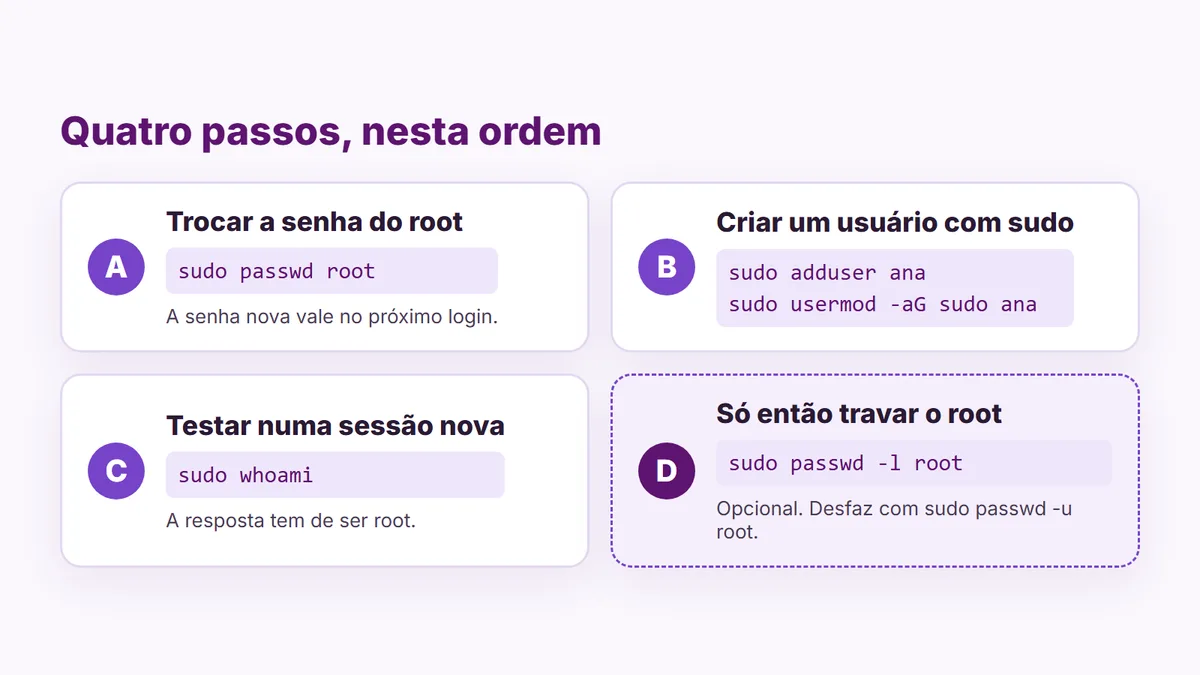
Quem tem a senha inicial da sua VPS? Você, e talvez mais alguém que viu a tela ou a mensagem onde ela chegou. O primeiro trabalho no servidor é trocar essa senha por uma que só você conheça e criar um usuário próprio com permissão de administrador. São quatro passos, e em cada um o texto mostra o que deve aparecer na tela. No fim, você também sabe travar a senha do root sem perder o acesso.
Antes de começar#
- Acesso ao terminal da VPS: por SSH, como mostra o guia de acesso à VPS por SSH, ou pelo console no navegador, no painel da NK1. O console é a sua rede de segurança se algo der errado no SSH.
- Ubuntu 26.04 LTS ou Debian 13 (trixie). Os comandos são os mesmos nos dois.
- Saber com qual usuário você entrou. Rode:
whoamiSe aparecer root, você já é o administrador. Nesse caso, rode os comandos deste guia sem o sudo na frente. Se aparecer outro nome, mantenha o sudo: ele executa o comando com poderes de root e pede a senha do seu usuário.
Passo 1: troque a senha do root#
Antes, confira se o root da sua imagem tem senha. Numa instalação padrão do Ubuntu, o root vem desligado, com uma senha que não corresponde a nenhum valor possível[1]. Muitas imagens de VPS mudam isso e entregam o root com senha. Para saber qual é o seu caso:
sudo passwd -S rootSe o segundo campo da resposta for L, o root está travado. Deixe assim: pule para o Passo 2 e troque a senha do usuário com que você entrou. Se for P, o root tem senha, e é ela que você troca agora.
O comando passwd muda senhas. Quem roda como root não precisa informar a senha antiga, justamente para que senhas esquecidas possam ser trocadas[2].
sudo passwd rootO terminal pede a senha nova duas vezes:
New password:
Retype new password:
passwd: password updated successfully
O cursor fica parado enquanto você digita, sem mostrar nenhum caractere. Escreva a senha inteira e confirme com Enter. A última linha mostra que a troca deu certo.
Escolha bem. No Ubuntu, um usuário comum que troca a própria senha precisa de pelo menos 6 caracteres e passa por checagens básicas de força. Essas regras não valem quando o administrador define a senha com sudo[1]. Ou seja, o sistema aceita uma senha fraca vinda de você. Use uma frase longa ou uma senha gerada por um gerenciador de senhas.
Passo 2: troque a sua senha e a de outros usuários#
Para trocar a senha do usuário com que você entrou, rode só passwd. Ele pede a senha atual antes da nova[2]:
passwdPara trocar a senha de outra pessoa, coloque o nome dela no fim. Aqui o exemplo é a usuária ana:
sudo passwd anaSe você criou a senha para alguém e quer que essa pessoa escolha a dela, force a troca no próximo login com a opção -e[2]:
sudo passwd -e anaO texto da confirmação muda de uma versão para outra. Quem mostra o resultado de verdade é a opção -S:
sudo passwd -S anaA resposta é uma linha com sete campos, algo como ana P 2026-11-10 0 99999 7 -1. O segundo campo é o que importa: P quer dizer senha em uso, L senha travada e NP conta sem senha[2][9]. O terceiro é a data da última troca; logo depois de um -e, ela pode aparecer zerada, e é assim que o sistema marca a troca como obrigatória. Os outros são prazos de validade da senha, em dias.
Passo 3: crie um usuário seu com sudo#
Como root, o sistema não pergunta nada antes de obedecer. Com um usuário de nome próprio, o poder de administrador só entra quando você escreve sudo na frente do comando. Ele também é o primeiro passo para, mais tarde, entrar na VPS só com chave SSH. Se a sua imagem já veio com um usuário comum, confira com groups se ele está no grupo sudo. Se estiver, este passo é opcional.
No Debian, confira primeiro se o sudo existe. No instalador oficial, o pacote entra quando a senha do root fica em branco na instalação[6], e nem toda imagem de VPS o inclui. Como root, rode command -v sudo. Se a resposta vier vazia, instale:
apt update
apt install sudo
Agora crie o usuário:
sudo adduser anaO adduser cria a pasta pessoal e um grupo com o mesmo nome. Depois pede a senha e as informações do campo de comentário, como o nome completo[4]. Essas informações são opcionais: aperte Enter em cada pergunta para deixar em branco.
Em seguida, coloque a usuária no grupo sudo, que dá acesso de administrador no Ubuntu e no Debian[1][7]:
sudo usermod -aG sudo anaQuando dá certo, o usermod não mostra nada. Não esqueça o -a: sem ele, o -G define a lista completa de grupos e tira a usuária de todos os grupos que não estiverem nela[3]. No Debian e no Ubuntu, sudo adduser ana sudo faz o mesmo e não tem essa armadilha[4].
Teste numa sessão nova. O grupo só vale a partir do próximo login[7]. O jeito mais simples é abrir uma sessão da ana dentro da que você já tem:
su - ana
sudo whoami
O su - abre uma sessão de login como ana. Se você estava como root, ele não pede senha; se estava com outro usuário, pede a senha da ana. O sudo pede a senha da ana, e a resposta deve ser root. Digite exit para voltar. Você também pode testar por SSH, com ssh ana@IP_DA_VPS, ou pelo console do painel.
No Ubuntu 26.04, o sudo é o sudo-rs, adotado desde o 25.10. A documentação diz que a troca deve passar despercebida para a maioria das pessoas[1].
Passo 4 (opcional): trave a senha do root#
Com o usuário novo funcionando, a senha do root vira só um alvo a mais. Você pode travá-la. O passwd -l troca a senha por um valor que não corresponde a nenhuma senha possível[2].
sudo passwd -l root
sudo passwd -S root
A mensagem do primeiro comando varia entre versões. O que vale é o segundo: ele deve mostrar L no segundo campo.
Atenção a um limite: a trava vale só para a senha. A conta continua ativa, e quem tiver uma chave SSH do root ainda entra por ela[2]. No servidor OpenSSH, o padrão da opção PermitRootLogin é prohibit-password, que já recusa senha para o root[8]. Muitas imagens de VPS trocam esse padrão para permitir o primeiro acesso. Fechar o root no SSH, junto com o login só por chave, é o assunto do guia SSH só com chave no Ubuntu e Debian.
Para trocar várias senhas de uma vez#
O chpasswd lê linhas no formato usuario:senha e grava cada uma, com a criptografia definida pelo sistema[5]. Rode o comando sozinho e digite as linhas no terminal:
sudo chpasswdEscreva uma linha por usuário, por exemplo ana:FRASE_NOVA_DA_ANA, e aperte Ctrl+D para terminar. Se não aparecer erro, as senhas foram trocadas. Aqui as senhas aparecem na tela enquanto você digita, ao contrário do passwd. Faça isso sem ninguém olhando e rode clear ao terminar.
Evite colocar senhas dentro do próprio comando, como num echo com a senha. O shell guarda o histórico do que você digitou, e a senha fica gravada ali. Também não use usermod -p: ele espera a senha já criptografada, e o valor aparece para quem listar os processos da máquina[3].
Problemas comuns#
- "You may not view or modify password information for root". Você rodou
passwd rootsem osudo. Coloque osudona frente. - O sudo diz que a usuária não tem permissão. O texto muda entre o sudo do Debian 13, que fala em "sudoers file", e o
sudo-rsdo Ubuntu 26.04. A causa é a mesma: a usuária não está no gruposudo, ou você testou na sessão em que adicionou o grupo. Confira comgroups ana, saia e entre de novo. - A senha nova não é aceita para um usuário comum. É a checagem mínima do Ubuntu para quem troca a própria senha. Escolha uma senha mais longa.
- Esqueci a senha do root. Se você tem outro usuário com sudo, entre com ele e rode
sudo passwd root. Se entra no root por chave SSH, entre e rodepasswd. Sem nenhum dos dois, o caminho é reinstalar o sistema pelo painel, o que apaga os dados, ou restaurar um backup que você tenha feito. Na dúvida, abra um ticket com o suporte antes de reinstalar.
Próximos passos#
Com a senha trocada e um usuário seu com sudo, o servidor está pronto para o login por chave: siga SSH só com chave no Ubuntu e Debian, ou o guia de chave SSH no Windows se o seu computador é Windows. Depois vem o firewall, no guia UFW no Ubuntu. A ordem completa do primeiro dia está no checklist Linux em VPS.
A senha do seu usuário continua útil mesmo depois da chave. É com ela que você entra pelo console do painel da VPS Outlet quando o SSH recusa a conexão.
VPS Outlet Xeon
A partir de R$ 59,42/mês · até 15% off
Perguntas frequentes
Por que a senha não aparece quando eu digito no terminal?
É o comportamento normal do passwd e do sudo: o terminal não mostra nenhum caractere, para que ninguém veja nem o tamanho da senha. Escreva a senha inteira e confirme com Enter.
Trocar a senha do root derruba quem já está conectado?
Não. As sessões abertas continuam funcionando. A senha nova passa a valer no próximo login, por SSH ou pelo console.
Qual a diferença entre passwd -l e desativar a conta?
O passwd -l trava só a senha. A conta continua ativa, e um login por chave SSH ainda funciona. O manual do passwd indica usermod --expiredate 1 para desativar a conta inteira.
Preciso reiniciar a VPS depois de trocar a senha?
Não. A senha nova vale na hora. Só a mudança de grupo, como entrar no grupo sudo, exige sair e entrar de novo na sessão.
Posso usar adduser ou useradd?
Os dois criam usuários. O adduser é a ferramenta do Debian e do Ubuntu que cria a pasta pessoal e pede a senha numa só etapa. O useradd é mais básico e exige mais opções para chegar no mesmo resultado.
Fontes
- [1]User management, Ubuntu Server documentation, consultado em 10 de novembro de 2026.
- [2]passwd(1), manual do Ubuntu 26.04, consultado em 10 de novembro de 2026.
- [3]usermod(8), manual do Ubuntu 26.04, consultado em 10 de novembro de 2026.
- [4]adduser(8), manual do Ubuntu 26.04, consultado em 10 de novembro de 2026.
- [5]chpasswd(8), manual do Ubuntu 26.04, consultado em 10 de novembro de 2026.
- [6]Guia de instalação do Debian 13 (trixie), usuários e senhas, consultado em 10 de novembro de 2026.
- [7]sudo, Debian Wiki, consultado em 10 de novembro de 2026.
- [8]sshd_config(5), manual do OpenSSH, consultado em 10 de novembro de 2026.
- [9]passwd(1), manual do Debian 13 (trixie), consultado em 10 de novembro de 2026.
VPS e Linux
Lia Campos é uma personagem editorial da NK1 Host. Escreve guias de VPS e Linux com apoio de IA, e cada texto passa por revisão humana antes de ir ao ar.
revisado pela equipe NK1
VPS Outlet Xeon
a partir deR$ 59,42/mêsaté 15% off
- Proteção DDoS inclusa
- Datacenter em São Paulo