Como deixar o SSH só com chave (e desativar login por senha) no Ubuntu e Debian
Instale a chave com ssh-copy-id, vença o 50-cloud-init.conf com um arquivo em sshd_config.d e desligue a senha no SSH testando antes de aplicar.
Nara Duarte · revisado pela equipe NK1
· 8 min de leitura
Neste artigo
- Antes de começar
- Passo 1: gere a chave no seu computador
- Passo 2: instale a chave com ssh-copy-id
- Passo 3: teste a chave sem a senha por perto
- Passo 4: descubra quem manda na configuração
- Passo 5: crie um arquivo que vence os outros
- Passo 6: teste antes de aplicar
- Passo 7: aplique com reload
- Passo 8: prove que a senha foi recusada
- Se você se trancou fora
- Problemas comuns
- Próximos passos
- Perguntas frequentes
Resposta direta
Gere uma chave ed25519 no seu computador, instale com ssh-copy-id e teste o login por chave e mantenha a sessão aberta. Depois crie /etc/ssh/sshd_config.d/00-so-chave.conf com PasswordAuthentication no e KbdInteractiveAuthentication no: ele é lido antes do 50-cloud-init.conf, e o primeiro valor vence. Confira com sshd -T e aplique com systemctl reload ssh.
Você trocou PasswordAuthentication para no no sshd_config, reiniciou o serviço e a VPS continua aceitando senha. O arquivo não está errado: outro arquivo está mandando nele. Este guia leva você do computador com Linux ou macOS até uma VPS Ubuntu ou Debian que só aceita chave. Antes de cada passo que poderia trancar você do lado de fora, há um teste.
Antes de começar#
- Uma VPS com Ubuntu ou Debian e um usuário com
sudo, já acessada por SSH ao menos uma vez, como no guia de acesso à VPS por SSH. Se você entra comoroot, rode os comandos sem osudo. - Um terminal no seu computador. No Windows, o caminho é outro e está no guia de chave SSH no Windows; volte aqui a partir do Passo 3.
- A senha do usuário da VPS anotada. Ela continua necessária no console do painel, que não passa pelo SSH, como você verá no fim.
Passo 1: gere a chave no seu computador#
ssh-keygen -t ed25519 -C "notebook-trabalho"O Ed25519 é o tipo recomendado pela documentação do Ubuntu[1] e já é o padrão nas versões atuais do OpenSSH[5]. Escrever o -t garante o mesmo resultado num sistema mais antigo. O -C grava um comentário no fim da chave pública. Use o nome do computador: quando ele for trocado, você sabe qual linha apagar no servidor.
Aceite o local sugerido com Enter e defina uma frase-senha. Saem dois arquivos em ~/.ssh/: id_ed25519, a chave privada, que só você deve conseguir ler, e id_ed25519.pub, a pública, que não precisa ficar em segredo[5].
Passo 2: instale a chave com ssh-copy-id#
ssh-copy-id -i ~/.ssh/id_ed25519.pub usuario@IP_DA_VPSO comando pede a senha da VPS uma última vez e acrescenta a chave ao ~/.ssh/authorized_keys do usuário, criando a pasta e o arquivo se faltarem[4]. Antes, ele testa se a chave já está lá e não duplica[4]. No fim, a tela diz quantas chaves foram adicionadas.
Três detalhes que evitam surpresa:
- Use o
-i. Sem ele, ossh-copy-idenvia as chaves carregadas no agente ou, se não houver nenhuma, o arquivoid*.pubmais recente da pasta[4]. Nem sempre é o que você quer. - Porta diferente da 22? Acrescente
-p 2222, com o número da sua porta[4]. - Quer ver antes de gravar? O
-nsó mostra a chave que seria instalada[4].
Se você administra a VPS como root, rode o comando com root@IP_DA_VPS. Cada usuário tem o próprio authorized_keys: a chave instalada no root não vale para o usuario, e o contrário também. Instale no usuário com que você vai entrar.
Passo 3: teste a chave sem a senha por perto#
Um ssh usuario@IP_DA_VPS comum pode enganar. O cliente tenta a chave antes da senha[6], e se a chave falhar ele pede a senha sem avisar. Você acha que entrou pela chave e não entrou. Force o teste:
ssh -o PreferredAuthentications=publickey -o PasswordAuthentication=no usuario@IP_DA_VPSSe entrar, pedindo no máximo a frase-senha da chave, a chave funciona. Se aparecer Permission denied (publickey), pare aqui e confira o Passo 2.
Deixe esta sessão aberta até o fim do guia. Ela é a sua garantia: se algo der errado nos próximos passos, é por ela que você desfaz.
Passo 4: descubra quem manda na configuração#
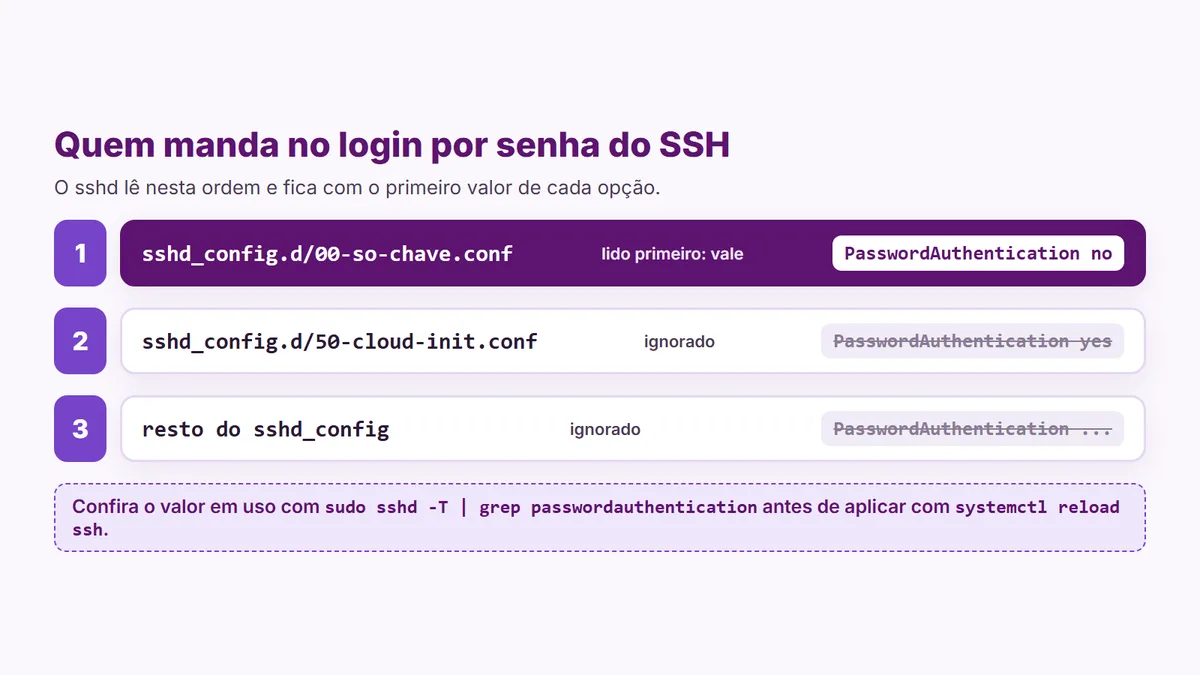
No Ubuntu e no Debian, a primeira linha útil do sshd_config inclui todos os arquivos .conf de /etc/ssh/sshd_config.d/. Como o OpenSSH fica com o primeiro valor que encontra para cada opção, o que estiver nessa pasta vence o arquivo principal[2]. E os arquivos da pasta são lidos em ordem alfabética do nome[2]. Veja o que existe:
ls /etc/ssh/sshd_config.d/
sudo grep -rniE '^\s*(passwordauthentication|kbdinteractiveauthentication|permitrootlogin|match)' /etc/ssh/sshd_config /etc/ssh/sshd_config.d/
O suspeito mais comum é o 50-cloud-init.conf, com uma linha só: PasswordAuthentication yes. No Ubuntu 24.04 instalado pela ISO, ele aparece quando você liga o SSH no instalador sem informar chave. Com ele no lugar, mudar o sshd_config não tem efeito[7]. A correção do Ubuntu, no 25.04, foi só acrescentar comentários no sshd_config avisando disso; o comportamento continua[7]. Em imagens de nuvem, a opção ssh_pwauth do cloud-init também liga ou desliga a senha na configuração do SSH[8].
Se o grep mostrar uma linha Match, anote. As opções abaixo de um Match substituem as globais para as conexões que se encaixam nele[2], e o Passo 6 mostra como conferir.
Passo 5: crie um arquivo que vence os outros#
Em vez de caçar cada yes, ganhe a disputa pela ordem. Na leitura alfabética, 00- vem antes de 50-, e o primeiro valor vence[2]. O 50-cloud-init.conf pode continuar lá: ele só é lido depois.
sudo nano /etc/ssh/sshd_config.d/00-so-chave.confCole as quatro linhas, salve com Ctrl+O e saia com Ctrl+X:
PubkeyAuthentication yes
PasswordAuthentication no
KbdInteractiveAuthentication no
PermitRootLogin prohibit-password
As quatro linhas têm motivo. O 50-cloud-init.conf mexe só na senha, mas a imagem do seu provedor ou um script de instalação pode deixar outro arquivo na pasta religando o resto. O KbdInteractiveAuthentication é uma segunda porta para digitar senha, separada do PasswordAuthentication[2]. O PermitRootLogin prohibit-password deixa o root entrar só por chave[2], o que importa se você administra como root. E o PubkeyAuthentication yes garante que a chave continua aceita, seja qual for o arquivo seguinte.
Se você seguiu o guia de segurança de VPS e já criou o 00-endurecimento.conf, ele cumpre o mesmo papel. Não crie os dois: confira o que já existe e siga para o Passo 6.
Passo 6: teste antes de aplicar#
sudo sshd -t
sudo sshd -T | grep -E '^(pubkeyauthentication|passwordauthentication|kbdinteractiveauthentication|permitrootlogin) '
O sshd -t confere o arquivo de configuração e as chaves do servidor[3] e não mostra nada quando está tudo certo. Se mostrar erro, ele diz o arquivo e a linha. O sshd -T imprime a configuração que vale de fato[3]. O esperado é pubkeyauthentication yes, passwordauthentication no, kbdinteractiveauthentication no e permitrootlogin without-password, que é como o OpenSSH escreve o prohibit-password nessa saída.
Se o Passo 4 encontrou um Match, o sshd -T sozinho não o aplica. Use o -C para simular uma conexão[3], trocando o usuário e o IP (que aparece duas vezes) pelos que o Match cita:
sudo sshd -T -C user=usuario,host=203.0.113.10,addr=203.0.113.10 | grep passwordauthenticationPasso 7: aplique com reload#
sudo systemctl reload sshNo Ubuntu e no Debian, o serviço se chama ssh[1][11]. O nome sshd é só um apelido declarado no arquivo do serviço[9][10] e pode não existir na sua máquina, então use ssh. O reload roda o sshd -t antes e só então manda o servidor reler a configuração[9][10]. Se houver erro de sintaxe, o comando falha e o servidor segue com a configuração antiga. As sessões abertas continuam.
No Ubuntu, desde o 22.10, o SSH usa ativação por socket: o sshd só sobe quando chega a primeira conexão[12]. Se o reload responder que o serviço não está ativo, use sudo systemctl restart ssh. O arquivo do serviço manda encerrar só o processo principal (KillMode=process), então as sessões abertas sobrevivem ao reinício[10].
Passo 8: prove que a senha foi recusada#
Abra outro terminal no seu computador e tente entrar sem chave:
ssh -o PubkeyAuthentication=no -o PreferredAuthentications=password,keyboard-interactive usuario@IP_DA_VPSO certo é a resposta Permission denied (publickey). sem nenhum pedido de senha. Depois entre do jeito normal, com ssh usuario@IP_DA_VPS. Funcionou? Agora pode fechar a sessão do Passo 3.
Se você se trancou fora#
O console no navegador, no painel da VPS da NK1, é a tela da própria máquina. Ele não passa pelo servidor SSH, então o PasswordAuthentication no não vale ali: entre com usuário e senha.
sudo rm /etc/ssh/sshd_config.d/00-so-chave.conf
sudo systemctl reload ssh
sudo journalctl -u ssh -n 30
As últimas linhas do registro costumam dizer por que a chave foi recusada. As causas mais comuns:
- Chave no usuário errado. A chave foi para o
authorized_keysdoroote você entra comousuario, ou o contrário. Rode ossh-copy-idde novo com o usuário certo. - Permissões abertas demais. O SSH recusa a chave se outros usuários podem escrever no
authorized_keys. A documentação do Ubuntu indicachmod go-w ~/.ssh/authorized_keys[1]. Rode como o usuário que vai entrar por SSH; no console comoroot, use o caminho completo, como/home/usuario/.ssh/authorized_keys. - Linha quebrada. A chave pública ocupa uma linha só no
authorized_keys. Se o editor quebrou a linha, apague e instale de novo.
Problemas comuns#
- Ainda pede senha depois do Passo 7. Algum arquivo com nome anterior ao seu, ou um bloco
Match, mandayes. Repita ogrepdo Passo 4 e osshd -T -Cdo Passo 6. Too many authentication failures. O agente oferece chaves demais e o servidor desiste antes de chegar na certa. Aponte a chave com-i ~/.ssh/id_ed25519 -o IdentitiesOnly=yes, que faz o cliente usar só ela[6].- O
ssh-copy-idnão pede senha e diz que nada foi adicionado. A chave já estava no servidor[4]. Vá direto para o Passo 3.
Próximos passos#
Com a senha fora do SSH, o próximo passo é fechar as portas que a VPS não usa. O guia de como configurar o UFW no Ubuntu faz isso sem cortar a sua sessão. A lista completa de proteções está no guia de segurança de VPS. Para ver como uma falha recente dependia do login por senha, leia o guia do SSHole.
A VPS Outlet, em Intel Xeon, aceita distribuições Linux e Windows Server. O console no navegador fica no painel para o dia em que uma configuração sair errada.
VPS Outlet Xeon
A partir de R$ 59,42/mês · até 15% off
Perguntas frequentes
Mudei PasswordAuthentication para no e a VPS ainda pede senha. Por quê?
Algum arquivo em /etc/ssh/sshd_config.d/ define PasswordAuthentication yes e é lido antes do resto do sshd_config. O caso mais comum é o 50-cloud-init.conf. Crie um arquivo com nome começando em 00- com PasswordAuthentication no e confira com sudo sshd -T.
Posso apagar o 50-cloud-init.conf?
Pode trocar o yes por no ou apagar, mas não é preciso. Um arquivo com nome começando em 00- é lido antes dele, e o OpenSSH fica com o primeiro valor que encontra. Assim a sua regra vale mesmo que o arquivo do cloud-init continue lá.
O comando é systemctl reload ssh ou reload sshd?
Use ssh. É o nome do serviço no Ubuntu e no Debian. O nome sshd é só um apelido e pode não existir na sua máquina. O reload confere a configuração antes de aplicar e não derruba as sessões abertas.
Se eu me trancar fora, perco a VPS?
Não. O console no navegador, no painel da VPS da NK1, é a tela da própria máquina e não passa pelo servidor SSH. Entre com usuário e senha, apague o arquivo 00-so-chave.conf (ou o 00-endurecimento.conf, se usou esse) e rode sudo systemctl reload ssh.
Cada computador precisa da própria chave?
É o mais seguro. Gere um par em cada computador e use o -C do ssh-keygen com o nome dele. Se um computador for perdido, você apaga só a linha daquela chave no authorized_keys, sem mexer nas outras.
Fontes
- [1]OpenSSH server, Ubuntu Server documentation, consultado em 10 de novembro de 2026.
- [2]sshd_config(5), Ubuntu 24.04 (manpages.ubuntu.com), consultado em 10 de novembro de 2026.
- [3]sshd(8), Ubuntu 24.04 (manpages.ubuntu.com), consultado em 10 de novembro de 2026.
- [4]ssh-copy-id(1), Ubuntu 24.04 (manpages.ubuntu.com), consultado em 10 de novembro de 2026.
- [5]ssh-keygen(1), manual do OpenSSH, consultado em 10 de novembro de 2026.
- [6]ssh_config(5), manual do OpenSSH, consultado em 10 de novembro de 2026.
- [7]Bug 2088207: cloud-init enables ssh password auth in an unexpected config file (Launchpad, Ubuntu), consultado em 10 de novembro de 2026.
- [8]Módulos do cloud-init: Set Passwords, opção ssh_pwauth, consultado em 10 de novembro de 2026.
- [9]Arquivo ssh.service do pacote openssh do Debian (salsa.debian.org), consultado em 10 de novembro de 2026.
- [10]Arquivo ssh.service do pacote openssh do Ubuntu 24.04 (git.launchpad.net), consultado em 10 de novembro de 2026.
- [11]SSH, Debian Wiki, consultado em 10 de novembro de 2026.
- [12]SSHd now uses socket-based activation (Ubuntu 22.10 and later), Ubuntu Discourse, consultado em 10 de novembro de 2026.
Segurança e DDoS
Nara Duarte é uma personagem editorial da NK1 Host. Escreve sobre segurança, DDoS e infraestrutura com apoio de IA, e cada texto passa por revisão humana antes de ir ao ar.
revisado pela equipe NK1
VPS Outlet Xeon
a partir deR$ 59,42/mêsaté 15% off
- Proteção DDoS inclusa
- Datacenter em São Paulo