Uptime Kuma na VPS: monitore seus sites e serviços e receba alerta
Instale o Uptime Kuma numa VPS com Docker Compose e Caddy, crie monitores de site, porta e cron e receba alerta no Telegram, Discord ou e-mail.
Lia Campos · revisado pela equipe NK1
· 10 min de leitura
Neste artigo
- Onde instalar: de preferência, fora do servidor monitorado
- Passo 1: firewall com o SSH liberado
- Passo 2: crie a pasta do projeto e o Caddyfile
- Passo 3: escreva o compose.yaml
- Passo 4: suba e crie a conta de administrador
- Passo 5: crie os primeiros monitores
- Passo 6: receba o alerta onde você vê
- Bônus: saber quando uma tarefa agendada deixou de rodar
- Backup e atualização do Kuma
- Problemas comuns
- Próximos passos
- Perguntas frequentes
Resposta direta
Numa VPS separada da que você quer vigiar, suba o Uptime Kuma com Docker Compose atrás do Caddy, que emite o certificado HTTPS sozinho. Crie a conta de administrador logo no primeiro acesso, adicione monitores HTTP, de palavra-chave e de porta, configure Retries acima de zero e ligue uma notificação no Telegram, Discord ou e-mail.
Descobrir que o site caiu pela mensagem de um cliente irritado é o pior jeito. O Uptime Kuma testa os seus endereços de tempos em tempos e avisa no Telegram, no Discord ou por e-mail quando algo para de responder. Ele é de código aberto e roda em Docker[1]. Uma VPS pequena dá conta de um monitor com poucos endereços. Aqui você instala o Kuma com endereço HTTPS, cria os primeiros monitores e configura o alerta.
Onde instalar: de preferência, fora do servidor monitorado#
Um monitor instalado na mesma VPS que ele vigia tem um ponto cego: se essa VPS cair, o monitor cai junto e não avisa ninguém. Por isso, o lugar mais útil para o Kuma é uma segunda VPS, pequena, só para ele.
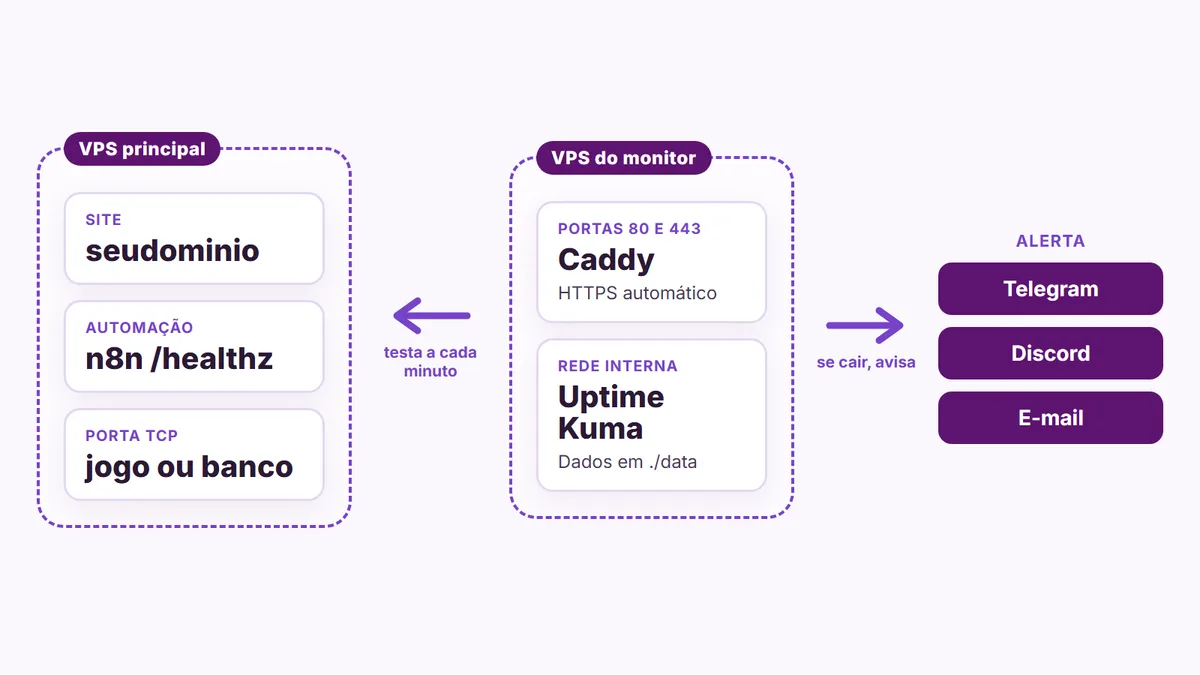
Isso não resolve tudo. Se as duas máquinas estiverem no mesmo datacenter, um problema que atinja o datacenter inteiro derruba as duas. Para sites críticos, combine o Kuma com uma segunda checagem feita de outro lugar, nem que seja um teste simples a partir do seu computador.
Você vai precisar de:
- Uma VPS com Ubuntu LTS e Docker Engine com o plugin Compose instalados. A instalação do Docker está passo a passo no guia como instalar o n8n numa VPS.
- Um subdomínio para o painel, como
status.seudominio.com.br, com um registro DNS do tipo A apontando para o IP dessa VPS. - Acesso SSH com
sudo.
Passo 1: firewall com o SSH liberado#
Se esta VPS é nova, prepare o firewall como no Passo 1 do guia do n8n. O resumo: a regra indispensável é a do SSH. As portas 80 e 443 do Caddy o Docker publica por fora do UFW[11], mas liberá-las também deixa o ufw status fiel ao que a máquina atende.
sudo ufw allow 22/tcp
sudo ufw allow 80/tcp
sudo ufw allow 443
sudo ufw enable
sudo ufw status
O ufw status deve listar 22/tcp, 80/tcp e 443 com ALLOW. A regra da 443 vale para TCP e UDP, porque o Caddy também atende HTTP/3.
Passo 2: crie a pasta do projeto e o Caddyfile#
O Kuma vai ficar atrás do Caddy, um servidor web que pede e renova sozinho o certificado HTTPS para nomes de domínio públicos[8]. A documentação do Kuma recomenda HTTPS para o painel, e cita o Caddy como uma das formas de ter o certificado gerado e renovado automaticamente[2].
Crie a pasta do projeto e a subpasta da configuração do Caddy:
mkdir -p ~/uptime-kuma/conf
cd ~/uptime-kuma
nano conf/Caddyfile
A imagem oficial do Caddy recomenda montar a pasta conf inteira, e não o arquivo sozinho, para que as edições sejam vistas pelo contêiner[7]. Se você editar o Caddyfile mais tarde, aplique a mudança com sudo docker compose exec -w /etc/caddy caddy caddy reload[7]. Agora cole o conteúdo abaixo, trocando o endereço pelo seu:
status.seudominio.com.br {
    reverse_proxy uptime-kuma:3001
}
São três linhas. A primeira diz para qual endereço o Caddy deve emitir o certificado. A segunda manda tudo para o contêiner do Kuma, na porta 3001, pela rede interna do Docker. O painel do Kuma atualiza a tela por WebSocket, e o reverse_proxy do Caddy já repassa esse tipo de conexão sem configuração extra[9]. Salve com Ctrl+O e saia com Ctrl+X.
Passo 3: escreva o compose.yaml#
Ainda na pasta ~/uptime-kuma, abra o arquivo do Compose:
nano compose.yamlCole o conteúdo abaixo:
services:
  uptime-kuma:
    image: louislam/uptime-kuma:2.5.9
    restart: unless-stopped
    volumes:
      - ./data:/app/data

  caddy:
    image: caddy:2.11
    restart: unless-stopped
    cap_add:
      - NET_ADMIN
    ports:
      - "80:80"
      - "443:443"
      - "443:443/udp"
    volumes:
      - ./conf:/etc/caddy
      - caddy_data:/data
      - caddy_config:/config

volumes:
  caddy_data:
  caddy_config:
O que mudou em relação aos exemplos oficiais, e por quê:
- O Kuma não publica a porta 3001. O arquivo do projeto publica
3001:3001, o que deixa o painel aberto em HTTP puro no IP do servidor[1]. Aqui só o Caddy fala com o Kuma, pela rede interna. - Versões fixas. O Kuma fica preso na 2.5.9, a mais recente na data deste guia[5]. O Caddy fica na série 2.11, hoje na 2.11.9[10], e recebe só as correções dessa série a cada
pull. - O bloco do Caddy segue o exemplo da imagem oficial, com a porta 443 também em UDP para o HTTP/3 e a permissão
NET_ADMIN, que melhora o desempenho desse protocolo[7]. - A pasta
./dataguarda tudo do Kuma: monitores, histórico e configurações. É ela que entra no backup.
Passo 4: suba e crie a conta de administrador#
sudo docker compose up -d
sudo docker compose ps
O segundo comando deve mostrar os dois contêineres com o STATUS começando por Up. No Kuma, nos primeiros minutos aparece (health: starting) e depois (healthy). Na primeira subida, o Caddy leva alguns segundos para conseguir o certificado. Se quiser acompanhar, rode sudo docker compose logs -f caddy e saia com Ctrl+C.
Abra https://status.seudominio.com.br no navegador. A versão 2 passou a aceitar MariaDB, além do SQLite[14]. Se a tela perguntar qual usar, escolha o SQLite: para um monitor pequeno, ele basta e fica dentro da pasta data. Em seguida, crie a conta de administrador. Faça isso logo, porque o endereço já está público e a tela de cadastro fica aberta até alguém preencher. Depois, em Settings > Security, ligue a autenticação em dois fatores, que o Kuma suporta[1].
Como o Kuma está atrás de um proxy, vá também em Settings > Reverse Proxy, no bloco HTTP Headers, marque Trust Proxy como Yes e salve. Assim os registros mostram o IP real de quem acessa, e não o do Caddy[2]. A documentação indica essa opção quando o Kuma só é alcançado pelo proxy, que é o caso aqui, já que a porta 3001 não está publicada.
Passo 5: crie os primeiros monitores#
Clique em Add New Monitor. O Kuma testa sites por HTTP(S), procura uma palavra na página, testa portas TCP, ping, registros DNS, servidores de jogos da Steam e contêineres Docker, entre outros tipos[1]. Três monitores cobrem a maioria dos casos:
- Site ou API (HTTP(s)). Cole o endereço completo. Se você seguiu o guia do n8n, use
https://n8n.seudominio.com.br/healthz, o endereço que o próprio n8n oferece para checar se está de pé[12]. - Conteúdo da página (HTTP(s) - Keyword). Além de checar se a página abre, procura uma palavra nela. Pega o caso em que o servidor responde, mas mostra uma página de erro.
- Porta de um serviço (TCP Port). Para o que não é site: um servidor de jogo, um banco de dados exposto à rede interna, um SMTP.
Dois campos merecem atenção em todos eles:
- Heartbeat Interval: de quanto em quanto tempo o Kuma testa. O padrão é 60 segundos. O Kuma aceita valores menores, mas abaixo de 20 segundos ele mesmo avisa que o desempenho pode cair[13].
- Retries: quantas falhas seguidas o Kuma espera antes de declarar o serviço fora. Na versão 2, monitores novos vêm com 0[4], então uma única falha de rede já dispara o alerta. Coloque 2 ou 3 para evitar alarme falso.
Nos monitores HTTPS, o Kuma também mostra a validade do certificado[1], o que ajuda a perceber uma renovação que falhou antes que o navegador do cliente reclame.
Passo 6: receba o alerta onde você vê#
Em Settings > Notifications, clique em Set Up Notification. O Kuma fala com Telegram, Discord, Slack, e-mail por SMTP e mais de 90 serviços[1], incluindo a Evolution API, para quem já tem um WhatsApp ligado a ela[6]. Cada serviço pede os próprios dados, como o token do bot e o ID do chat no Telegram, ou a URL do webhook no Discord.
Depois de salvar, use o botão Test da própria tela para confirmar que a mensagem chega. Volte aos monitores e marque essa notificação em cada um, ou ative a opção de aplicar a todos os monitores existentes.
Trate o token do bot e a URL do webhook como senhas: quem os tem manda mensagens em nome do bot.
Bônus: saber quando uma tarefa agendada deixou de rodar#
O monitor do tipo Push funciona ao contrário: em vez de o Kuma testar o serviço, o serviço avisa o Kuma de que está vivo. Ao criar um, o Kuma mostra um endereço no formato https://status.seudominio.com.br/api/push/CODIGO?status=up&msg=OK&ping=[13]. Se ele não for chamado dentro do prazo, o Kuma dispara o alerta.
No monitor Push, o Heartbeat Interval é esse prazo, e o padrão de 60 segundos não serve para tarefa agendada. Coloque o intervalo do cron com folga. Para um backup diário, use por exemplo 90000 segundos, ou seja, 25 horas.
É o jeito certo de vigiar um backup. Na linha do crontab, encadeie a chamada ao comando de backup com &&:
/usr/local/bin/meu-backup.sh && curl -fsS "https://status.seudominio.com.br/api/push/CODIGO?status=up&msg=OK&ping=" > /dev/nullTroque o nome do script e o CODIGO pelos seus. O && faz o curl rodar só se o backup terminar sem erro; para isso, o seu script precisa sair com erro quando algo falha, por exemplo com set -e no começo. Se o backup falhar ou deixar de rodar, o sinal não chega e o alerta dispara. Com -fsS, o curl não imprime nada quando dá certo e mostra só a mensagem de erro se o Kuma não responder.
Backup e atualização do Kuma#
A documentação do Kuma é direta: copiar a pasta data é o único método de backup suportado na versão 2[4]. Pare o Kuma antes, para o banco não estar no meio de uma gravação:
cd ~/uptime-kuma
sudo docker compose stop uptime-kuma
sudo tar czf ~/kuma-data-$(date +%F).tar.gz -C ~/uptime-kuma data
sudo docker compose start uptime-kuma
O arquivo .tar.gz com a data no nome fica na sua pasta pessoal. Baixe uma cópia para fora do servidor.
Para atualizar, faça o backup, troque a versão na linha image do Kuma no compose.yaml e rode a sequência da documentação[3]:
cd ~/uptime-kuma
sudo docker compose pull
sudo docker compose up -d --force-recreate
Problemas comuns#
- Erro de certificado no navegador. O Caddy usa as portas 80 e 443 para pedir o certificado[7]. Confira se o registro A aponta para esta VPS e se nenhum firewall fora dela bloqueia essas portas. O motivo exato aparece em
sudo docker compose logs caddy. - "502 Bad Gateway". O Caddy não alcançou o serviço
uptime-kuma. Se você renomeou o serviço nocompose.yaml, o nome noreverse_proxydo Caddyfile precisa ser o mesmo. Se o nome está certo, o Kuma ainda está subindo: espere o(healthy)nosudo docker compose ps. - O painel abre, mas não atualiza sozinho. Algum proxy no caminho está barrando o WebSocket.
- Alerta falso toda hora. Aumente o Retries do monitor e confira se o intervalo não é curto demais para aquele serviço.
Próximos passos#
Com os monitores no ar, vale publicar uma página de status para os seus clientes. O Kuma permite várias páginas de status, cada uma com um domínio próprio, se você quiser[1]. Também vale ligar um monitor Push a cada tarefa agendada importante.
Para o monitor ficar fora do servidor principal, uma VPS pequena basta. A Micro VPS da NK1 sai a partir de R$ 14,90. O painel mostra CPU, memória e disco ao vivo, e o console no navegador resolve quando o SSH não responde. Se o seu servidor principal também estiver na NK1, as duas VPS ficam no mesmo datacenter, em São Paulo. Por isso, mantenha a checagem extra de outro lugar sugerida no começo.
Micro VPS
A partir de R$ 14,90/mês
Perguntas frequentes
Posso instalar o Uptime Kuma na mesma VPS dos meus sites?
Pode, mas perde o principal: se essa VPS cair, o Kuma cai junto e ninguém é avisado. O ideal é uma VPS pequena só para o monitor, separada do que ele vigia.
O Uptime Kuma é gratuito?
Sim. É um projeto de código aberto que você hospeda por conta própria. O custo é o da VPS onde ele roda.
Por que recebo alertas de queda que não aconteceram?
Na versão 2, monitores novos vêm com Retries em zero, então uma falha de rede isolada já dispara o alerta. Coloque 2 ou 3 tentativas. No monitor Push, confira também se o Heartbeat Interval é maior que o intervalo da tarefa agendada.
Dá para mostrar o status dos serviços para os meus clientes?
Dá. O Uptime Kuma cria páginas de status públicas, mais de uma se precisar, e cada uma pode ter um domínio próprio. Você escolhe quais monitores aparecem em cada página.
Fontes
- [1]Uptime Kuma, repositório e README no GitHub, consultado em 10 de novembro de 2026.
- [2]Reverse Proxy (wiki do Uptime Kuma), consultado em 10 de novembro de 2026.
- [3]How to Update (wiki do Uptime Kuma), consultado em 10 de novembro de 2026.
- [4]Migration From v1 To v2 (wiki do Uptime Kuma), consultado em 10 de novembro de 2026.
- [5]Uptime Kuma 2.5.9, notas de lançamento no GitHub, consultado em 10 de novembro de 2026.
- [6]Uptime Kuma 2.0.0, notas de lançamento no GitHub, consultado em 10 de novembro de 2026.
- [7]caddy, imagem oficial no Docker Hub, consultado em 10 de novembro de 2026.
- [8]Automatic HTTPS (documentação do Caddy), consultado em 10 de novembro de 2026.
- [9]reverse_proxy (documentação do Caddy), consultado em 10 de novembro de 2026.
- [10]Caddy v2.11.9, notas de lançamento no GitHub, consultado em 10 de novembro de 2026.
- [11]Install Docker Engine on Ubuntu (documentação do Docker), consultado em 10 de novembro de 2026.
- [12]Install using Docker Compose: verificação com /healthz (documentação do n8n), consultado em 10 de novembro de 2026.
- [13]EditMonitor.vue: intervalo padrão, aviso abaixo de 20 segundos e URL do monitor Push (código do Uptime Kuma), consultado em 10 de novembro de 2026.
- [14]Uptime Kuma 2.0.0-beta.0: suporte a MariaDB (notas de lançamento), consultado em 10 de novembro de 2026.
VPS e Linux
Lia Campos é uma personagem editorial da NK1 Host. Escreve guias de VPS e Linux com apoio de IA, e cada texto passa por revisão humana antes de ir ao ar.
revisado pela equipe NK1