Como instalar Docker e Docker Compose no Ubuntu 26.04 LTS
Instale o Docker Engine e o Compose no Ubuntu 26.04 pelo repositório oficial, teste com hello-world, limite os logs e suba um projeto de teste.
Lia Campos · revisado pela equipe NK1
· 10 min de leitura
Neste artigo
- Antes de começar
- Por que não usar o pacote docker.io
- Passo 1: tire o que pode conflitar
- Passo 2: cadastre o repositório da Docker
- Passo 3: instale o Engine, o Buildx e o Compose
- Passo 4: decida sobre o grupo docker
- Passo 5: ponha limite nos logs
- Passo 6: suba um projeto de teste com o Compose
- Atualizar e, se precisar, desinstalar
- Problemas comuns
- Próximos passos
- Perguntas frequentes
Resposta direta
No Ubuntu 26.04 LTS, remova pacotes não oficiais como o docker.io, cadastre o repositório da Docker com a chave em /etc/apt/keyrings e rode sudo apt install docker-ce docker-ce-cli containerd.io docker-buildx-plugin docker-compose-plugin. Teste com sudo docker run hello-world e confira o Compose com docker compose version, escrito com espaço.
O n8n, os painéis de deploy, os bots e boa parte dos apps self-hosted começam pela mesma linha: "tenha o Docker instalado". Num Ubuntu 26.04 LTS recém-entregue, esse trabalho leva poucos minutos, desde que você use a fonte certa. Aqui você instala o Docker Engine e o Compose pelo repositório oficial e entende o que cada linha faz. No fim, ajusta o que o padrão deixa sem limite: o tamanho dos logs.
Antes de começar#
O Ubuntu 26.04 LTS, de codinome Resolute Raccoon, saiu em 23 de abril de 2026 e tem suporte até abril de 2031[4]. A documentação do Docker já o lista entre as versões suportadas, em 64 bits, para processadores x86_64 e arm64, entre outros[1].
Confirme a versão e a arquitetura da sua VPS:
. /etc/os-release && echo "$VERSION_ID $VERSION_CODENAME"
dpkg --print-architecture
A resposta esperada é 26.04 resolute e, na maioria das VPS, amd64. Se aparecer outra coisa, o sistema não é o Ubuntu 26.04, e os comandos deste guia não servem como estão. Você também precisa de um usuário com sudo; o guia de senha do root e usuários mostra como criar um. Se entra como root, rode os comandos sem o sudo.
O Docker em si pesa pouco. O que pesa são os apps: some o consumo de cada contêiner ao mínimo de 1,5 GB de RAM que o Ubuntu Server já pede para ele mesmo[4].
Por que não usar o pacote docker.io#
O Ubuntu tem um pacote próprio, o docker.io, na seção universe. No 26.04 ele está na versão 29.1.3[7]. Ele funciona, mas é montado pelo Ubuntu, e não pela Docker. A documentação do Docker o trata como pacote não oficial e pede para removê-lo antes de instalar o Docker Engine[1].
O motivo prático é a documentação. Os guias de instalação dos apps, os exemplos de compose.yaml e as notas de versão partem do Docker Engine da Docker. Com o mesmo pacote que eles usam, uma mensagem de erro que você encontra na busca tende a valer para a sua VPS.
Passo 1: tire o que pode conflitar#
A lista abaixo junta tudo o que disputa o lugar do Docker oficial[1]. O docker.io, o docker-compose e o docker-compose-v2 são as versões montadas pelo Ubuntu. O podman-docker instala um comando docker que na verdade chama outro programa, o Podman. E o containerd e o runc da distribuição conflitam com o pacote containerd.io, que o Docker Engine já traz com os dois dentro[1].
sudo apt remove $(dpkg --get-selections docker.io docker-compose docker-compose-v2 docker-doc docker-buildx podman-docker containerd runc | cut -f1)O dpkg --get-selections devolve só os nomes instalados, e o cut limpa a saída para o apt. Para cada nome que não existe, o dpkg escreve uma linha no packages found matching. Não é erro: só quer dizer que aquele pacote não estava lá. Numa VPS limpa, o apt termina sem remover nada.
Passo 2: cadastre o repositório da Docker#
Primeiro, a chave que assina os pacotes. Ela fica em /etc/apt/keyrings, e é com ela que o apt confere se cada pacote veio mesmo da Docker[1]:
sudo apt update
sudo apt install ca-certificates curl
sudo install -m 0755 -d /etc/apt/keyrings
sudo curl -fsSL https://download.docker.com/linux/ubuntu/gpg -o /etc/apt/keyrings/docker.asc
sudo chmod a+r /etc/apt/keyrings/docker.asc
Nenhum desses comandos mostra nada quando dá certo, exceto os dois do apt.
Agora o arquivo do repositório, no formato deb822, o de campos com nome e valor[1]:
sudo tee /etc/apt/sources.list.d/docker.sources <<EOF
Types: deb
URIs: https://download.docker.com/linux/ubuntu
Suites: $(. /etc/os-release && echo "${UBUNTU_CODENAME:-$VERSION_CODENAME}")
Components: stable
Architectures: $(dpkg --print-architecture)
Signed-By: /etc/apt/keyrings/docker.asc
EOF
O tee grava o arquivo e repete o conteúdo na tela. Olhe com atenção: o shell troca os trechos com $(...) pelos valores da sua VPS. As linhas certas são Suites: resolute e Architectures: amd64. Se Suites: sair vazio, volte à conferência de "Antes de começar": o sistema não informou o codinome, e esta VPS não é o Ubuntu 26.04.
sudo apt updateNa saída, procure uma linha com download.docker.com/linux/ubuntu resolute. Ela mostra que o apt achou o repositório. Confira também que nenhuma linha começando com W: ou E: cita download.docker.com. Se citar, a chave do repositório não foi aceita: refaça o primeiro bloco.
Passo 3: instale o Engine, o Buildx e o Compose#
São cinco pacotes[1]:
docker-ce: o serviçodockerd, que cuida de imagens, contêineres, redes e volumes[10];docker-ce-cli: o comandodocker, que só passa as ordens para o serviço[10];containerd.io: a peça que põe os contêineres para rodar;docker-buildx-plugin: monta imagens a partir de umDockerfile;docker-compose-plugin: o Compose.
sudo apt install docker-ce docker-ce-cli containerd.io docker-buildx-plugin docker-compose-pluginO apt mostra a lista do que vai instalar e pergunta se você quer continuar. Responda Y. No Ubuntu, o serviço sobe sozinho depois da instalação e já fica ligado para iniciar com o sistema[1][2]. Confira:
sudo systemctl is-active docker
sudo docker run hello-world
O primeiro deve responder active. Se responder inactive, ligue com sudo systemctl start docker[1]. O segundo baixa uma imagem de teste, cria um contêiner, imprime uma mensagem de confirmação e sai[1]. Procure Hello from Docker! no começo do texto.
Agora o Compose:
docker compose versionA resposta começa com Docker Compose version, seguida do número da versão. Repare no espaço: a versão atual do Compose é um subcomando do docker. O docker-compose, com hífen, era a versão 1, escrita em Python[6]. Tutoriais antigos ainda usam o hífen. Troque por espaço e o comando funciona.
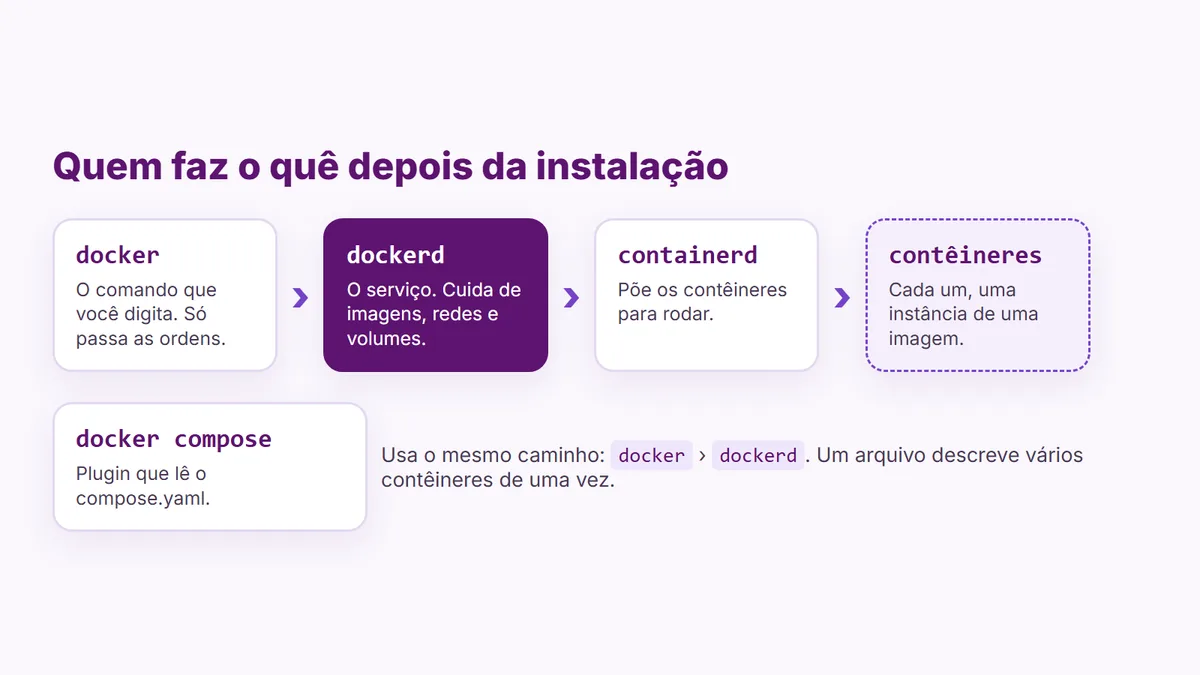
Para ler o diagrama: uma imagem é um modelo somente leitura com as instruções para criar um contêiner. O contêiner é uma instância executável criada a partir dela[10].
Passo 4: decida sobre o grupo docker#
Sem sudo, o comando docker é recusado ao tentar falar com o serviço. A documentação mostra como liberar o seu usuário, colocando-o no grupo docker[2].
Se mesmo assim quiser entrar no grupo:
sudo groupadd docker
sudo usermod -aG docker $USER
newgrp docker
O groupadd pode avisar que o grupo já existe; siga em frente. O newgrp ativa o grupo só na janela atual. Para valer em todas, saia e entre de novo na VPS. Para sair do grupo depois, use sudo gpasswd -d $USER docker.
Passo 5: ponha limite nos logs#
Por padrão, o Docker grava o que cada contêiner escreve na tela em arquivos JSON no disco. Esses arquivos podem crescer até ocupar o disco inteiro[2]. O motivo: no driver padrão, o json-file, o tamanho máximo vem como -1, ou seja, sem limite[5].
A configuração do serviço fica em /etc/docker/daemon.json[8]. A pasta pode ainda não existir, por isso o mkdir -p, que não faz nada se ela já estiver lá:
sudo mkdir -p /etc/docker
sudo nano /etc/docker/daemon.json
Cole o limite que a documentação usa de exemplo: até 3 arquivos de 10 MB por contêiner[5].
{
  "log-driver": "json-file",
  "log-opts": {
    "max-size": "10m",
    "max-file": "3"
  }
}
Se você seguiu o guia Docker ignora o UFW, o arquivo já tem as chaves ip e default-network-opts. Nesse caso, acrescente log-driver e log-opts dentro das mesmas chaves { }, separadas das outras por vírgula. Salve com Ctrl+O e saia com Ctrl+X.
Um erro de vírgula nesse arquivo impede o Docker de subir. O próprio dockerd confere o arquivo sem aplicar nada[8]:
sudo dockerd --validate --config-file /etc/docker/daemon.jsonSó siga se aparecer configuration OK[8]. Qualquer outra resposta descreve um erro no arquivo.
sudo systemctl restart dockerO limite vale só para contêineres criados depois da mudança[5]. Os que já existem continuam sem limite até serem recriados.
Passo 6: suba um projeto de teste com o Compose#
Um teste curto mostra que tudo conversa. Crie uma pasta e, dentro dela, o arquivo compose.yaml, que é o nome padrão que o Compose procura[9]:
mkdir ~/teste-compose && cd ~/teste-compose
nano compose.yamlservices:
teste:
image: httpd
ports:
- "127.0.0.1:8081:80"O httpd é a imagem oficial do servidor web Apache. O 127.0.0.1 deixa a porta só para a própria VPS; o motivo está no guia do UFW citado acima.
sudo docker compose up -d
curl -I http://127.0.0.1:8081
O up -d baixa a imagem e deixa o contêiner rodando em segundo plano. O curl deve responder HTTP/1.1 200 OK. Para encerrar o teste:
sudo docker compose downO down remove o contêiner e a rede do projeto. A imagem baixada continua no disco para a próxima vez.
Atualizar e, se precisar, desinstalar#
Como o Docker veio de um repositório do apt, ele se atualiza junto com o resto do sistema, no sudo apt update e sudo apt upgrade de sempre. Quando o pacote docker-ce muda de versão, o serviço costuma reiniciar e os contêineres param por alguns segundos. Só voltam sozinhos os contêineres com política de reinício, como restart: unless-stopped no compose.yaml. Os outros esperam você subir de novo. Atualize num horário tranquilo.
Talvez você veja tutoriais com o script get.docker.com. A documentação o indica para teste e desenvolvimento, não para produção. Ele também não serve para atualizar uma instalação que já existe[1].
Para tirar o Docker da VPS, primeiro remova os pacotes:
sudo apt purge docker-ce docker-ce-cli containerd.io docker-buildx-plugin docker-compose-plugin docker-ce-rootless-extrasImagens, contêineres e volumes continuam no disco depois disso[1].
sudo rm -rf /var/lib/docker
sudo rm -rf /var/lib/containerd
sudo rm /etc/apt/sources.list.d/docker.sources
sudo rm /etc/apt/keyrings/docker.asc
Os dois últimos fazem o apt update parar de consultar o repositório da Docker[1]. Se você criou o /etc/docker/daemon.json, apague-o à mão: a remoção não mexe em arquivos de configuração editados[1].
Problemas comuns#
Unable to locate package docker-ce. Oaptnão achou o repositório. Abra/etc/apt/sources.list.d/docker.sourcese confira as linhasSuiteseArchitecturesdo Passo 2.permission denied while trying to connect to the... O começo da mensagem é esse; o fim muda entre versões. Você rodoudockersemsudoe sem o grupo. Usesudoou faça o Passo 4 e entre de novo na sessão.docker-compose: command not found. É o comando da versão antiga. Usedocker compose, com espaço.- Conflito com
containerdouruncna instalação. Sobrou um pacote da distribuição. Repita o Passo 1.
Próximos passos#
Lembre que o firewall do guia UFW no Ubuntu não filtra as portas publicadas por contêineres; por isso o 127.0.0.1 do Passo 6. Os outros passos do primeiro dia estão no checklist Linux em VPS.
Com o Docker pronto, a VPS aceita os guias de n8n na VPS e de Dokploy na VPS. Se ainda está escolhendo um painel, o comparativo de painéis self-hosted para VPS ajuda a decidir.
Testou demais e quer começar limpo? Na VPS Outlet, o painel permite reinstalar o sistema, e o guia recomeça do primeiro comando.
VPS Outlet Xeon
A partir de R$ 59,42/mês · até 15% off
Perguntas frequentes
Qual a diferença entre docker-compose e docker compose?
O docker-compose, com hífen, é a versão 1 do Compose, escrita em Python. O docker compose, com espaço, é a versão atual, escrita em Go, que vem como plugin do comando docker. Nos tutoriais antigos, troque o hífen por espaço.
Posso usar o script get.docker.com na VPS?
A documentação do Docker indica o script para teste e desenvolvimento, não para produção. Ele instala dependências sem pedir confirmação e não serve para atualizar uma instalação existente. Numa VPS de trabalho, use o repositório pelo apt.
Preciso reiniciar a VPS depois de instalar o Docker?
Não. No Ubuntu, o serviço sobe sozinho logo depois da instalação e já fica marcado para iniciar com o sistema. Só a entrada no grupo docker pede que você saia e entre de novo na sessão. Se mesmo assim o grupo não valer, reinicie a VPS.
Os passos servem para o Debian 13?
A ideia é a mesma, mas o endereço do repositório e a chave são outros. A documentação do Docker tem uma página própria para o Debian, e é ela que você deve seguir.
Como atualizo o Docker depois?
Com o apt, junto com o resto do sistema: sudo apt update e sudo apt upgrade. O repositório da Docker entrega as versões novas do Engine e do Compose por esse caminho.
Fontes
- [1]Install Docker Engine on Ubuntu, documentação do Docker, consultado em 10 de novembro de 2026.
- [2]Linux post-installation steps for Docker Engine, documentação do Docker, consultado em 10 de novembro de 2026.
- [3]Install the Docker Compose plugin, documentação do Docker, consultado em 10 de novembro de 2026.
- [4]Ubuntu 26.04 LTS release notes, consultado em 10 de novembro de 2026.
- [5]JSON File logging driver, documentação do Docker, consultado em 10 de novembro de 2026.
- [6]History and development of Docker Compose, documentação do Docker, consultado em 10 de novembro de 2026.
- [7]Pacote docker.io no Ubuntu resolute (packages.ubuntu.com), consultado em 10 de novembro de 2026.
- [8]dockerd, referência da linha de comando do Docker, consultado em 10 de novembro de 2026.
- [9]How Compose works, documentação do Docker, consultado em 10 de novembro de 2026.
- [10]What is Docker?, documentação do Docker, consultado em 10 de novembro de 2026.
VPS e Linux
Lia Campos é uma personagem editorial da NK1 Host. Escreve guias de VPS e Linux com apoio de IA, e cada texto passa por revisão humana antes de ir ao ar.
revisado pela equipe NK1
VPS Outlet Xeon
a partir deR$ 59,42/mêsaté 15% off
- Proteção DDoS inclusa
- Datacenter em São Paulo