Painéis self-hosted para VPS: como escolher entre Dokploy, Coolify, EasyPanel, CapRover e Portainer
Compare Dokploy, Coolify, EasyPanel, CapRover e Portainer pela documentação oficial: licença, requisitos, deploy por Git, backup e segurança na VPS.
Davi Moura · revisado pela equipe NK1
· 16 min de leitura
Neste artigo
- O que um painel self-hosted faz por você
- PaaS, gerenciador de contêineres ou painel de hospedagem
- Os cinco lado a lado
- Qual escolher: o caminho mais simples para cada caso
- Quanto de VPS reservar
- Segurança na primeira hora, seja qual for o painel
- Backup: o que cada painel guarda e o que fica de fora
- Os guias passo a passo
- Problemas comuns
- Próximos passos
- Perguntas frequentes
Resposta direta
Um painel self-hosted roda na sua VPS e publica apps pelo navegador, com deploy a partir do Git e HTTPS automático. Para publicar a cada git push sem pagar pelo painel, comece pelo Dokploy ou pelo Coolify. O EasyPanel tem templates prontos, mas o plano grátis limita projetos e backup. O Portainer administra contêineres que você já tem.
Você tem uma VPS e já sabe subir um app na mão: entrar por SSH, baixar o código, gerar a imagem, configurar o proxy, renovar o certificado. Funciona até o terceiro app, ou até a primeira vez que alguém do time precisa publicar sem você. Um painel self-hosted assume essa rotina e deixa o servidor com você. Este guia é o mapa do tema. Ele mostra o que esses painéis fazem, como escolher entre cinco deles e quanto de máquina reservar. Depois, aponta o que fazer na primeira hora e onde estão os guias passo a passo.
O que um painel self-hosted faz por você#
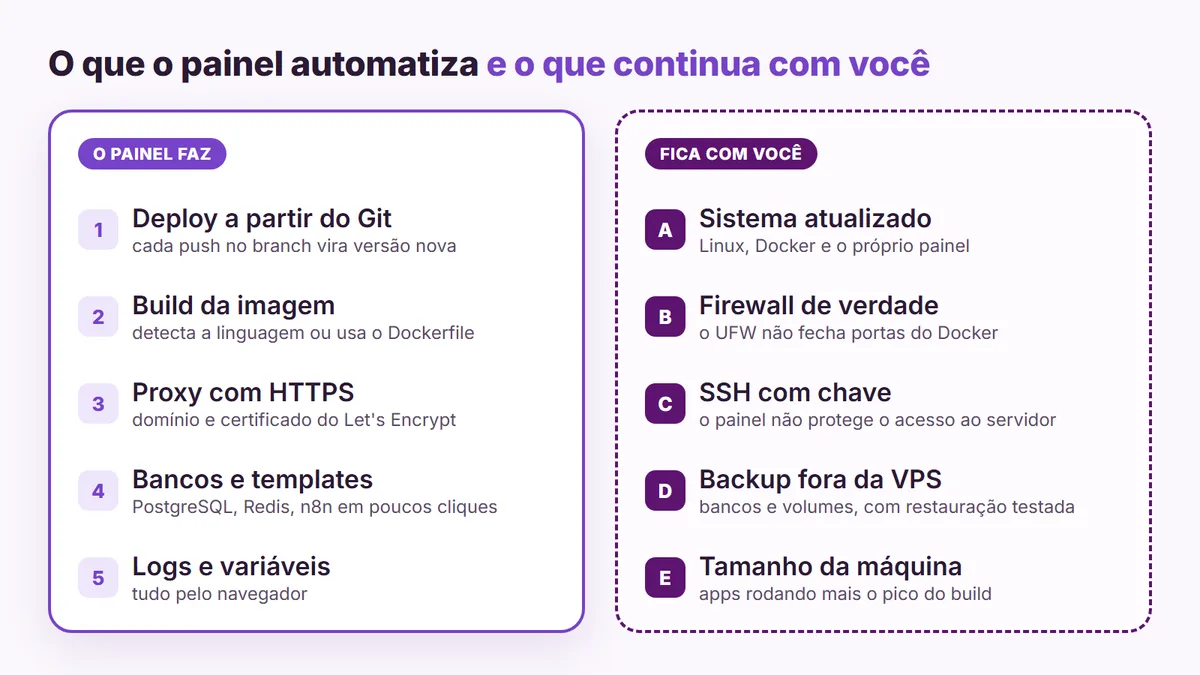
Quase todos seguem o mesmo desenho. Você instala o painel com um script, como root, numa VPS limpa. Ele instala o Docker, sobe um proxy reverso nas portas 80 e 443 e abre uma interface web. A partir daí, cada app vira um serviço que o painel cria, atualiza e vigia.
O que entra no pacote, com variações de um para outro:
- Deploy a partir do Git. Você liga o repositório, escolhe o branch e cada push dispara um build novo.
- Build automático. O painel detecta a linguagem e gera a imagem, ou usa o
Dockerfiledo repositório. - Domínio e HTTPS. Você informa o domínio e o painel pede o certificado ao Let's Encrypt e configura a rota.
- Bancos e templates. PostgreSQL, MySQL, Redis e apps prontos, como n8n, sobem com poucos cliques.
- Logs, variáveis e reinício. Tudo pelo navegador, sem decorar comando.
O que continua com você: o sistema operacional, o firewall, a chave SSH, as cópias de segurança fora da máquina e o tamanho da VPS. O painel automatiza a publicação, e a administração do servidor segue sendo sua.
PaaS, gerenciador de contêineres ou painel de hospedagem#
Antes de comparar nomes, vale separar três tipos de ferramenta, porque cada um resolve um problema diferente.
PaaS self-hosted. Dokploy, Coolify, EasyPanel e CapRover. Você entrega o código e o painel cuida do resto: build, deploy, domínio. É o caminho para quem desenvolve e quer o fluxo de git push de uma plataforma hospedada, mas na própria máquina.
Gerenciador de contêineres. O Portainer se descreve como uma interface de gerenciamento de contêineres para Docker, Swarm, Podman e Kubernetes[16]. Ele não gera imagem do seu código. Você entrega um arquivo Compose ou uma imagem pronta, e ele mostra contêineres, volumes, redes e logs. Serve bem a quem já tem os arquivos Compose e quer enxergar o servidor.
Painel de hospedagem tradicional. cPanel e Plesk cuidam de sites PHP, e-mail, FTP e DNS. Se o que você precisa é um WordPress com e-mail do domínio, sem cuidar de servidor, a hospedagem com cPanel ou Plesk resolve com menos trabalho que qualquer painel de VPS. Na NK1, ela já vem com backup diário automático e SSL gratuito no cPanel.
Para servidores de jogos, o painel é outro, e o guia como instalar o Pterodactyl na VPS cobre a instalação por conta própria.
Os cinco lado a lado#
A tabela usa só o que a documentação oficial de cada projeto diz, lida em 10 de novembro de 2026. O mínimo de máquina é o que cada projeto pede para o painel, sem contar os seus apps[1][5][10][12].
| Painel | Licença e plano grátis | Mínimo documentado | Base | Deploy por Git | Backup pelo painel | Vários servidores |
|---|---|---|---|---|---|---|
| Dokploy | código aberto; edição self-hosted grátis; SSO e auditoria com chave paga[2] | 2 GB de RAM e 30 GB de disco[1] | Docker Swarm[1] | GitHub, GitLab, Bitbucket e Gitea | painel, para S3[3]; bancos e volumes com backup próprio | sim, servidores remotos, também na edição grátis[2] |
| Coolify | Apache 2.0; self-hosted grátis, sem recurso pago[6] | 2 núcleos, 2 GB de RAM e 10 GB de disco[5] | Docker; Swarm experimental e descontinuado, a sair na v5[8] | GitHub App ou chave de deploy | instância, para S3[9]; bancos com backup agendado à parte | sim, servidores extras; o tráfego pede balanceador externo[7] |
| EasyPanel | plano Free com até 3 projetos; planos pagos por servidor[11] | Ubuntu e 2 GB de RAM[10] | Docker Swarm[10] | GitHub com deploy automático; outros Git sem ele | bancos e volumes, nos planos pagos[11] | a documentação não descreve |
| CapRover | Apache 2.0 com anexo de restrições[13] | Ubuntu 24.04, 1 GiB de RAM e 5 GiB de disco[12] | Docker Swarm[15] | webhook do GitHub a cada push | só a configuração do painel[14] | sim, nós do Swarm com registro de imagens[15] |
| Portainer | CE grátis, licença zlib; Business Edition paga[16] | a página de requisitos não fixa mínimo | Docker, Swarm, Kubernetes e Podman[16] | stacks Compose do Git, por consulta ou webhook[18] | só a configuração; S3 no Business[19] | sim, ambientes ligados por agente |
Duas leituras da tabela que mudam a escolha:
- "Backup pelo painel" quase nunca quer dizer "tudo". O CapRover e o Portainer guardam só a própria configuração. Os dados dos seus apps ficam de fora[14][19].
- "Vários servidores" tem formatos diferentes. No Dokploy e no Coolify, você manda apps para outra VPS e mantém um painel só[2][7]. No CapRover, a VPS nova entra num cluster Swarm[15].
Qual escolher: o caminho mais simples para cada caso#
Comece pelo que você vai publicar, e não pela ferramenta com mais estrelas.
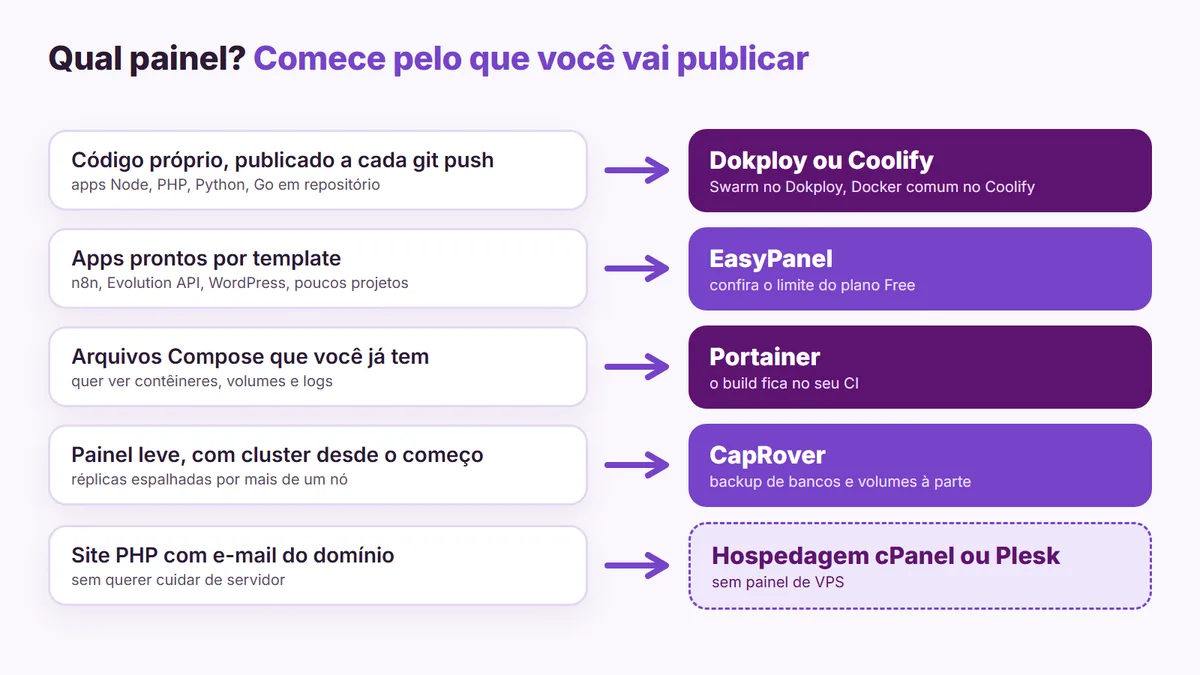
Você tem código próprio e quer publicar a cada push. Dokploy ou Coolify. Os dois são abertos e não cobram pelo painel instalado na sua máquina[2][6]. A diferença prática está no motor. O Dokploy roda sobre o Docker Swarm[1]. O Coolify usa o Docker comum, e a documentação já avisa que o Swarm sai na versão 5[8]. Se você pensa em crescer para um cluster Swarm, o Dokploy está mais perto disso. Se prefere o Docker simples, fique com o Coolify.
Você quer subir n8n, Evolution API ou WordPress por template, sem escrever Compose. O EasyPanel tem a interface mais direta para isso. Antes, confira o limite do Free: até 3 projetos, e backup pelo painel só nos planos pagos[11]. Para um projeto pessoal com dois ou três apps, cabe. Para uma agência com vários clientes, faça a conta do plano por servidor[11].
Você já tem os arquivos Compose e quer ver e controlar os contêineres. Portainer. Ele lê um Compose de um repositório Git e pode atualizar a stack quando o repositório muda, por consulta periódica ou por webhook[18]. Ele não gera imagem do seu código: o build fica no seu CI ou numa imagem pronta.
Você quer algo leve, com cluster desde o começo. CapRover. É o que pede menos máquina na tabela, 1 GiB de RAM[12], e usa o Swarm para espalhar réplicas por mais de um nó[15]. O deploy depende de um arquivo captain-definition no repositório. Repare num detalhe: o backup do CapRover não inclui volumes nem bancos[14].
Quando vale complicar? Quando os builds começam a derrubar os apps que já estão no ar. Aí o caminho é separar o build do servidor de produção, como na seção abaixo.
Quanto de VPS reservar#
Os mínimos da tabela cobrem o painel parado. O consumo real vem de três partes somadas: o painel, os seus apps rodando e o pico do build.
O build é o que mais surpreende. A documentação do Dokploy avisa que gerar a imagem de um app consome muita CPU e RAM e pode causar timeout ou travar o servidor[4]. Quando isso acontece, todos os apps da VPS sofrem juntos. Há duas saídas:
- Aumente a VPS. É a mais rápida, mas a documentação do Dokploy recomenda a segunda saída[4].
- Gere a imagem fora. Com o build num pipeline como o GitHub Actions, o servidor só baixa e roda a imagem pronta[4].
Para escolher o tamanho, some a memória que cada app usa hoje, se você já os roda em algum lugar, e reserve folga para o build. O disco também cresce: imagens antigas, volumes e backups locais se acumulam. A documentação do Coolify pede espaço extra além do mínimo justamente por isso[5]. Para ver quanto o Docker ocupa:
sudo docker system dfA saída mostra quatro linhas, Images, Containers, Local Volumes e Build Cache, com o tamanho total e o quanto dá para recuperar na coluna RECLAIMABLE. Se o cache de build cresce sem parar, é sinal de que vale gerar a imagem fora.
No painel da VPS da NK1, os gráficos de CPU, RAM e disco ao vivo mostram o pico na hora do deploy. Se a memória bater no teto a cada push, o upgrade de plano sai por ali mesmo. Para apps comuns, a VPS Outlet, em Intel Xeon, é o ponto de partida. Se o painel vai rodar IA na CPU, como no guia do Ollama mais abaixo, considere a VPS Gamer, com Ryzen 9 9900X (Zen 5, até 5,5 GHz) e DDR5.
Segurança na primeira hora, seja qual for o painel#
Um painel recém-instalado é um alvo fácil: ele controla o Docker, e quem controla o Docker controla o servidor. Na instalação padrão, o Docker roda como root. Por isso, a primeira hora importa.
Crie o administrador na hora. A documentação do Coolify avisa que a tela de cadastro aberta entrega a conta de administrador, e com ela o root do servidor, a quem chegar antes de você[5]. O mesmo raciocínio vale para os outros: termine o script e crie a conta antes de qualquer outra coisa.
Ligue o 2FA. O EasyPanel lista a verificação em duas etapas entre os recursos do painel[11], e os guias do Dokploy e do Coolify, mais abaixo, mostram onde ligar a deles. Guarde os códigos de recuperação fora da VPS.
Dê domínio com HTTPS ao painel e feche a porta de acesso pelo IP. Cada painel abre numa porta própria antes do domínio:
- Dokploy: 3000, fechada depois com um comando no serviço do Swarm[1].
- Coolify: 8000, no endereço que o instalador mostra[5]. O guia do Coolify lista as outras portas e explica por que o UFW não basta para fechá-las.
- CapRover: 3000, que a documentação manda restringir depois do HTTPS[12].
- Portainer: 9443, com certificado autoassinado até você trocar[17].
Não confie só no UFW. Esta é a armadilha mais comum. A documentação do Docker diz que Docker e UFW são incompatíveis: o tráfego das portas publicadas é desviado antes das regras do firewall[20]. Para ver o que está escutando de verdade na VPS:
sudo ss -tlnpCada linha mostra o endereço e a porta, na coluna Local Address:Port, e o processo que a abriu. Portas em 0.0.0.0, [::] ou * estão abertas para fora, com ou sem regra no UFW. O guia Docker ignora o UFW explica o motivo e as formas documentadas de fechar.
SSH só com chave. O painel não protege o SSH. Se você ainda entra com senha, o guia chave SSH no Windows mostra como gerar a chave antes de desligar a senha. O resto do servidor está no guia de segurança de VPS.
Cuidado ao dar o socket do Docker a um contêiner. O Portainer, por exemplo, monta /var/run/docker.sock na instalação padrão[17]. Isso é esperado, mas quem entra no Portainer manda no servidor. Trate a senha dele como a do root.
Atualize o painel e o sistema. Painel desatualizado acumula falhas corrigidas que você não aplicou. Leia as notas de cada versão antes de atualizar e faça um backup antes.
Backup: o que cada painel guarda e o que fica de fora#
O erro mais caro com painel self-hosted é achar que o botão de backup copia tudo. Na prática, há três camadas, e cada painel cobre uma parte diferente:
- A configuração do painel: projetos, domínios, variáveis, usuários.
- Os bancos dos seus apps: PostgreSQL, MySQL e companhia.
- Os volumes: arquivos enviados, SQLite, uploads.
Painel por painel:
- Dokploy: o backup do Web Server guarda o banco do próprio Dokploy e a pasta
/etc/dokploynum.zip, enviado a um destino S3[3]. Bancos e volumes têm backups próprios, configurados em cada serviço; o guia do Dokploy mostra os três tipos. - Coolify: o backup da instância guarda projetos, configurações e histórico, mas não os dados dos apps nem a
APP_KEY, que você guarda à parte[9]. Os bancos criados no Coolify têm backup agendado à parte, detalhado no guia dele. - EasyPanel: backups de banco e de volume, com destinos como S3, SFTP e Google Drive, mas só nos planos pagos[11].
- CapRover: copia
/captain/data, sem volumes do Docker nem conteúdo de bancos. A documentação manda agendar o backup dos bancos e dos volumes à parte e testar a restauração[14]. - Portainer: o backup cobre só a configuração do Portainer, e não contêineres, stacks nem volumes[19].
Duas regras valem para todos. Primeiro, a cópia precisa sair da VPS: um backup no mesmo disco some junto com ele. Segundo, um backup que nunca foi restaurado não prova nada. Restaure um banco de teste de vez em quando.
Fora do painel, a VPS da NK1 tem backup e restauração manuais pelo painel da VPS. Use antes de atualizar o painel self-hosted: se a versão nova quebrar, você volta a máquina inteira. Backup automático da VPS existe só como serviço contratado à parte.
Os guias passo a passo#
Cada guia abaixo resolve uma parte deste mapa. Leia o do painel escolhido primeiro e depois o dos apps que vão rodar nele.
Dokploy: Swarm, Traefik e a porta 3000#
O guia como instalar o Dokploy na VPS começa pelo que o script cria na máquina: o painel, o Traefik e um PostgreSQL interno. Em seguida vêm a conta com 2FA, o domínio do painel e o comando que tira a porta 3000 do ar sem perder o acesso. Depois, ele liga o GitHub, cria o primeiro app e explica os três backups do Dokploy, com o roteiro de atualização.
Coolify: o root por chave antes de tudo#
O Coolify administra o próprio servidor por SSH, como root. Por isso, o guia como instalar o Coolify na VPS começa conferindo o PermitRootLogin. Depois, ele roda o instalador já com o administrador definido, para a tela de cadastro nunca ficar exposta. Também mostra quais das seis portas da lista oficial ficam abertas, como desligar o cadastro público e onde guardar a APP_KEY.
EasyPanel: templates com os detalhes que faltam#
O guia EasyPanel na VPS sobe n8n, Evolution API e WordPress pelos templates, corrigindo o que eles trazem de fábrica. São três pontos: a imagem antiga do n8n, a chave de API de exemplo da Evolution e a falta de backup no plano Free. Para esse último, há um script de pg_dump agendado no cron.
n8n: o primeiro app que muita gente instala#
Automação é o motivo de muita VPS com painel. O guia como instalar o n8n numa VPS faz a instalação com Docker Compose puro, sem painel, e serve de base mesmo para quem vai usar um. O mais importante dele vale em qualquer caso: guardar a chave de criptografia, que você precisa para restaurar as credenciais, e fazer backup antes de atualizar.
Ollama: IA aberta ao lado do n8n#
O guia Ollama na VPS põe um modelo de IA aberto para rodar na CPU, no mesmo Compose do n8n, e liga os dois pela rede interna. O ponto de segurança dele interessa a quem usa painel: a API do Ollama não tem login, então a porta não pode ser publicada para a internet.
Uptime Kuma: alguém vigiando o painel#
Painel no ar não garante app no ar. O guia Uptime Kuma na VPS monta um monitor com alerta no Telegram, no Discord ou por e-mail. A recomendação dele é rodar o Kuma fora da VPS monitorada, para o alerta sair mesmo quando ela cai.
Docker e UFW: a porta que fica aberta#
Todos os painéis deste guia rodam sobre o Docker, então todos herdam o mesmo problema. O guia Docker ignora o UFW mostra como conferir as portas expostas e publicar só no 127.0.0.1. Também cobre como liberar uma porta só para alguns IPs. Ele avisa ainda que serviços do Swarm, como os do Dokploy e do EasyPanel, não seguem a configuração padrão do Docker para portas.
Problemas comuns#
- O script de instalação para dizendo que a porta 80, 443 ou 3000 está em uso. O Dokploy recusa instalar com qualquer uma delas ocupada[1], e o EasyPanel exige 80 e 443 livres[10]. Quase sempre é um Apache, um Nginx ou outro painel. Use uma VPS limpa e não instale dois painéis na mesma máquina: os dois brigam pelas mesmas portas.
- O painel continua abrindo pelo IP com o UFW ligado. É o Docker passando por fora do firewall[20]. No EasyPanel, o próprio painel fecha o acesso pelo IP. No Dokploy, é um comando no serviço do Swarm, como na seção de segurança. No Coolify, a documentação indica o ufw-docker ou um firewall externo; até lá, quem protege é o login com 2FA.
- O certificado não sai. O registro A não aponta para a VPS, a porta 80 está bloqueada ou há proxy de DNS na frente. A documentação do CapRover manda deixar o DNS em "somente DNS" durante a configuração[12], e a dica vale para os outros.
- Cada deploy trava os outros apps. É o build disputando memória. Veja as duas saídas em "Quanto de VPS reservar".
- O push não dispara deploy. O webhook do GitHub não alcança o painel, quase sempre porque o painel ainda responde só pelo IP ou sem HTTPS. No EasyPanel, o deploy automático existe só para fontes do GitHub.
- Restaurou o backup e as senhas dos apps sumiram. Faltou a chave de criptografia do painel, como a
APP_KEYdo Coolify[9]. Guarde essas chaves fora do servidor no dia da instalação.
Próximos passos#
Escolha o painel pela tabela, separe uma VPS limpa só para ele e siga o guia correspondente. Na primeira hora, faça o que a seção de segurança pede: administrador, 2FA, domínio no painel e porta do IP fechada. Na primeira semana, configure o backup das três camadas e restaure um banco de teste.
Na NK1, a VPS Outlet, em Intel Xeon, parte de R$ 59,42 e fica pronta em cerca de 1 minuto depois da confirmação do pagamento. O datacenter fica em São Paulo, com mitigação DDoS inclusa. Se um comando de firewall cortar o seu SSH, o console no navegador do painel da VPS devolve o acesso. E quando o build pedir mais memória, o upgrade de plano sai pelo mesmo painel.
VPS Outlet Xeon
A partir de R$ 59,42/mês · até 15% off
Perguntas frequentes
Qual painel gratuito usar numa VPS?
Para publicar código próprio a cada git push, o Dokploy e o Coolify são abertos e não cobram pelo painel instalado na sua máquina. O EasyPanel tem plano Free, mas com limite de projetos e sem backup pelo painel. O Portainer Community Edition também é gratuito, mas gerencia contêineres em vez de gerar imagens do seu código.
Posso instalar dois painéis na mesma VPS?
Não é uma boa ideia. Os PaaS self-hosted sobem o próprio proxy nas portas 80 e 443, e os scripts do Dokploy e do EasyPanel param se essas portas já estiverem ocupadas. Para testar dois painéis, use duas VPS limpas e fique com a que fizer mais sentido.
O backup do painel copia os dados dos meus apps?
Depende do painel, e quase nunca por inteiro. O CapRover e o Portainer guardam só a própria configuração. O Dokploy e o Coolify separam o backup do painel do backup de cada banco. Copie bancos e volumes para fora da VPS e teste a restauração de vez em quando.
Por que o painel abre pelo IP mesmo com o UFW ligado?
Porque o Docker desvia o tráfego das portas publicadas antes das regras do UFW. Dê ao painel um domínio com HTTPS e feche a porta de acesso pelo IP. No EasyPanel, o próprio painel faz isso; no Dokploy, um comando no serviço do Swarm tira a porta 3000 do ar; no Coolify, a documentação indica o ufw-docker ou um firewall externo. Os guias de cada um mostram o caminho.
Quanta memória preciso para um painel self-hosted?
Os mínimos documentados vão de 1 GiB de RAM, no CapRover, a 2 GB no Dokploy, no Coolify e no EasyPanel. Isso cobre o painel. Some a memória dos seus apps e reserve folga para o build, que consome muita CPU e RAM enquanto roda.
O Portainer faz deploy a partir do Git?
Faz, para arquivos Compose. Você cria uma stack a partir de um repositório Git e escolhe atualizar por consulta periódica ou por webhook. O Portainer não gera a imagem do seu código: ela precisa vir pronta de um registro ou do seu pipeline de CI.
Fontes
- [1]Installation (documentação do Dokploy), consultado em 10 de novembro de 2026.
- [2]Diferenças entre as edições (documentação do Dokploy), consultado em 10 de novembro de 2026.
- [3]Backups do Web Server (documentação do Dokploy), consultado em 10 de novembro de 2026.
- [4]Going Production (documentação do Dokploy), consultado em 10 de novembro de 2026.
- [5]Installation (documentação do Coolify), consultado em 10 de novembro de 2026.
- [6]Repositório do Coolify no GitHub (licença Apache 2.0 e edição self-hosted), consultado em 10 de novembro de 2026.
- [7]Multi-server deployments (documentação do Coolify), consultado em 10 de novembro de 2026.
- [8]Docker Swarm (documentação do Coolify), consultado em 10 de novembro de 2026.
- [9]Instance Backup (documentação do Coolify), consultado em 10 de novembro de 2026.
- [10]Getting Started (documentação do EasyPanel), consultado em 10 de novembro de 2026.
- [11]Pricing (página de preços do EasyPanel), consultado em 10 de novembro de 2026.
- [12]Get Started (documentação do CapRover), consultado em 10 de novembro de 2026.
- [13]LICENSE do CapRover no GitHub, consultado em 10 de novembro de 2026.
- [14]Backup and Restore (documentação do CapRover), consultado em 10 de novembro de 2026.
- [15]Set Up a Multi-Node Cluster (documentação do CapRover), consultado em 10 de novembro de 2026.
- [16]Repositório do Portainer no GitHub (licença zlib e plataformas), consultado em 10 de novembro de 2026.
- [17]Install Portainer CE with Docker on Linux (documentação do Portainer), consultado em 10 de novembro de 2026.
- [18]Add a new stack (documentação do Portainer), consultado em 10 de novembro de 2026.
- [19]Settings: Backup Portainer (documentação do Portainer), consultado em 10 de novembro de 2026.
- [20]Packet filtering and firewalls: Docker e ufw (documentação do Docker), consultado em 10 de novembro de 2026.
Sites e aplicações
Davi Moura é uma personagem editorial da NK1 Host. Escreve sobre sites, Node.js e aplicações em produção com apoio de IA, e cada texto passa por revisão humana antes de ir ao ar.
revisado pela equipe NK1
VPS Outlet Xeon
a partir deR$ 59,42/mêsaté 15% off
- Proteção DDoS inclusa
- Datacenter em São Paulo