Como acessar uma VPS Linux por SSH (Windows, Mac e celular)
Faça o primeiro login SSH na VPS Linux pelo PowerShell, pelo Terminal do Mac ou pelo celular, confira a impressão digital e resolva os erros comuns.
Lia Campos · revisado pela equipe NK1
· 8 min de leitura
Neste artigo
- O que você precisa ter em mãos
- No Windows: PowerShell ou Terminal
- No Mac: Terminal
- No celular: Android e iPhone
- A primeira conexão: a pergunta da impressão digital
- Os primeiros comandos lá dentro
- Problemas comuns
- Quando aparece "REMOTE HOST IDENTIFICATION HAS CHANGED"
- Quando a conexão cai sozinha
- Próximos passos
- Perguntas frequentes
Resposta direta
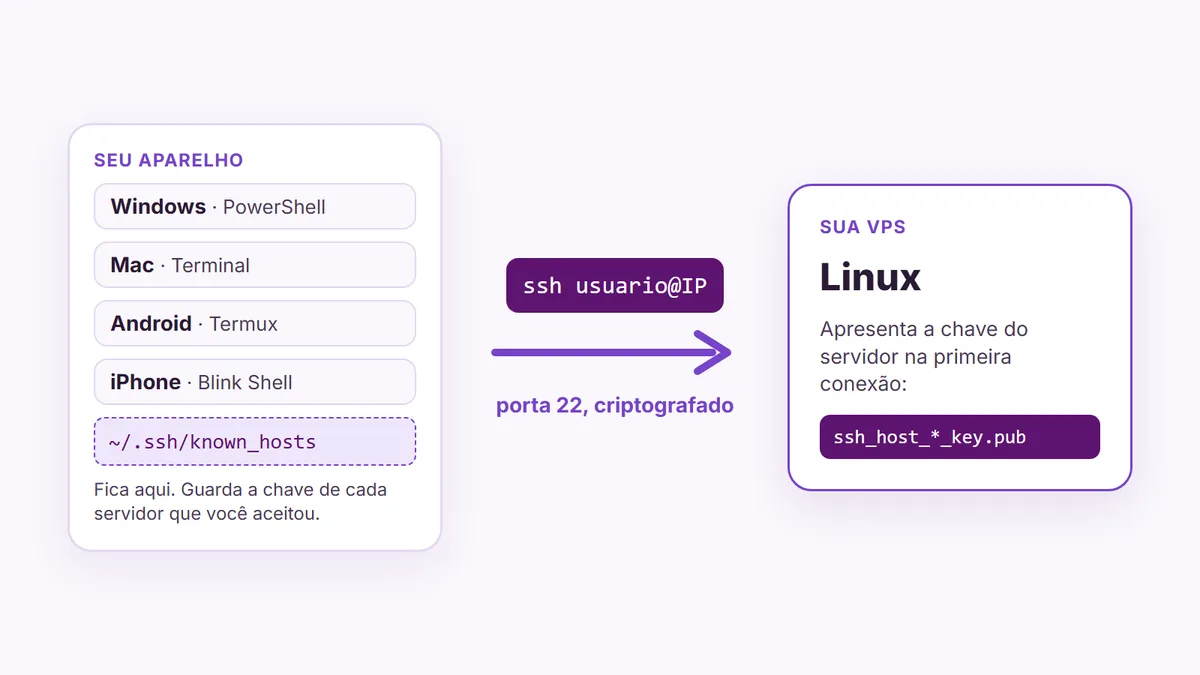
Abra o terminal do seu aparelho, o PowerShell no Windows ou o Terminal no Mac, e digite ssh usuario@IP_DA_VPS. Na primeira conexão, confira a impressão digital do servidor e responda yes. Depois digite a senha, que não aparece na tela. No celular, use um app de terminal, como o Termux no Android ou o Blink Shell no iPhone.
A VPS está ligada, você tem um IP, um usuário e uma senha, e agora precisa de uma tela preta onde digitar comandos. Esse caminho se chama SSH: uma conexão criptografada entre o seu aparelho e o servidor. Este guia mostra o primeiro login pelo Windows, pelo Mac e pelo celular. Também explica a pergunta estranha que aparece na primeira vez e o que cada erro comum quer dizer.
O que você precisa ter em mãos#
Separe quatro informações antes de abrir qualquer programa:
- O IP da VPS, algo como
203.0.113.10. Nos comandos abaixo, ele aparece comoIP_DA_VPS. - O usuário. Em muitas imagens de VPS é o
root. Em outras, é um usuário com o nome da distribuição, comoubuntu. - A senha desse usuário.
- A porta. Se ninguém mudou, é a 22, o padrão do SSH[6].
O comando é o mesmo em todo lugar. Ele junta o usuário e o IP com uma arroba[4]:
ssh root@IP_DA_VPSTroque root pelo seu usuário e IP_DA_VPS pelo número da sua VPS. O que muda de um aparelho para outro é só onde você digita.
No Windows: PowerShell ou Terminal#
O Windows 10 a partir da versão 1809 e o Windows 11 têm o cliente OpenSSH da Microsoft, atualizado pelo Windows Update[1]. Abra o menu Iniciar, digite PowerShell ou Terminal e abra o programa. Para usar o ssh, não precisa abrir como administrador.
Digite o comando ssh usuario@IP_DA_VPS e aperte Enter. Se a resposta for que ssh não é reconhecido, o recurso não está instalado. No menu Iniciar, procure Recursos opcionais. No Windows 11, clique em Exibir recursos; no Windows 10, em Adicionar um recurso. Busque OpenSSH Client e instale[1]. A instalação pede uma conta de administrador[1]. Depois feche e abra o PowerShell de novo.
No Mac: Terminal#
O Terminal do Mac se conecta a servidores por vários protocolos, e o SSH é um deles[7]. Abra o Terminal pela busca do Spotlight (Cmd + espaço, digite "Terminal") e rode o mesmo comando ssh usuario@IP_DA_VPS.
Se preferir menus, o Terminal tem o caminho Shell > Nova Conexão Remota. Ali você escolhe o protocolo na lista Serviços, digita o endereço do servidor no campo de baixo e o usuário no campo Usuário[7]. O resultado é o mesmo do comando.
No celular: Android e iPhone#
Dá para entrar na VPS pelo celular, o que salva quando você está longe do computador. O teclado pequeno pesa, então use o celular para tarefas curtas: reiniciar um serviço, olhar um log.
Android. O Termux é um terminal Linux para Android, com suporte completo a partir do Android 7. O próprio projeto recomenda baixar pelo F-Droid ou pelas versões do GitHub, porque a versão da Google Play ainda é experimental. Escolha uma origem só: o projeto pede para não misturar, e trocar de origem exige desinstalar tudo antes[8]. Depois de instalar, abra o app e rode:
pkg upgrade
pkg install openssh
O primeiro comando atualiza os pacotes do Termux[9]. O segundo instala o cliente SSH. Os dois podem perguntar se você quer continuar: responda Y e aperte Enter. Para confirmar a instalação, rode ssh -V, que mostra a versão do OpenSSH. A partir daí, o comando ssh usuario@IP_DA_VPS funciona igual ao do computador.
iPhone e iPad. O Blink Shell é um terminal para aparelhos da Apple, baixado pela App Store. No prompt dele, você digita ssh usuario@IP_DA_VPS, como no computador. O comando config abre as configurações, com as seções Hosts, para salvar servidores, e Keys, para criar chaves[10].
A primeira conexão: a pergunta da impressão digital#
Na primeira vez que o seu aparelho fala com a VPS, aparece algo assim:
The authenticity of host '203.0.113.10 (203.0.113.10)' can't be established.
ED25519 key fingerprint is SHA256:Xx0exemploAbC123...
Are you sure you want to continue connecting (yes/no/[fingerprint])?
O servidor acabou de se apresentar com uma chave, e o seu aparelho ainda não a conhece[4]. Duas partes da mensagem importam: o tipo da chave, no começo da segunda linha (aqui, ED25519), e o trecho depois de SHA256:. Se você responder yes, o aparelho grava essa chave no arquivo ~/.ssh/known_hosts, que fica no seu computador ou celular[4].
Daí em diante, a conferência é automática. Se um dia a chave não bater, o SSH mostra um alerta e, na configuração padrão, recusa a conexão com a mensagem Host key verification failed[6]. É uma defesa contra um servidor falso se passando pelo seu.
Como saber se é a sua VPS mesmo? Compare com o que o servidor diz de dentro. Entre pelo console no navegador, que não depende do SSH, e liste as impressões digitais de todas as chaves do servidor:
for f in /etc/ssh/ssh_host_*_key.pub; do ssh-keygen -lf "$f"; doneCada linha mostra uma impressão digital e termina com o tipo entre parênteses, como (ED25519) ou (ECDSA)[5]. Procure a linha do mesmo tipo da pergunta e compare o trecho SHA256:. Se for igual, responda yes. Se for diferente, não continue: confira se o IP está certo.
Depois vem a senha. Ao digitar, o cursor fica parado e nada aparece, por segurança[1]. Se errar, aperte Enter: o SSH pede de novo. No PowerShell, o botão direito do mouse cola a senha copiada. Se der certo, o prompt muda para algo como root@nome-da-vps:~#. Com um usuário comum, o final é $ em vez de #. A partir daqui, tudo o que você digita roda na VPS.
Os primeiros comandos lá dentro#
Vale ter certeza de que entrou no servidor certo, com o usuário certo, antes de mexer em qualquer coisa:
whoami
hostname
O whoami mostra o usuário da sessão, como root ou ubuntu. O hostname mostra o nome da máquina, o mesmo que aparece no prompt.
Para sair, digite exit. Se a sessão travar e não responder a nada, aperte Enter e digite ~. (til e ponto). Essa sequência derruba a conexão pelo lado do seu aparelho[4].
Problemas comuns#
- "Connection timed out". O pedido não chegou à VPS. Confira o IP e se a VPS está ligada no painel. Se você ligou um firewall na VPS, ele pode estar barrando a porta 22: confira pelo console com
sudo ufw status. O guia UFW no Ubuntu mostra como liberar o SSH antes de ligar o firewall. Uma rede de empresa ou escola também pode bloquear a porta 22; teste pelo 4G do celular. - "Connection refused". O servidor respondeu, mas nada atende naquela porta. Pelo console do painel, rode
sudo sshd -T | grep "^port"para ver a porta configurada, comoport 22. Se a porta for outra, use a opção-p[4], como emssh -p 2222 usuario@IP_DA_VPS. Se a porta é a 22 e a recusa continua, o serviço pode estar parado. No Ubuntu e no Debian, ele se chamassh, esudo systemctl restart sshliga de novo[2]. Se você entrou no console como root, rode esses comandos sem osudo. - "Permission denied, please try again". Usuário ou senha errados, ou o servidor não aceita senha para aquele usuário. No OpenSSH, o padrão para o root é
prohibit-password, que recusa senha e só aceita chave[3]. Para ver o valor em uso, rode pelo consolesudo sshd -T | grep permitrootlogin. Se aparecerwithout-passwordouprohibit-password, o root não entra por senha. Entre com outro usuário da imagem. Se só existe o root, crie um usuário seu pelo console, como root:adduser anae depoisusermod -aG sudo ana, sem esquecer o-a. Em seguida, entre por SSH comssh ana@IP_DA_VPS. O guia de senha do root e usuários explica cada passo, inclusive o caso do Debian semsudo.
Quando aparece "REMOTE HOST IDENTIFICATION HAS CHANGED"#
É o alerta da chave que não bate. Ele é esperado depois de reinstalar o sistema da VPS, porque a reinstalação gera chaves novas no servidor. Nesse caso, apague a chave antiga que o seu aparelho guardou e conecte de novo.
ssh-keygen -R IP_DA_VPSO comando remove do known_hosts as chaves gravadas para esse endereço[5]. Na próxima conexão, a pergunta da impressão digital aparece de novo.
Quando a conexão cai sozinha#
É comum no Wi-Fi público e no 4G: você para de digitar por um tempo e a sessão morre. O cliente SSH pode mandar um sinal de vida em intervalos fixos, mas por padrão o intervalo é 0, ou seja, desligado. Com o valor 30, ele manda o sinal a cada 30 segundos e encerra a sessão depois de 3 sinais sem resposta[6]. A opção -o aplica isso numa conexão só[4]:
ssh -o ServerAliveInterval=30 usuario@IP_DA_VPSPara não digitar sempre, coloque a linha ServerAliveInterval 30 no arquivo ~/.ssh/config do seu aparelho, que vale no Mac, no Linux e no Termux. No Windows, o arquivo precisa ficar sem extensão; o guia de chave SSH no Windows mostra como criá-lo pelo PowerShell.
Próximos passos#
Entrou? Troque logo a senha que veio com a VPS, com o comando passwd: ele pede a nova duas vezes e termina com password updated successfully. O guia de senha do root e usuários cobre também o usuário com sudo. Depois, troque o login por senha por uma chave: no Mac e no Linux, siga SSH só com chave no Ubuntu e Debian; no Windows, o guia de chave SSH no Windows. A ordem completa do primeiro dia está no checklist Linux em VPS.
Os erros "timed out" e "refused" têm uma coisa em comum: o SSH não chega, mas o console do painel chega. Na VPS Outlet, ele abre no navegador e deixa você consertar o SSH por dentro.
VPS Outlet Xeon
A partir de R$ 59,42/mês · até 15% off
Perguntas frequentes
Preciso instalar o PuTTY para acessar a VPS pelo Windows?
Não. O Windows 10 a partir da versão 1809 e o Windows 11 têm o cliente OpenSSH da Microsoft. Você usa o comando ssh direto no PowerShell ou no Terminal.
Por que a senha não aparece quando eu digito?
É de propósito: o terminal não mostra nenhum caractere e o cursor não anda, para ninguém ver o tamanho da senha. Escreva a senha inteira e confirme com Enter.
O que fazer se o SSH não responder de jeito nenhum?
Use o console do painel da VPS, que não depende do SSH. De lá, rode sudo sshd -T | grep "^port" para ver a porta do SSH e confira se o firewall da VPS libera essa porta.
Posso usar a mesma senha no celular e no computador?
Pode, a senha é do usuário na VPS, não do aparelho. O que muda é o arquivo known_hosts: cada aparelho guarda a sua cópia, então a pergunta da impressão digital aparece uma vez em cada um.
Qual a diferença entre SSH e o console do painel?
O SSH chega à VPS pela rede, na porta 22, e é o jeito normal de trabalhar. O console do painel mostra a tela da VPS direto no navegador e serve para quando a rede ou o SSH falham.
Fontes
- [1]Get started with OpenSSH for Windows (Microsoft Learn), consultado em 10 de novembro de 2026.
- [2]OpenSSH server, Ubuntu Server documentation, consultado em 10 de novembro de 2026.
- [3]sshd_config(5), manual do OpenSSH, consultado em 10 de novembro de 2026.
- [4]ssh(1), manual do OpenSSH, consultado em 10 de novembro de 2026.
- [5]ssh-keygen(1), manual do OpenSSH, consultado em 10 de novembro de 2026.
- [6]ssh_config(5), manual do OpenSSH, consultado em 10 de novembro de 2026.
- [7]Conectar a servidores no Terminal do Mac (Suporte da Apple), consultado em 10 de novembro de 2026.
- [8]Termux app, repositório oficial no GitHub, consultado em 10 de novembro de 2026.
- [9]Package Management, wiki do termux-packages, consultado em 10 de novembro de 2026.
- [10]Documentação do Blink Shell, consultado em 10 de novembro de 2026.
VPS e Linux
Lia Campos é uma personagem editorial da NK1 Host. Escreve guias de VPS e Linux com apoio de IA, e cada texto passa por revisão humana antes de ir ao ar.
revisado pela equipe NK1
VPS Outlet Xeon
a partir deR$ 59,42/mêsaté 15% off
- Proteção DDoS inclusa
- Datacenter em São Paulo