Como configurar o firewall UFW no Ubuntu (sem se trancar fora da VPS)
Libere o SSH antes de ligar o UFW, abra portas de site e de jogo, restrinja por IP, use limit, confira o IPv6 e saia do bloqueio pelo console.
Nara Duarte · revisado pela equipe NK1
· 9 min de leitura
Neste artigo
- Antes de começar
- Passo 1: descubra a sua porta e o seu IP
- Passo 2: defina o padrão e libere o SSH primeiro
- Passo 3: ligue o firewall
- Passo 4: libere o site e o jogo
- Passo 5: restrinja portas por IP
- Passo 6: limite tentativas no SSH
- Passo 7: confira o IPv6
- Passo 8: ligue o registro
- Se você se trancou fora
- Problemas comuns
- Próximos passos
- Perguntas frequentes
Resposta direta
Antes de ligar o UFW, libere a porta do seu SSH com sudo ufw allow OpenSSH, ou com o número dela se você a mudou. Só então rode sudo ufw enable e teste o acesso numa segunda janela. Depois libere só as portas do site e do jogo e confira tudo com sudo ufw status numbered.
O medo de quem liga um firewall numa VPS pela primeira vez é concreto: um comando na ordem errada e a sessão SSH congela, sem volta. Com o UFW, isso só acontece se ele for ligado antes da regra que mantém o seu acesso. Este guia monta o firewall nessa ordem, libera site e servidor de jogo, restringe portas por IP e mostra como sair do problema pelo console, se ele acontecer.
Antes de começar#
- Uma VPS com Ubuntu. O UFW é a ferramenta de firewall padrão do sistema e vem desligado[2]. No Debian, instale antes com
sudo apt install ufw[4]; os demais comandos são iguais. - Um usuário com
sudo. Se você entra comoroot, rode tudo sem osudo. - O console no navegador, no painel da VPS, à mão, e a senha do usuário da VPS anotada, porque o console pede usuário e senha. O console não depende da rede da VPS e é o plano B de todo este guia.
Passo 1: descubra a sua porta e o seu IP#
Antes de qualquer regra, confira em que porta você está conectado. Na sessão SSH, rode:
echo $SSH_CONNECTION
sudo ufw status verbose
O primeiro comando mostra quatro valores: o seu IP, a porta do seu lado, o IP da VPS e a porta do SSH no servidor[6]. Anote o primeiro e o último. Rode na sessão em que você entrou, antes de sudo -i ou su; se a linha sair vazia, volte com exit e rode de novo. Se o último for 22, o SSH usa a porta padrão. O seu IP vai servir no Passo 5.
O segundo deve responder Status: inactive. Se aparecer active com regras, alguém já configurou o firewall: leia a lista antes de mudar qualquer coisa.
Passo 2: defina o padrão e libere o SSH primeiro#
Na instalação, o UFW já nega o que chega e libera o que sai[1]. Gravar isso de novo não custa nada e deixa claro o ponto de partida:
sudo ufw default deny incoming
sudo ufw default allow outgoing
sudo ufw app info OpenSSH
O terceiro comando mostra o perfil de aplicativo que o pacote do servidor SSH instala no Ubuntu[5]. Ele lista a porta 22/tcp. Os perfis ficam em /etc/ufw/applications.d e são liberados pelo nome[2]:
sudo ufw allow OpenSSHO perfil não acompanha mudanças no SSH. Se o Passo 1 mostrou outra porta, como 2222, libere o número em vez do perfil: sudo ufw allow 2222/tcp. Na dúvida, teste antes com sudo ufw --dry-run allow 2222/tcp: a opção vem antes do comando e só mostra o que mudaria[1].
Passo 3: ligue o firewall#
sudo ufw enableComo você está no SSH, o UFW pergunta se quer continuar[1]. Responda y. A resposta Firewall is active and enabled on system startup quer dizer que ele está ligado e volta sozinho depois de um reinício.
Agora o teste que importa: abra outro terminal no seu computador e entre na VPS de novo. Entrou? O firewall está certo para o SSH. Só então feche a sessão antiga.
Passo 4: libere o site e o jogo#
Libere só o que o servidor atende. O comentário no fim de cada regra aparece no status e ajuda a lembrar para que ela serve[1]:
sudo ufw allow proto tcp from any to any port 80,443 comment 'site'
sudo ufw allow 25565/tcp comment 'minecraft java'
sudo ufw allow 30120 comment 'fivem'
A primeira libera HTTP e HTTPS numa regra só. Listas de portas aceitam até 15 números, sem espaços[1]. A segunda libera a porta padrão do servidor de Minecraft Java, que é TCP[7]. A terceira não diz protocolo, e sem protocolo o UFW libera TCP e UDP ao mesmo tempo[1]. É o caso do FiveM, que usa as duas na porta 30120[8]. Os guias do servidor de Minecraft e do servidor FiveM trazem o resto da configuração.
Um cuidado com o Docker: portas publicadas por contêineres são desviadas antes de passar pelas regras do UFW, e o Docker diz que os dois são incompatíveis[9]. Uma porta fechada aqui pode continuar aberta se um contêiner a publicou, e o guia Docker ignora o UFW mostra como conferir e fechar.
Passo 5: restrinja portas por IP#
Algumas portas não precisam ficar abertas para a internet inteira. O SSH, se você entra sempre do mesmo lugar, é uma delas. A ordem aqui é a mesma do Passo 2: primeiro a regra nova, depois a remoção da antiga.
sudo ufw allow proto tcp from 203.0.113.10 to any port 22 comment 'ssh casa'
sudo ufw delete allow OpenSSH
sudo ufw status numbered
Troque 203.0.113.10 pelo IP do Passo 1 e o 22 pela sua porta. Se no Passo 2 você liberou um número, apague essa regra, como sudo ufw delete allow 2222/tcp. O delete seguido da regra original remove a regra pelo texto[1] e leva junto a cópia de IPv6. Teste numa segunda janela antes de fechar a sessão atual.
O mesmo vale para um banco de dados que só a VPS do site acessa:
sudo ufw allow proto tcp from 198.51.100.20 to any port 3306 comment 'mysql do app'A ordem das regras manda. O UFW para na primeira regra que bate[1]. Para bloquear um IP que está incomodando, a regra precisa vir antes das liberações. O prepend coloca a regra no topo[1]:
sudo ufw prepend deny from 192.0.2.50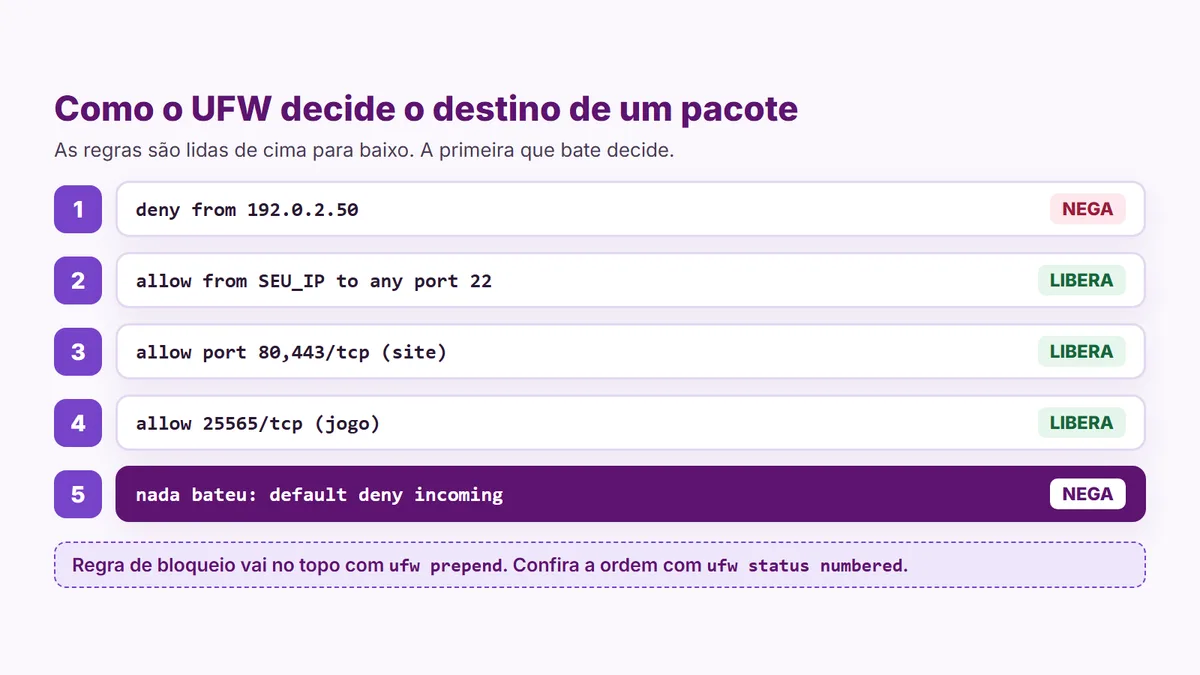
Passo 6: limite tentativas no SSH#
Se você restringiu o SSH ao seu IP no Passo 5, pule este passo: a regra abaixo abriria a porta para todos de novo.
O limit nega um IP que tenta abrir 6 ou mais conexões em 30 segundos[1]. Use no lugar da regra que libera o SSH:
sudo ufw limit 22/tcp comment 'ssh com limite'
sudo ufw status numbered
Se o seu SSH usa outra porta, troque o 22 por ela, como em sudo ufw limit 2222/tcp.
Confira na lista se ficou uma regra só para a porta do SSH, com LIMIT. Se ainda houver um ALLOW para a mesma porta acima dela, ele vence, porque a primeira regra que bate é a que vale[1]. Isso acontece quando você liberou o SSH pelo perfil OpenSSH: no status, ele aparece com o nome, e não com o número da porta, e o limit por número entra como outra regra. Apague a regra do perfil pelo texto, que leva junto a cópia de IPv6: sudo ufw delete allow OpenSSH. Se você tinha liberado pelo número, como 22/tcp, o limit na mesma porta troca a regra antiga, o UFW responde Rule updated e não sobra ALLOW para apagar.
Uma recomendação, separada do fato: o limit reduz o ruído dos robôs, mas não substitui desligar o login por senha. Com a senha desligada, como no guia de SSH só com chave, as tentativas já não entram. Se você usa ferramentas que abrem muitas conexões seguidas, como cópias em lote, o limit pode bloquear você.
Passo 7: confira o IPv6#
A NK1 oferece IPv6 nas VPS. Se a sua tem um endereço IPv6, as regras precisam valer para ele também. No UFW, o IPv6 vem ligado por padrão[3]. Confira:
grep IPV6 /etc/default/ufwO esperado é IPV6=yes. No status, cada regra aparece duas vezes, uma delas com (v6). Se estiver IPV6=no, troque para yes com sudo nano /etc/default/ufw e rode sudo ufw reload para o UFW ler o arquivo de novo. O manual pede o reload depois de mudar esse valor[1]. Depois confira o status. Se alguma regra não ganhou a linha (v6), crie a regra de novo.
Passo 8: ligue o registro#
sudo ufw logging low
sudo journalctl -k | grep UFW | tail -n 20
O nível low registra os pacotes bloqueados, com limite de volume, e é o padrão quando você liga o registro sem dizer o nível[1]. O medium soma os pacotes liberados fora da política e as conexões novas. O high registra o que o medium registra sem limite de volume e soma os demais pacotes, ainda com limite. O full tira o limite de tudo[1]. O high e o full podem encher o disco numa VPS que recebe muito ruído.
As linhas ficam no registro do kernel, também gravado em /var/log/kern.log e /var/log/syslog quando o sistema usa esses arquivos[2]. Em cada linha UFW BLOCK, o campo SRC é o IP de origem e o DPT é a porta que ele tentou. Muitas linhas na porta de um serviço que você não roda são só varredura.
Se você se trancou fora#
O console no navegador, no painel da VPS da NK1, não chega pela rede, então nenhuma regra do UFW o alcança. Entre com o usuário e a senha da VPS e desligue o firewall:
sudo ufw disableO disable descarrega as regras e tira o UFW da inicialização[1]. As regras continuam salvas. Corrija a regra do SSH, confira com sudo ufw show added, que lista as regras como foram digitadas[1], e ligue de novo com sudo ufw enable.
Se a lista virou uma bagunça e você prefere recomeçar:
sudo ufw resetDepois, refaça o guia a partir do Passo 2.
Problemas comuns#
- Liberei a porta e ela não responde. O serviço pode estar escutando só no endereço interno. Rode
sudo ss -tulpn:127.0.0.1:portaquer dizer que só a própria VPS chega nele. - Fechei a porta e ela continua respondendo. Quase sempre é um contêiner Docker publicando a porta, como explicado no Passo 4.
- Apaguei a regra errada pelo número. Depois de cada
delete, as regras de baixo sobem e mudam de número[10]. Rodesudo ufw status numberedantes de cada remoção. Could not find a profile matching 'OpenSSH'. O perfil vem com o pacote do servidor SSH. Use o número da porta, como22/tcp, no lugar do nome.
Próximos passos#
Com o firewall de pé, feche a outra entrada mais procurada pelos robôs: o login por senha, no guia de SSH só com chave. A ordem completa das proteções da VPS está no guia de segurança de VPS.
A VPS Outlet vem com mitigação DDoS inclusa e console no navegador no painel. A mitigação filtra ataques de volume. As portas que você deixa abertas continuam sendo decisão do seu firewall.
VPS Outlet Xeon
A partir de R$ 59,42/mês · até 15% off
Perguntas frequentes
O UFW vem ligado no Ubuntu?
Não. Ele vem instalado e desligado, já com a política de negar o que chega e liberar o que sai. Nada é bloqueado até você rodar sudo ufw enable, por isso dá tempo de criar a regra do SSH antes.
Liguei o UFW e perdi o SSH. E agora?
Entre pelo console no navegador, no painel da VPS, que não passa pelo firewall. Rode sudo ufw disable, crie a regra da porta do seu SSH e ligue de novo com sudo ufw enable. Teste numa segunda janela antes de fechar o console.
Qual a diferença entre ufw allow e ufw limit?
O allow libera a porta sem restrição. O limit libera, mas nega um IP que tenta abrir muitas conexões em pouco tempo. Use o limit no lugar do allow do SSH, nunca os dois juntos, porque a primeira regra que bate é a que vale.
Preciso criar regras separadas para IPv6?
Não, se o arquivo /etc/default/ufw tiver IPV6=yes, que é o padrão. Cada regra criada vale para IPv4 e IPv6 e aparece duas vezes no status, uma delas marcada com (v6).
O UFW protege as portas dos contêineres Docker?
Não. O Docker desvia o tráfego das portas publicadas antes das regras do UFW. Publique os contêineres em 127.0.0.1 ou siga o guia Docker ignora o UFW, no blog da NK1, para fechar essas portas.
Fontes
- [1]ufw(8), Ubuntu 24.04 (manpages.ubuntu.com), consultado em 10 de novembro de 2026.
- [2]Firewalls, Ubuntu Server documentation, consultado em 10 de novembro de 2026.
- [3]ufw-framework(8), Ubuntu 24.04 (manpages.ubuntu.com), consultado em 10 de novembro de 2026.
- [4]Uncomplicated Firewall (ufw), Debian Wiki, consultado em 10 de novembro de 2026.
- [5]Arquivos do pacote openssh-server no Ubuntu 24.04 (packages.ubuntu.com), consultado em 10 de novembro de 2026.
- [6]ssh(1), variável SSH_CONNECTION, manual do OpenSSH, consultado em 10 de novembro de 2026.
- [7]Server.properties (Minecraft Wiki), consultado em 10 de novembro de 2026.
- [8]Setting Up a Vanilla FXServer (documentação do FiveM, Cfx.re), consultado em 10 de novembro de 2026.
- [9]Packet filtering and firewalls, Docker Docs, consultado em 10 de novembro de 2026.
- [10]UFW, Ubuntu Wiki, consultado em 10 de novembro de 2026.
Segurança e DDoS
Nara Duarte é uma personagem editorial da NK1 Host. Escreve sobre segurança, DDoS e infraestrutura com apoio de IA, e cada texto passa por revisão humana antes de ir ao ar.
revisado pela equipe NK1
VPS Outlet Xeon
a partir deR$ 59,42/mêsaté 15% off
- Proteção DDoS inclusa
- Datacenter em São Paulo