Evolution API na VPS: WhatsApp ligado ao n8n com Docker
Instale a Evolution API no mesmo Docker Compose do n8n, conecte um número dedicado, receba mensagens por webhook e responda pelo n8n sem abrir portas.
Davi Moura · revisado pela equipe NK1
· 8 min de leitura
Neste artigo
- Antes de tudo: os dois jeitos de ligar o WhatsApp
- Passo 1: gere as senhas da Evolution
- Passo 2: acrescente a Evolution ao compose
- Passo 3: abra o painel por túnel SSH e conecte o número
- Passo 4: mande as mensagens recebidas para o n8n
- Passo 5: responda pelo n8n
- Backup e atualização
- Problemas comuns
- Próximos passos
- Perguntas frequentes
Resposta direta
Acrescente a Evolution API, o PostgreSQL e o Redis ao compose.yaml do n8n, com a porta 8080 só em 127.0.0.1. Abra o painel /manager por túnel SSH, conecte um número dedicado de teste e aponte o webhook, com cabeçalho secreto, para http://n8n:5678/webhook/whatsapp. Para responder, o n8n chama /message/sendText.
A Evolution API conecta um número de WhatsApp e oferece uma API REST para receber e enviar mensagens. Aqui ela roda na mesma VPS e no mesmo Compose do n8n, sem porta nova aberta para a internet, e o n8n recebe cada mensagem e responde.
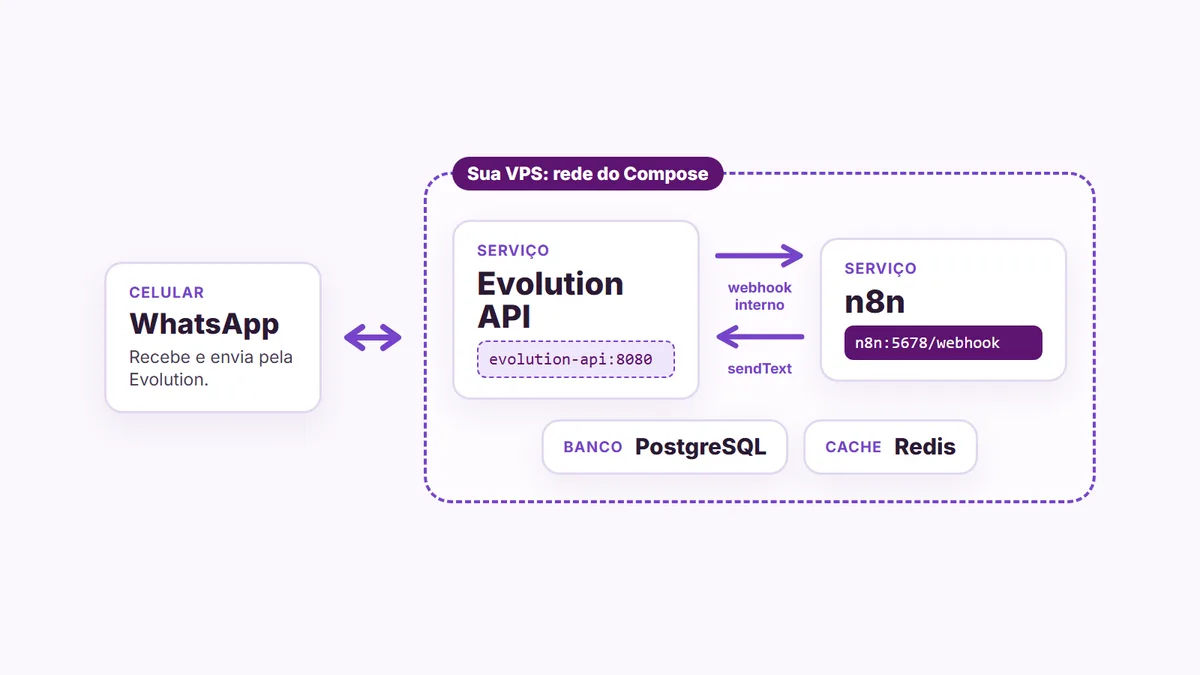
O ponto de partida é o n8n instalado como no guia como instalar o n8n numa VPS. Os comandos usam a mesma pasta, ~/n8n-compose.
Antes de tudo: os dois jeitos de ligar o WhatsApp#
A Evolution API conecta o WhatsApp de duas formas[1]:
- Baileys: imita o WhatsApp Web. Você lê um QR Code com o celular, como faz no navegador, e pronto. Não precisa de aprovação de ninguém.
- WhatsApp Cloud API: a API oficial da Meta. Exige uma conta comercial verificada, um aplicativo no painel de desenvolvedores da Meta e um token permanente[9].
A diferença vai além da técnica. Os Termos de Serviço do WhatsApp proíbem mensagens automáticas e o uso não pessoal do serviço sem autorização da empresa[2]. O próprio README da Evolution avisa que o modo Baileys depende da versão web do WhatsApp e pode ter limitações em relação às APIs oficiais[1]. Na prática:
- Use o modo Baileys para testes e para validar o fluxo, sempre com um número dedicado, nunca o seu número pessoal ou o principal da empresa. Ele pode ser bloqueado.
- Qualquer uso com clientes, mesmo pequeno, é uso não pessoal. Para isso, o caminho autorizado é a Cloud API. Ela usa a mesma Evolution, mas exige um endereço público com HTTPS para a Meta entregar as mensagens, além de um token de verificação próprio[9].
Este guia mostra a conexão por QR Code, que é a mais rápida para montar e testar o fluxo antes de partir para a Cloud API.
Passo 1: gere as senhas da Evolution#
A Evolution precisa de uma chave global de API e de um banco PostgreSQL com senha. Gere também um segredo para o webhook do n8n, que você vai usar no Passo 4. Guarde os três no .env do projeto:
cd ~/n8n-compose
echo "EVOLUTION_API_KEY=$(openssl rand -hex 32)" >> .env
echo "EVOLUTION_DB_PASSWORD=$(openssl rand -hex 24)" >> .env
echo "EVOLUTION_WEBHOOK_TOKEN=$(openssl rand -hex 24)" >> .env
grep EVOLUTION_ .env
O último comando mostra os três valores. A chave da API dá acesso a todas as instâncias da Evolution[4], então guarde no seu gerenciador de senhas. Use os dois >>: um > sozinho apagaria o resto do .env.
Passo 2: acrescente a Evolution ao compose#
A Evolution v2 precisa de PostgreSQL e Redis[3]. Os três serviços entram no mesmo compose.yaml do n8n, e o Compose cuida de colocá-los na mesma rede, onde cada um é achado pelo nome[12].
nano compose.yamlDentro de services:, no mesmo nível de n8n:, acrescente:
  evolution-api:
    image: evoapicloud/evolution-api:v2.3.7
    restart: always
    depends_on:
      - evolution-postgres
      - evolution-redis
    ports:
      - "127.0.0.1:8080:8080"
    environment:
      - SERVER_URL=http://localhost:8080
      - AUTHENTICATION_API_KEY=${EVOLUTION_API_KEY}
      - DATABASE_PROVIDER=postgresql
      - DATABASE_CONNECTION_URI=postgresql://evolution:${EVOLUTION_DB_PASSWORD}@evolution-postgres:5432/evolution?schema=evolution_api
      - DATABASE_CONNECTION_CLIENT_NAME=evolution_exchange
      - DATABASE_SAVE_DATA_INSTANCE=true
      - CACHE_REDIS_ENABLED=true
      - CACHE_REDIS_URI=redis://evolution-redis:6379/6
      - CACHE_REDIS_PREFIX_KEY=evolution
      - CACHE_LOCAL_ENABLED=false
      - DEL_INSTANCE=false
      - TELEMETRY_ENABLED=false
    volumes:
      - evolution_instances:/evolution/instances

  evolution-postgres:
    image: postgres:15
    restart: always
    environment:
      - POSTGRES_DB=evolution
      - POSTGRES_USER=evolution
      - POSTGRES_PASSWORD=${EVOLUTION_DB_PASSWORD}
    volumes:
      - evolution_postgres:/var/lib/postgresql/data

  evolution-redis:
    image: redis:7
    restart: always
    command: redis-server --appendonly yes
    volumes:
      - evolution_redis:/data
E na lista volumes: do fim do arquivo:
  evolution_instances:
  evolution_postgres:
  evolution_redis:
O que vale saber sobre essas linhas:
- Versão fixa em
v2.3.7. É a versão estável mais recente na data deste guia[5]. Evite a taglatest: ela não diz qual versão você baixa e muda sem aviso. A série 2.4 já tem versões candidatas publicadas[6]. A partir da 2.4.0, a Evolution exige uma ativação de licença gratuita no primeiro acesso, com e-mail e telefone, e envia contadores de uso periódicos[7]. Umpulldalatestpode trazer essa mudança sem você perceber. - Porta só em
127.0.0.1. A API e o painel ficam acessíveis apenas de dentro do servidor. O n8n fala com a Evolution pela rede interna, e você abre o painel por um túnel SSH, no próximo passo. - As variáveis seguem o arquivo de exemplo da versão 2.3.7[4].
DATABASE_SAVE_DATA_INSTANCE=trueguarda as instâncias no banco. As opções de salvar mensagens e contatos ficam desligadas: o n8n recebe cada mensagem pelo webhook e não há motivo para manter cópia. TELEMETRY_ENABLED=falsedesliga o envio de telemetria, que vem ligado por padrão nessa versão[4].
Suba e confira:
sudo docker compose up -d
curl -s http://127.0.0.1:8080/
A resposta é um JSON com a versão da Evolution e o endereço do painel, /manager[11]. Se o curl não responder, espere alguns segundos e veja sudo docker compose logs evolution-api.
Passo 3: abra o painel por túnel SSH e conecte o número#
No seu computador, abra um túnel que leva a porta 8080 local até a 8080 interna da VPS:
ssh -L 8080:127.0.0.1:8080 usuario@IP_DA_VPSCom essa janela aberta, acesse http://localhost:8080/manager no navegador. O painel pede a chave global: cole o valor de EVOLUTION_API_KEY.
- Crie uma instância com o nome
lojae o tipo Baileys. - Clique para conectar e leia o QR Code com o celular do número dedicado, em Dispositivos conectados no WhatsApp.
- Espere o estado mudar para conectado.
Quando terminar, feche o túnel. Nada do painel ficou exposto na internet.
Passo 4: mande as mensagens recebidas para o n8n#
No n8n, crie um fluxo com o nó Webhook, método POST e caminho whatsapp. Esse endereço também responde pelo domínio público do n8n, então ele precisa de senha. Sem ela, quem adivinhar o caminho manda dados falsos e faz o fluxo enviar mensagens a qualquer número. Em Authentication, escolha Header Auth e crie uma credencial com o nome x-webhook-token e o valor de EVOLUTION_WEBHOOK_TOKEN. O nó Webhook aceita esse tipo de autenticação[13]. Publique o fluxo: a URL de produção só passa a valer depois disso[13].
Agora diga à Evolution para avisar o n8n a cada mensagem nova, mandando o mesmo cabeçalho. Como os dois estão no mesmo Compose, o endereço é interno: http://n8n:5678/webhook/whatsapp. Na VPS, carregue os valores e configure o webhook da instância:
cd ~/n8n-compose
KEY=$(grep EVOLUTION_API_KEY .env | cut -d= -f2)
TOKEN=$(grep EVOLUTION_WEBHOOK_TOKEN .env | cut -d= -f2)
curl -s -X POST http://127.0.0.1:8080/webhook/set/loja -H "apikey: $KEY" -H "Content-Type: application/json" -d '{"webhook":{"enabled":true,"url":"http://n8n:5678/webhook/whatsapp","headers":{"x-webhook-token":"'"$TOKEN"'"},"events":["MESSAGES_UPSERT"]}}'
O evento MESSAGES_UPSERT dispara quando uma mensagem é recebida[8]. A resposta do curl repete a configuração salva. Mande uma mensagem de outro celular para o número dedicado e veja a execução aparecer na aba Executions do fluxo. Ali você enxerga o formato exato dos dados. O remetente fica em body.data.key.remoteJid e o texto simples em body.data.message.conversation. Em respostas citadas e mensagens com link, o texto costuma vir em body.data.message.extendedTextMessage.text.
Passo 5: responda pelo n8n#
Para responder, o fluxo chama a rota de envio de texto da Evolution:
- Logo depois do Webhook, adicione um nó If com duas condições:
{{ $json.body.data.key.fromMe }}é falso e{{ $json.body.data.key.remoteJid }}não contém@g.us. A primeira impede o fluxo de responder às próprias mensagens. A segunda ignora grupos, para o número não sair respondendo mensagens de grupos onde alguém o colocou. - Adicione um nó HTTP Request, método POST, URL
http://evolution-api:8080/message/sendText/loja. - Em autenticação, crie uma credencial Header Auth com o nome
apikeye o valor da chave. Assim ela fica criptografada no n8n, e não escrita no fluxo. - No corpo, envie JSON:
{
  "number": "{{ $json.body.data.key.remoteJid }}",
  "text": "Teste do fluxo: mensagem recebida."
}
Publique de novo e teste a partir de outro celular seu. Daqui para a frente, o meio do fluxo é seu: consultar um pedido, abrir um chamado ou passar o texto por um modelo de IA. A Evolution também tem um nó comunitário para o n8n, o n8n-nodes-evolution-api[10], se você preferir não montar as chamadas à mão.
Backup e atualização#
Com DATABASE_SAVE_DATA_INSTANCE=true, as instâncias e a sessão conectada ficam no PostgreSQL, então o que importa no backup é o banco. Para copiá-lo sem parar nada:
cd ~/n8n-compose
mkdir -p ~/backups
sudo docker compose exec -T evolution-postgres pg_dump -U evolution evolution > ~/backups/evolution-$(date +%F).sql
O arquivo .sql com a data no nome fica em ~/backups. Baixe uma cópia para fora do servidor, junto com o backup do n8n.
Para atualizar, leia as notas de lançamento, faça o backup, troque a versão na linha image e rode sudo docker compose pull evolution-api seguido de sudo docker compose up -d. Ao passar para a série 2.4, prepare a ativação da licença descrita acima.
Problemas comuns#
- O n8n não recebe nada. Confira se o fluxo está publicado e se a URL do webhook usa
http://n8n:5678, e não o endereço público. Vejasudo docker compose logs evolution-apina hora em que a mensagem chega. - O QR Code expira antes da leitura. Gere outro no painel. Ele expira depressa, então deixe o celular pronto na tela de conectar aparelho antes de clicar.
- Erro 401 nas chamadas. O cabeçalho
apikeyestá vazio ou com a chave errada. - A instância desconecta sozinha. No modo Baileys, isso pode ser o WhatsApp encerrando a sessão do aparelho conectado. Se acontecer com frequência, ou se o número for bloqueado, é sinal para migrar para a Cloud API.
Próximos passos#
Com o fluxo validado no número de teste, o próximo passo para falar com clientes é criar uma instância na Cloud API[9], o que exige publicar a Evolution num endereço com HTTPS. Para saber quando algo cai, monitore o n8n de outra máquina com o Uptime Kuma.
Agora a mesma VPS roda o n8n, a Evolution, o PostgreSQL e o Redis. Acompanhe a memória nos gráficos do painel da NK1 nos primeiros dias de uso e faça o upgrade de plano por ali se ela encostar no limite. Se ainda não tem a máquina, a VPS Outlet sai a partir de R$ 59,42.
VPS Outlet Xeon
A partir de R$ 59,42/mês · até 15% off
Perguntas frequentes
Posso ser bloqueado no WhatsApp usando a Evolution API?
No modo Baileys, que imita o WhatsApp Web, sim. Os Termos de Serviço do WhatsApp proíbem mensagens automáticas e uso não pessoal sem autorização. Use o Baileys só para testes, com um número dedicado. Para falar com clientes, use a Cloud API oficial, que a Evolution também suporta.
A Evolution API é paga?
Não. Ela é de código aberto, sob a licença Apache 2.0 com condições de marca. A partir da versão 2.4.0, exige uma ativação de licença gratuita no primeiro acesso, com e-mail e telefone.
Preciso expor a Evolution API na internet?
Não, quando ela roda no mesmo Compose do n8n e usa o modo Baileys. O n8n fala com ela pela rede interna, e o painel abre por túnel SSH. A Cloud API oficial é diferente: a Meta precisa alcançar um webhook público com HTTPS.
Por que fixar a versão em vez de usar a tag latest?
Porque a tag latest não diz qual versão você baixa e muda sem aviso. A série 2.4 já tem versões candidatas, e a 2.4.0 passa a exigir ativação de licença. Com a versão escrita no compose.yaml, a atualização acontece quando você decide.
Fontes
- [1]Evolution API, repositório e README no GitHub, consultado em 10 de novembro de 2026.
- [2]Termos de Serviço do WhatsApp, consultado em 10 de novembro de 2026.
- [3]Docker (documentação da Evolution API), consultado em 10 de novembro de 2026.
- [4]Arquivo .env.example da Evolution API 2.3.7, consultado em 10 de novembro de 2026.
- [5]Evolution API 2.3.7, notas de lançamento no GitHub, consultado em 10 de novembro de 2026.
- [6]evoapicloud/evolution-api, tags no Docker Hub, consultado em 10 de novembro de 2026.
- [7]Licenciamento e Ativação (documentação da Evolution Foundation), consultado em 10 de novembro de 2026.
- [8]Webhooks (documentação da Evolution API), consultado em 10 de novembro de 2026.
- [9]WhatsApp Cloud API (documentação da Evolution API), consultado em 10 de novembro de 2026.
- [10]Community Node N8N (documentação da Evolution API), consultado em 10 de novembro de 2026.
- [11]index.router.ts: rota /manager e resposta da raiz (código da Evolution API 2.3.7), consultado em 10 de novembro de 2026.
- [12]Networking in Compose (documentação do Docker), consultado em 10 de novembro de 2026.
- [13]Webhook node (documentação do n8n), consultado em 10 de novembro de 2026.
Sites e aplicações
Davi Moura é uma personagem editorial da NK1 Host. Escreve sobre sites, Node.js e aplicações em produção com apoio de IA, e cada texto passa por revisão humana antes de ir ao ar.
revisado pela equipe NK1
VPS Outlet Xeon
a partir deR$ 59,42/mêsaté 15% off
- Proteção DDoS inclusa
- Datacenter em São Paulo