Como instalar o n8n numa VPS com Docker Compose e HTTPS
Instale o n8n numa VPS Ubuntu com Docker Compose e Traefik: HTTPS automático, dados persistentes, backup do volume e atualização sem perder fluxos.
Davi Moura · revisado pela equipe NK1
· 18 min de leitura
Neste artigo
- O que você vai montar
- O que ter em mãos
- Passo 1: libere só as portas necessárias no firewall
- Passo 2: instale o Docker Engine e o Compose
- Passo 3: aponte o subdomínio para a VPS
- Passo 4: crie a pasta do projeto e o arquivo .env
- Passo 5: escreva o compose.yaml
- Passo 6: suba o n8n e crie a conta de dono
- Passo 7: teste com um fluxo de webhook
- Guarde a chave de criptografia agora
- Backup que dá para restaurar
- Como atualizar o n8n sem susto
- Não deixe o disco encher
- Quando trocar o SQLite pelo PostgreSQL
- Segurança: o que o n8n já fecha e o que fica com você
- Problemas comuns
- Próximos passos
- Perguntas frequentes
Resposta direta
Instale o Docker Engine com o plugin Compose numa VPS Ubuntu, aponte um subdomínio para o IP do servidor e use o compose.yaml oficial do n8n, que traz o Traefik para emitir o certificado HTTPS. Os dados ficam no volume n8n_data. Fixe a versão da imagem, guarde a chave de criptografia e faça backup antes de cada atualização.
No fim deste guia, o seu n8n responde em https://n8n.seudominio.com.br, com certificado válido e dados que sobrevivem a reinícios. Você também sai com um backup que sabe restaurar e um roteiro de atualização seguro. Tudo numa VPS sua: sem cobrança por execução e sem credenciais de clientes, planilhas e contas de e-mail guardadas num serviço de terceiros. O limite passa a ser o tamanho da máquina.
O caminho segue a documentação oficial do n8n, que usa o Traefik como proxy reverso para emitir e renovar o certificado sozinho[1]. Onde este guia muda algo do arquivo oficial, o texto explica o motivo.
O que você vai montar#
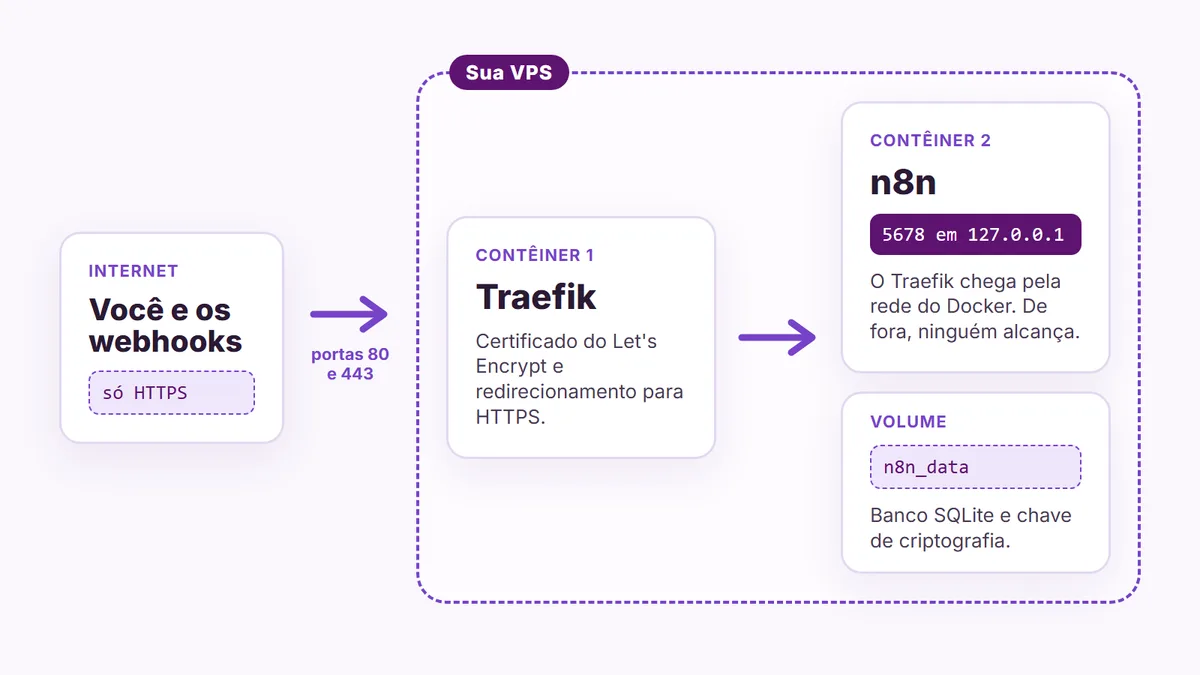
São dois contêineres e duas pastas de dados:
- Traefik: recebe as visitas nas portas 80 e 443, pede o certificado ao Let's Encrypt e repassa o tráfego para o n8n.
- n8n: o editor e o motor das automações. O Traefik fala com ele pela rede interna do Docker. A porta 5678 só é publicada no endereço interno do servidor, então o n8n nunca fica exposto direto na internet.
- Volume
n8n_data: guarda o banco de dados SQLite e a chave de criptografia das credenciais[1]. - Volume
traefik_data: guarda os certificados.
O n8n tem uma edição Community gratuita para quem hospeda por conta própria, com quase todos os recursos da plataforma[11]. Recursos de empresa, como SSO, ficam nos planos pagos. Para automações de uma pessoa ou de uma equipe pequena, a Community costuma bastar.
O que ter em mãos#
- Uma VPS com Ubuntu LTS. O Docker tem suporte oficial ao Ubuntu 22.04, 24.04 e 26.04 LTS, em 64 bits[12]. Use a versão mais nova que o seu provedor oferecer.
- Um domínio seu, com acesso ao painel de DNS. O n8n vai ficar num subdomínio, como
n8n.seudominio.com.br. - Acesso SSH com um usuário que tenha
sudo. Se ainda entra com senha, vale configurar uma chave antes: o guia chave SSH no Windows mostra o passo a passo.
Sobre o tamanho da máquina: a documentação do n8n não fixa um mínimo de memória para a instalação básica. O que ela explica é o que faz o consumo crescer: volume de dados por execução, arquivos grandes, muitos nós no fluxo, o nó Code e execuções manuais pelo editor[10]. Se você pretende instalar também o n8n Assistant com o sandbox que roda código gerado por IA, aí a documentação pede pelo menos 4 GB de RAM e 2 vCPUs[7]. Comece com uma VPS modesta, acompanhe o uso de memória e cresça quando os gráficos pedirem.
Passo 1: libere só as portas necessárias no firewall#
O Ubuntu vem com o UFW, que fica desligado até você ativar[14]. A regra que importa aqui é a da porta 22, do SSH. Com o firewall ligado, essa regra mantém o seu acesso, e o UFW fecha o resto. O Docker abre por conta própria as portas 80 e 443 do Traefik, como você vai ver logo abaixo. Liberá-las no UFW também deixa o ufw status coerente com o que o servidor realmente atende.
sudo ufw allow 22/tcp
sudo ufw allow 80/tcp
sudo ufw allow 443/tcp
sudo ufw enable
sudo ufw status
O ufw enable avisa que pode derrubar conexões SSH e pergunta se você quer seguir. Responda y. Como a porta 22 já está liberada, a sessão continua aberta. O ufw status deve listar as três portas com ALLOW.
Um detalhe que pega muita gente: portas publicadas por contêineres do Docker passam por fora das regras do UFW[12]. É por isso que o Traefik atende nas portas 80 e 443 mesmo sem regra no firewall. E é por isso também que o arquivo deste guia publica a porta do n8n só em 127.0.0.1, o endereço interno do servidor. Se você publicar 5678:5678 sem esse prefixo, o editor fica aberto para a internet mesmo com o firewall ligado.
Passo 2: instale o Docker Engine e o Compose#
Use o repositório oficial do Docker, e não o pacote docker.io da distribuição. Assim você recebe as versões novas pelo próprio apt. Os comandos abaixo vêm da documentação do Docker para Ubuntu[12]. Algumas imagens de VPS já trazem pacotes que conflitam com o Docker oficial. A documentação pede para removê-los antes:
sudo apt remove $(dpkg --get-selections docker.io docker-compose docker-compose-v2 docker-doc docker-buildx podman-docker containerd runc | cut -f1)Numa VPS nova, o apt costuma responder que nenhum desses pacotes está instalado. Tudo certo. O bloco seguinte cadastra a chave e o repositório:
sudo apt update
sudo apt install ca-certificates curl
sudo install -m 0755 -d /etc/apt/keyrings
sudo curl -fsSL https://download.docker.com/linux/ubuntu/gpg -o /etc/apt/keyrings/docker.asc
sudo chmod a+r /etc/apt/keyrings/docker.asc

sudo tee /etc/apt/sources.list.d/docker.sources <<EOF
Types: deb
URIs: https://download.docker.com/linux/ubuntu
Suites: $(. /etc/os-release && echo "${UBUNTU_CODENAME:-$VERSION_CODENAME}")
Components: stable
Architectures: $(dpkg --print-architecture)
Signed-By: /etc/apt/keyrings/docker.asc
EOF

sudo apt update
O segundo instala o Docker, o Compose e confere se está tudo de pé:
sudo apt install docker-ce docker-ce-cli containerd.io docker-buildx-plugin docker-compose-plugin
sudo docker run hello-world
sudo docker compose version
O hello-world baixa uma imagem de teste e imprime uma mensagem que começa com Hello from Docker!. O último comando mostra a versão do Compose. Se os dois responderem, o Docker está pronto.
Neste guia, todos os comandos do Docker levam sudo. A documentação do n8n mostra como colocar o seu usuário no grupo docker para dispensar o sudo[1], mas quem está nesse grupo tem, na prática, poder de administrador no servidor. Para um servidor com uma pessoa só, tanto faz; para uma equipe, prefira manter o sudo.
Passo 3: aponte o subdomínio para a VPS#
No painel de DNS do seu domínio, crie um registro do tipo A com o nome n8n (ou o subdomínio que preferir) apontando para o IP da VPS[1]. Depois de alguns minutos, confira na própria VPS:
getent hosts n8n.seudominio.com.brA resposta deve trazer o IP da sua VPS. Se vier vazia ou com outro IP, espere a propagação ou revise o registro.
O Traefik prova ao Let's Encrypt que o domínio é seu respondendo a um desafio na porta 443, chamado TLS-ALPN-01[15]. Para isso funcionar, o registro precisa apontar direto para a VPS. Se o seu provedor de DNS oferece um proxy na frente do site, deixe esse registro no modo "somente DNS". Caso contrário, quem responde na porta 443 é o proxy, e o certificado não sai.
Passo 4: crie a pasta do projeto e o arquivo .env#
Entre com o seu usuário normal e crie a pasta do projeto. Dentro dela, a pasta local-files serve para trocar arquivos entre o servidor e o n8n. O Compose criaria essa pasta sozinho, mas criar à mão garante o dono e as permissões certas[1].
mkdir ~/n8n-compose
cd ~/n8n-compose
mkdir local-files
nano .env
Cole o conteúdo abaixo e troque o domínio e o e-mail pelos seus:
DOMAIN_NAME=seudominio.com.br
SUBDOMAIN=n8n
GENERIC_TIMEZONE=America/Sao_Paulo
[email protected]
Salve com Ctrl+O e saia com Ctrl+X. O que cada linha faz:
DOMAIN_NAMEeSUBDOMAINformam o endereço final,https://n8n.seudominio.com.br.GENERIC_TIMEZONEé o fuso dos nós de agendamento. Sem ele, o n8n usa o horário de Nova York[1], e o seu fluxo "todo dia às 8h" roda na hora errada.SSL_EMAILé o e-mail cadastrado no Let's Encrypt para avisos sobre o certificado.
Passo 5: escreva o compose.yaml#
Ainda na pasta, abra o arquivo do Compose:
nano compose.yamlCole o conteúdo abaixo. Ele é o arquivo da documentação oficial[1] com três mudanças, explicadas logo depois:
services:
  traefik:
    image: "traefik:v3.7"
    restart: always
    command:
      - "--providers.docker=true"
      - "--providers.docker.exposedbydefault=false"
      - "--entrypoints.web.address=:80"
      - "--entrypoints.web.http.redirections.entryPoint.to=websecure"
      - "--entrypoints.web.http.redirections.entrypoint.scheme=https"
      - "--entrypoints.websecure.address=:443"
      - "--certificatesresolvers.mytlschallenge.acme.tlschallenge=true"
      - "--certificatesresolvers.mytlschallenge.acme.email=${SSL_EMAIL}"
      - "--certificatesresolvers.mytlschallenge.acme.storage=/letsencrypt/acme.json"
    ports:
      - "80:80"
      - "443:443"
    volumes:
      - traefik_data:/letsencrypt
      - /var/run/docker.sock:/var/run/docker.sock:ro

  n8n:
    image: n8nio/n8n:2.46.7
    restart: always
    ports:
      - "127.0.0.1:5678:5678"
    labels:
      - traefik.enable=true
      - traefik.http.routers.n8n.rule=Host(`${SUBDOMAIN}.${DOMAIN_NAME}`)
      - traefik.http.routers.n8n.tls=true
      - traefik.http.routers.n8n.entrypoints=web,websecure
      - traefik.http.routers.n8n.tls.certresolver=mytlschallenge
      - traefik.http.middlewares.n8n.headers.SSLRedirect=true
      - traefik.http.middlewares.n8n.headers.STSSeconds=315360000
      - traefik.http.middlewares.n8n.headers.browserXSSFilter=true
      - traefik.http.middlewares.n8n.headers.contentTypeNosniff=true
      - traefik.http.middlewares.n8n.headers.forceSTSHeader=true
      - traefik.http.middlewares.n8n.headers.SSLHost=${DOMAIN_NAME}
      - traefik.http.middlewares.n8n.headers.STSIncludeSubdomains=true
      - traefik.http.middlewares.n8n.headers.STSPreload=true
      - traefik.http.routers.n8n.middlewares=n8n@docker
    environment:
      - N8N_ENFORCE_SETTINGS_FILE_PERMISSIONS=true
      - N8N_HOST=${SUBDOMAIN}.${DOMAIN_NAME}
      - N8N_PORT=5678
      - N8N_PROTOCOL=https
      - NODE_ENV=production
      - N8N_WEBHOOK_URL=https://${SUBDOMAIN}.${DOMAIN_NAME}/
      - GENERIC_TIMEZONE=${GENERIC_TIMEZONE}
      - TZ=${GENERIC_TIMEZONE}
      - N8N_RESTRICT_FILE_ACCESS_TO=/files
    volumes:
      - n8n_data:/home/node/.n8n
      - ./local-files:/files

volumes:
  n8n_data:
  traefik_data:
As três mudanças em relação ao arquivo oficial:
- Versão fixa do n8n. O original usa a imagem sem versão, que sempre baixa a mais nova. Com a versão escrita no arquivo, o n8n só muda quando você decide. A versão estável na data deste guia é a 2.46.7[1][16]. O n8n lança uma versão nova quase toda semana, então confira a mais recente nas notas de lançamento antes de instalar.
- Versão fixa do Traefik. Pelo mesmo motivo, a imagem usa a série 3.7, a atual na data deste guia (3.7.17)[17].
- Sem o painel do Traefik. O arquivo oficial liga o painel de diagnóstico do Traefik em modo inseguro (
--api.insecure=true). Ele não fica exposto nessa configuração, mas também não é usado aqui. Tirar a linha deixa uma peça a menos para se preocupar.
Duas linhas merecem atenção. A N8N_WEBHOOK_URL diz ao n8n qual endereço mostrar nos nós de webhook; ela existe a partir da versão 2.30.0, e versões anteriores usam WEBHOOK_URL[1]. A N8N_RESTRICT_FILE_ACCESS_TO=/files limita os nós de leitura e escrita de arquivos à pasta local-files.
Passo 6: suba o n8n e crie a conta de dono#
Com os dois arquivos prontos, suba tudo:
sudo docker compose up -d
sudo docker compose ps
O primeiro comando baixa as imagens e cria os contêineres. O segundo deve mostrar traefik e n8n com o estado running ou Up. Para acompanhar a partida do n8n:
sudo docker compose logs -f n8nEspere a linha Editor is now accessible via: e saia com Ctrl+C. Os contêineres continuam rodando.
Agora abra https://n8n.seudominio.com.br no navegador. O cadeado deve aparecer, e a tela pede para criar a conta de dono da instância. Faça isso na hora. A primeira pessoa que preenche essa tela vira dona do n8n[3], e o endereço já está público. Use uma senha longa, guardada num gerenciador de senhas.
Passo 7: teste com um fluxo de webhook#
Um teste rápido confirma que o endereço público, o HTTPS e o webhook estão certos:
- Crie um fluxo novo e adicione o nó Webhook.
- Deixe o método em GET e defina o caminho como
teste. - No topo do painel do nó, copie a Test URL e clique em Listen for test event.
- No seu computador, chame a URL:
curl https://n8n.seudominio.com.br/webhook-test/testeOs dados da chamada aparecem no editor. A URL de teste só funciona enquanto o editor está ouvindo. Para o fluxo atender sozinho, ele precisa ser publicado, e aí vale a Production URL, sem o -test[9]. No n8n 2.x, o botão "Publish" substituiu o antigo liga e desliga de "Active"[6].
Se a URL mostrada no nó começar com http://localhost:5678, a variável N8N_WEBHOOK_URL não foi lida. Confira o .env e o compose.yaml e rode sudo docker compose up -d de novo.
Guarde a chave de criptografia agora#
O n8n grava as credenciais (tokens de API, senhas de e-mail, chaves de banco) criptografadas no banco de dados. A chave que abre esse cofre fica num arquivo chamado config, dentro do volume n8n_data. Sem ela, um backup do banco não devolve nenhuma credencial[3]. Veja a chave com:
sudo docker compose exec n8n cat /home/node/.n8n/configA saída é um pequeno JSON com o campo encryptionKey. Copie o valor para o seu gerenciador de senhas. Ele nunca deve ir para um repositório Git nem para um chat.
Backup que dá para restaurar#
Um backup completo do n8n tem duas partes: a pasta .n8n (que no Docker é o volume n8n_data) e o banco externo, se você usar PostgreSQL[3]. Com o SQLite padrão, tudo está no volume. A documentação pede para parar o n8n antes de copiar, porque copiar o arquivo do banco no meio de uma gravação gera uma cópia inconsistente[3].
Primeiro descubra o nome exato do volume. O Compose coloca o nome da pasta do projeto na frente:
sudo docker volume lsProcure algo como n8n-compose_n8n_data. Com o nome em mãos, pare o n8n, empacote o volume com um contêiner temporário e ligue o n8n de novo:
cd ~/n8n-compose
mkdir -p ~/backups
sudo docker compose stop n8n
sudo docker run --rm -v n8n-compose_n8n_data:/dados:ro -v ~/backups:/backup alpine tar czf /backup/n8n-data-$(date +%F).tar.gz -C /dados .
sudo docker compose start n8n
O contêiner alpine monta o volume só para leitura, gera um .tar.gz com a data no nome dentro de ~/backups e se apaga sozinho. É a mesma técnica que a documentação do Docker usa para copiar volumes[13]. O n8n fica parado alguns segundos; escolha um horário sem execuções agendadas.
Backup que fica no mesmo servidor não protege contra perda do servidor. Baixe o arquivo para outro lugar. Do seu computador:
scp usuario@IP_DA_VPS:~/backups/n8n-data-*.tar.gz .Há também um backup leve, só de fluxos e credenciais, feito pela linha de comando do próprio n8n. Ele serve para levar fluxos a outra instância, mas não guarda usuários, histórico de execuções, variáveis nem a chave de criptografia[3]. Como a pasta /files do contêiner é a local-files do servidor, os arquivos saem direto ali:
sudo docker compose exec n8n n8n export:workflow --backup --output=/files/backup/workflows/
sudo docker compose exec n8n n8n export:credentials --backup --output=/files/backup/credentials/
As credenciais saem criptografadas e só abrem numa instância com a mesma chave[3]. Mais um motivo para ter guardado a chave na seção anterior.
Restaurar o backup#
Para restaurar, você esvazia o volume e descompacta o arquivo dentro dele. Troque AAAA-MM-DD pela data do arquivo que vai usar.
cd ~/n8n-compose
sudo docker compose stop n8n
sudo docker run --rm -v n8n-compose_n8n_data:/dados -v ~/backups:/backup alpine sh -c "rm -rf /dados/* /dados/.[!.]* ; tar xzf /backup/n8n-data-AAAA-MM-DD.tar.gz -C /dados"
sudo docker compose up -d
A última linha é up -d, e não start, de propósito: se você mudou a versão da imagem no compose.yaml, ela recria o contêiner com a versão certa. Se nada mudou, só religa o n8n.
Num servidor novo, o volume ainda não existe. Monte a pasta ~/n8n-compose com o mesmo .env e o mesmo compose.yaml. Rode sudo docker compose up --no-start para criar os contêineres e os volumes sem ligar nada. Depois copie o arquivo para ~/backups, e rode o comando do alpine e o up -d do bloco acima.
Na NK1, o painel da VPS tem backup e restauração manuais, que servem como uma camada extra antes de uma mudança grande. O backup automático da VPS é um serviço contratado à parte. Ele não substitui o arquivo do volume baixado para fora do servidor.
Como atualizar o n8n sem susto#
A documentação recomenda atualizar pelo menos uma vez por mês, para não pular muitas versões de uma vez. Antes, leia as notas de lançamento em busca de mudanças que quebram fluxos[4]. O roteiro:
- Leia as notas de lançamento entre a sua versão e a nova.
- Faça o backup do volume, como na seção anterior.
- Troque a versão na linha
image: n8nio/n8n:2.46.7docompose.yaml. - Baixe a imagem nova e recrie o contêiner.
cd ~/n8n-compose
sudo docker compose pull
sudo docker compose down
sudo docker compose up -d
É a sequência da documentação para quem usa Compose[2]. Na partida, o n8n aplica as migrações do banco. Voltar a imagem para a versão antiga não desfaz essas migrações[4]. Se algo der errado, volte em duas partes. Devolva a versão antiga na linha image do compose.yaml e restaure o backup do volume, como em "Restaurar o backup". Só trocar o número da imagem não basta.
Não deixe o disco encher#
Cada execução fica salva no banco, com os dados que passaram por cada nó. O n8n apaga execuções antigas sozinho: por padrão, as que terminaram há mais de 336 horas (14 dias) ou o que passar de 10.000 execuções guardadas[5]. Para fluxos que rodam a cada minuto, isso ainda pode pesar.
Se você só precisa investigar falhas, salve apenas as execuções com erro. Acrescente estas linhas na lista environment do serviço n8n, no compose.yaml[5]:
      - EXECUTIONS_DATA_SAVE_ON_ERROR=all
      - EXECUTIONS_DATA_SAVE_ON_SUCCESS=none
      - EXECUTIONS_DATA_SAVE_MANUAL_EXECUTIONS=false
      - EXECUTIONS_DATA_MAX_AGE=168
A última reduz o prazo para 168 horas, uma semana. Depois de salvar, rode sudo docker compose up -d para aplicar. Com SQLite, o espaço das execuções apagadas não volta para o disco: ele é reaproveitado pelas próximas. Para liberar de fato, a documentação indica a variável DB_SQLITE_VACUUM_ON_STARTUP ou o comando VACUUM do SQLite[5].
Quando trocar o SQLite pelo PostgreSQL#
O SQLite vem pronto e funciona bem para começar. A documentação recomenda o PostgreSQL para produção com mais do que um punhado de usuários ou de fluxos rodando o tempo todo[7]. Hoje o n8n suporta o PostgreSQL 16, 17 e 18[8].
Dois cuidados antes de trocar:
- Os dados não migram sozinhos. Ao apontar o n8n para um PostgreSQL vazio, ele cria as tabelas do zero; o que está no SQLite fica para trás[7]. Exporte fluxos e credenciais pela linha de comando, como na seção de backup, e importe na instância nova.
- O volume
n8n_datacontinua necessário. Mesmo com PostgreSQL, a chave de criptografia e outros arquivos ficam na pasta.n8n[2].
O repositório n8n-hosting, mantido pelo n8n no GitHub, tem um exemplo de Compose com PostgreSQL pronto para adaptar. Se a sua instância ainda é pequena, deixe essa troca para quando ela fizer falta.
Segurança: o que o n8n já fecha e o que fica com você#
O n8n 2.0 endureceu vários padrões[6]:
- O nó Code não lê mais as variáveis de ambiente do servidor.
- Os nós Execute Command e Local File Trigger, que rodam comandos e leem o disco, vêm desligados.
- O código dos nós Code roda em processos separados, os task runners.
A sua parte:
- Conta de dono criada na hora, com senha forte, como no Passo 6.
- Webhooks de produção com autenticação. O nó Webhook aceita Basic Auth, Header Auth e JWT, e também uma lista de IPs permitidos[9]. Um webhook aberto aceita chamada de qualquer pessoa que descubra o endereço.
- Atualizações em dia, com o roteiro acima.
- Porta 5678 fechada para fora, como está no
compose.yaml. Confira de vez em quando:
sudo ss -tlnp | grep 5678A saída deve mostrar 127.0.0.1:5678. Se aparecer 0.0.0.0:5678, a linha ports do n8n perdeu o prefixo 127.0.0.1.
Problemas comuns#
- O navegador mostra erro de certificado ou "conexão não segura". O Traefik ainda não conseguiu o certificado. Rode
sudo docker compose logs traefike procure erros de ACME. As causas mais comuns: o DNS não aponta para a VPS, há um proxy na frente do domínio ou um firewall fora da VPS bloqueia a porta 443. - "404 page not found" em texto puro. Quem respondeu foi o Traefik, que não achou a rota. Confira se o endereço digitado bate com
SUBDOMAINeDOMAIN_NAMEdo.enve se o contêiner do n8n está de pé. - "Bad Gateway". O Traefik achou a rota, mas o n8n não respondeu. Veja
sudo docker compose logs n8n; na primeira partida ele pode levar alguns segundos. - Fluxo agendado roda na hora errada. Falta
GENERIC_TIMEZONEno.env, ou o fluxo tem um fuso próprio nas configurações. - "Execution stopped at this node (n8n may have run out of memory…)". A execução pediu mais memória do que havia. Divida os dados em lotes menores, evite execuções manuais com muito volume ou aumente a memória da VPS[10].
- Webhook com endereço
localhost. AN8N_WEBHOOK_URLnão foi aplicada. Revise ocompose.yamle suba de novo. - "Permission denied" ao exportar para
/files. A pastalocal-filesnão pertence ao usuário que roda o n8n dentro do contêiner. Veja o número desse usuário comsudo docker compose exec n8n ide entregue a pasta a ele comsudo chown -R NUMERO:NUMERO ~/n8n-compose/local-files.
Próximos passos#
Com o n8n no ar, automatize o backup com cron e ligue a autenticação nos webhooks de produção. Quando o volume crescer, migre para o PostgreSQL.
Para rodar o n8n, a VPS Outlet, em Intel Xeon, é um bom ponto de partida, a partir de R$ 59,42. O datacenter fica em São Paulo, a proteção DDoS vem inclusa e a VPS fica pronta em cerca de 1 minuto depois do pagamento. No painel você acompanha CPU, memória e disco ao vivo e faz o upgrade de plano quando os gráficos pedirem.
VPS Outlet Xeon
A partir de R$ 59,42/mês · até 15% off
Perguntas frequentes
Quanta memória o n8n precisa numa VPS?
A documentação do n8n não fixa um mínimo para a instalação básica. O consumo cresce com o volume de dados de cada execução, arquivos grandes, o nó Code e execuções manuais. Só a instalação com o sandbox do n8n Assistant tem um mínimo publicado: 4 GB de RAM e 2 vCPUs. Comece pequeno e acompanhe o gráfico de memória.
O n8n instalado na minha VPS é gratuito?
A edição Community, para quem hospeda por conta própria, é gratuita e traz quase todos os recursos. Recursos de empresa, como SSO e ambientes, ficam nas edições pagas. O custo que sobra é o da VPS.
Posso usar Nginx ou Caddy no lugar do Traefik?
Pode. O proxy precisa repassar o endereço público certo e as conexões WebSocket do editor, e a variável N8N_WEBHOOK_URL precisa ter o endereço com HTTPS. Este guia usa o Traefik porque é o caminho da documentação oficial do n8n e emite o certificado sozinho.
Preciso de um domínio para instalar o n8n?
Para ter HTTPS com Let's Encrypt nesta configuração, sim. Serviços externos que chamam webhooks, como gateways de pagamento e formulários, também exigem um endereço público com HTTPS. Um subdomínio de um domínio que você já tem basta.
Como levar o n8n para outro servidor?
Pare o n8n, gere o arquivo do volume n8n_data e copie para o servidor novo junto com o mesmo compose.yaml e .env. Lá, crie os volumes com docker compose up --no-start e restaure o arquivo como na seção "Restaurar o backup". Suba os contêineres e só então mude o registro DNS para o IP novo. A chave de criptografia vai junto no volume.
Fontes
- [1]Use Docker Compose (documentação do n8n), consultado em 10 de novembro de 2026.
- [2]Install with Docker: atualização com Docker Compose (documentação do n8n), consultado em 10 de novembro de 2026.
- [3]Back up and restore (documentação do n8n), consultado em 10 de novembro de 2026.
- [4]Update n8n (documentação do n8n), consultado em 10 de novembro de 2026.
- [5]Manage execution data (documentação do n8n), consultado em 10 de novembro de 2026.
- [6]v2.0 Breaking changes (changelog do n8n), consultado em 10 de novembro de 2026.
- [7]Install using Docker Compose, com sandbox e PostgreSQL (documentação do n8n), consultado em 10 de novembro de 2026.
- [8]Choose n8n's database (documentação do n8n), consultado em 10 de novembro de 2026.
- [9]Webhook node (documentação do n8n), consultado em 10 de novembro de 2026.
- [10]Fix memory issues (documentação do n8n), consultado em 10 de novembro de 2026.
- [11]Choose how to use n8n (documentação do n8n), consultado em 10 de novembro de 2026.
- [12]Install Docker Engine on Ubuntu (documentação do Docker), consultado em 10 de novembro de 2026.
- [13]Volumes: back up, restore, or migrate (documentação do Docker), consultado em 10 de novembro de 2026.
- [14]Firewalls, Ubuntu Server documentation, consultado em 10 de novembro de 2026.
- [15]Challenge types (Let's Encrypt), consultado em 10 de novembro de 2026.
- [16]n8n 2.46.7, notas de lançamento no GitHub, consultado em 10 de novembro de 2026.
- [17]Traefik v3.7.17, notas de lançamento no GitHub, consultado em 10 de novembro de 2026.
Sites e aplicações
Davi Moura é uma personagem editorial da NK1 Host. Escreve sobre sites, Node.js e aplicações em produção com apoio de IA, e cada texto passa por revisão humana antes de ir ao ar.
revisado pela equipe NK1
VPS Outlet Xeon
a partir deR$ 59,42/mêsaté 15% off
- Proteção DDoS inclusa
- Datacenter em São Paulo