Como instalar o Coolify v4 numa VPS e publicar apps direto do Git
Instale o Coolify 4.7 numa VPS com o administrador já criado, feche as portas certas, dê HTTPS ao painel e publique um app do GitHub a cada push.
Davi Moura · revisado pela equipe NK1
· 9 min de leitura
Neste artigo
- O que o Coolify precisa da VPS
- Antes do instalador: o SSH do root
- Instale já com o administrador criado
- Portas: seis na lista, três no UFW
- Domínio com HTTPS para o painel
- Ligue o GitHub e publique o primeiro app
- Backups: instância, bancos e volumes
- Atualizar sem surpresa
- Checklist de segurança do Coolify
- Quando algo dá errado
- Próximos passos
- Perguntas frequentes

Resposta direta
Numa VPS com 2 núcleos e 2 GB de RAM, confira se o root aceita login por chave SSH. Rode o script oficial como root, de preferência com o administrador já definido. Dê ao painel um domínio com https://, desligue o cadastro público, ligue o 2FA e conecte o GitHub App para publicar a cada push.
Seu código já mora num repositório Git, e publicar ainda é um ritual de copiar arquivos, reiniciar processo e torcer. O Coolify troca esse ritual por um commit: ele escuta o repositório, monta a imagem na sua VPS e coloca a versão nova atrás de um proxy com HTTPS. O roteiro abaixo segue a versão 4.7.3, a estável na data deste guia[2][16].
O que o Coolify precisa da VPS#
A documentação pede 2 núcleos de CPU, 2 GB de RAM e 10 GB de disco livres, além de espaço para imagens, volumes e backups[1]. O build de cada app disputa a mesma CPU e a mesma memória que o painel.
Sobre o sistema:
- Linux de 64 bits, em amd64 ou arm64[1].
- Ubuntu LTS ou Debian, os mais simples de seguir aqui. Ubuntu fora do LTS pede a instalação manual[1].
- Docker 24 ou mais novo. O script instala se faltar[3].
Em /data/coolify ficam o .env do painel, as chaves SSH, o proxy, os backups locais e a configuração dos apps[3]. Os dados dos apps ficam em volumes do Docker.
Antes do instalador: o SSH do root#
Sem root por chave, o Coolify não consegue gerenciar o próprio servidor. Ele entra no servidor por SSH, como root, com uma chave que o instalador gera e coloca em /root/.ssh/authorized_keys[3]. O OpenSSH precisa aceitar root com chave e recusar root com senha, o valor prohibit-password[4]. Confira:
sudo sshd -T | grep -E 'permitrootlogin|pubkeyauthentication'O esperado é permitrootlogin without-password, o nome que o sshd -T mostra para prohibit-password, e pubkeyauthentication yes. Se aparecer no ou yes, abra /etc/ssh/sshd_config e deixe a linha como PermitRootLogin prohibit-password[4]. Valide e recarregue.
sudo sshd -t
sudo systemctl reload ssh
sudo sshd -T | grep permitrootlogin
O sshd -t não imprime nada quando a configuração está certa. A última linha deve mostrar o valor novo. Se não mudou, outro arquivo está sobrepondo: procure com grep -ri permitrootlogin /etc/ssh/sshd_config.d/ e corrija lá. Mantenha a sessão atual aberta e teste um login novo antes de sair.
Instale já com o administrador criado#
A documentação faz um alerta direto: quem chegar primeiro à tela de cadastro vira administrador e ganha acesso de root ao servidor[1]. Entre o fim da instalação e o seu primeiro acesso, a porta 8000 fica aberta para a internet inteira.
O instalador aceita criar a conta antes, por variáveis de ambiente, e aí a tela de cadastro nunca fica exposta[1]. A senha precisa ter pelo menos 8 caracteres, com maiúscula, minúscula, número e símbolo. O e-mail precisa ser real, de um domínio que existe[1].
O script exige root[3]. Vire root e leia a senha sem que ela apareça na tela nem no histórico:
sudo -i
read -rs -p "Senha do admin do Coolify: " CPASS; echo
ROOT_USERNAME=admin [email protected] ROOT_USER_PASSWORD="$CPASS" \
  bash -c 'curl -fsSL https://cdn.coollabs.io/coolify/install.sh | bash'
unset CPASS
Troque o e-mail pelo seu. No início, o script mostra uma tabela com o sistema e a versão do Coolify que vai instalar. No fim, mostra o endereço http://IP_DA_VPS:8000. Abra: se aparecer a tela de login, e não a de cadastro, a conta foi criada. A senha fica gravada no .env do Coolify, numa pasta que só o root e o próprio Coolify leem[3].
Prefere o caminho padrão? É o comando da documentação, curl -fsSL https://cdn.coollabs.io/coolify/install.sh | bash, como root[1]. Aí crie a conta em até 10 minutos. Se o prazo passar, rode docker restart coolify e tente de novo[3].
Em seguida, guarde a chave de criptografia da instância. Sem ela, um backup do banco do Coolify não devolve senhas nem chaves[10]:
grep '^APP_KEY=' /data/coolify/source/.envCopie a linha inteira para o seu gerenciador de senhas, fora da VPS.
Portas: seis na lista, três no UFW#
A lista oficial para o servidor do Coolify[5]:
| Porta | Para quê | Depois do domínio |
|---|---|---|
| 22 | SSH | fica aberta |
| 80 | HTTP e emissão do certificado | fica aberta |
| 443 | HTTPS dos apps e do painel | fica aberta |
| 8000 | painel pelo IP | pode fechar |
| 6001 | atualizações ao vivo do painel pelo IP | pode fechar |
| 6002 | terminal no navegador pelo IP | pode fechar |
No UFW entram só as três primeiras. A regra do SSH vem antes do enable, ou a sessão cai.
ufw allow 22/tcp
ufw allow 80/tcp
ufw allow 443/tcp
ufw enable
O ufw enable pede confirmação; responda y.
As portas 8000, 6001 e 6002 continuam respondendo, mesmo sem regra. A documentação do Coolify explica: o Docker cria regras no iptables que passam por cima do UFW[5]. Para fechá-las de fato, ela indica o ufw-docker ou um firewall externo, se você tiver um[5]. Sem isso, quem protege essas portas é o login: senha forte, 2FA e cadastro desligado.
Domínio com HTTPS para o painel#
Crie no DNS um registro A, como coolify.seudominio.com.br, apontando para a VPS. Confira se ele já responde antes de mexer no painel[6].
No Coolify, vá em Settings > Configuration > General e preencha o campo URL com o endereço completo. Para o painel abrir com HTTPS, o endereço precisa começar com https://[6]. Mantenha Redirect HTTP to HTTPS ligado, a não ser que outro proxy já cuide do HTTPS na frente[6].
Ainda em Settings, abra Advanced > Access e deixe Registration disabled. Com isso, ninguém cria conta sozinho pela tela de cadastro[6].
Ligue o GitHub e publique o primeiro app#
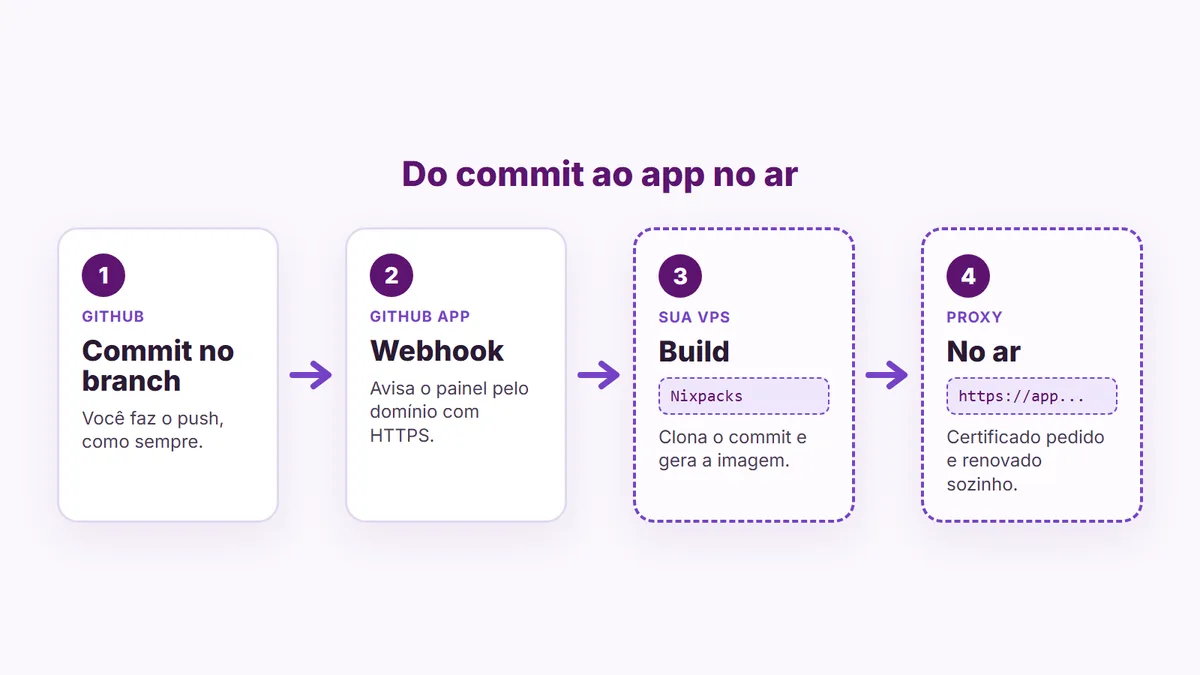
Crie a fonte. Em Sources, escolha New source > GitHub App. Dê um nome e clique em Continue. Em Webhook endpoint, escolha o endereço do painel com HTTPS e clique em Register with GitHub. No GitHub, crie o app e, em Install repositories, marque só os repositórios que o Coolify pode ler[7].
O GitHub avisa cada push por webhook. Se ele não alcançar o painel, o clone funciona, mas o deploy automático falha[7].
Crie o app. Abra o projeto, clique em + New e escolha Private Repository (with GitHub App). Selecione o servidor localhost, a fonte criada, o repositório e clique em Load Repository. Defina o branch, o Build pack e a porta interna do app[7].
Comece pelo build pack Nixpacks, que detecta a linguagem sozinho. Se o repositório já tem Dockerfile ou docker-compose.yml, escolha o pack com esse nome. Para HTML pronto, há o Static[9].
Dê o domínio. Crie no DNS um registro A, como app.seudominio.com.br. No app, abra Domains, clique em Add domain, escolha o protocolo HTTPS e informe o domínio. A porta, se preenchida, é a porta dentro do contêiner, e não abre nada na internet[8]. Depois de mudar domínio, faça um novo deploy[8].
Deploy. Clique em Deploy e acompanhe em Deployment Logs: o registro mostra o clone do commit e o build[7]. Apps criados com GitHub App já vêm com Deploy on push (webhooks) ligado, em Advanced > Deployment[17]. Faça um commit no branch e veja o deploy aparecer sozinho.
Backups: instância, bancos e volumes#
O Coolify separa os backups em três lugares:
- A instância: em Settings > Backup, configure o agendamento e um destino S3. Back up now gera uma cópia na hora, que você pode baixar. Isso guarda projetos, configurações e histórico, mas não os dados dos apps nem a
APP_KEY[10]. - Bancos criados no Coolify: PostgreSQL, MySQL, MariaDB, MongoDB e outros têm backup agendado, com envio para S3. Redis não entra nesse esquema[11]. As cópias locais ficam em
/data/coolify/backups[11]. - Volumes dos apps: na página Backups do app, crie um agendamento em Storage backups. Se o app grava o tempo todo, escolha parar os contêineres: ele sai do ar durante a cópia, mas o arquivo fica consistente. O painel não restaura esses arquivos; você baixa e restaura à mão[12].
A documentação lembra que backup com sucesso só prova que o arquivo existe; restaure num banco descartável[11].
A VPS da NK1 tem ainda um recurso fora do Coolify: no painel da VPS, você faz backup e restauração manuais da VPS. Faça isso antes de mexer na versão do Coolify. Backup automático da VPS existe só como serviço contratado à parte.
Atualizar sem surpresa#
O Coolify lança versões com frequência: a 4.7.0 e a 4.7.3 saíram no mesmo dia[2]. Atualize pelo painel, em Settings > Updates > Upgrade Now. A opção de backup antes da atualização vem ligada, mas só age se o backup da instância estiver configurado. Configurado, ele roda antes da atualização pelo painel, que não segue se o backup falhar[13]. Antes de clicar, confira se não há deploy em andamento e leia as notas da versão[13].
Na mesma tela ficam as atualizações automáticas. Num servidor com apps de clientes, prefira desligá-las e atualizar quando você puder acompanhar. Pelo terminal, o comando oficial leva a versão, sem o v, e o backup antes fica por sua conta[13]:
curl -fsSL https://cdn.coollabs.io/coolify/upgrade.sh | bash -s 4.7.3Não rode o install.sh de novo para atualizar: ele refaz donos e permissões em /data/coolify[13].
Checklist de segurança do Coolify#
- 2FA ligado: no menu do usuário, Profile > Two-factor Authentication > Configure 2FA. Leia o QR Code, digite o código e guarde os códigos de recuperação fora da VPS e fora do celular[14].
- Cadastro público desligado, em Advanced > Access.
- Root só com chave, como na seção do SSH. Para gerar a sua, veja o guia chave SSH no Windows.
- APP_KEY guardada fora do servidor.
- Atualização com backup da instância configurado.
Quando algo dá errado#
- Painel avisa que não conecta ao localhost: o root não aceita login por chave. Revise o
PermitRootLogin. - Tela de cadastro apareceu, e não a de login: as variáveis do administrador não foram aceitas ou não chegaram ao script. Crie a conta em até 10 minutos e desligue o cadastro.
- Push não dispara deploy: o webhook não alcança o painel. Confira a URL com HTTPS em Settings e o Auto deploy do app.
- Esqueceu a senha: no servidor, como root, rode
docker exec -it coolify php artisan root:reset-password[15].
Próximos passos#
O Coolify não fica preso a uma VPS só. Quando os builds começarem a pesar, você pode cadastrar um segundo servidor por SSH e mandar os apps para lá, com o painel no primeiro[19]. Se o próximo app for o n8n, o guia n8n numa VPS mostra a chave dele, que pede o mesmo cuidado da APP_KEY.
Na NK1, a VPS Outlet, em Intel Xeon, parte de R$ 59,42. Para o painel e os builds do Coolify, comece com 2 núcleos e 2 GB ou mais[1]. Enquanto um segundo servidor não fizer sentido, o upgrade de plano sai pelo painel da VPS, em São Paulo e com DDoS incluso.
VPS Outlet Xeon
A partir de R$ 59,42/mês · até 15% off
Perguntas frequentes
O Coolify é gratuito?
Sim. O código do Coolify é aberto, sob a licença Apache 2.0, e você pode instalar no seu servidor sem pagar pelo painel. Existe também o Coolify Cloud, em que a equipe do projeto cuida do painel por você. Na versão instalada por você, o custo é o da VPS.
Por que o Coolify precisa de acesso root por SSH?
Porque ele administra o servidor por SSH, inclusive o próprio servidor onde está instalado. O instalador gera uma chave e a coloca nas chaves autorizadas do root. Por isso o OpenSSH precisa aceitar root com chave. Login de root com senha pode e deve continuar bloqueado, com PermitRootLogin prohibit-password.
Posso fechar a porta 8000 depois de configurar o domínio?
Pode, e a documentação diz que as portas 8000, 6001 e 6002 deixam de ser necessárias quando o painel abre pelo domínio. O detalhe é que o UFW sozinho não fecha portas publicadas pelo Docker. Para isso, use o ufw-docker ou um firewall externo, se você tiver um.
O Coolify funciona com GitLab ou com repositório público?
Sim. Além do GitHub App, o Coolify tem integrações próprias para GitLab e Gitea. Outros serviços entram por chave de deploy, e repositórios públicos não pedem integração. Nesses casos, o deploy automático depende de configurar o webhook à mão. O GitHub App é o caminho mais simples para publicar a cada push.
Como atualizar o Coolify sem perder dados?
Configure antes o backup da instância em Settings > Backup. Com ele configurado, a atualização pelo painel, em Settings > Updates > Upgrade Now, roda esse backup antes e não segue se ele falhar. Guarde a APP_KEY fora do servidor e leia as notas da versão antes de atualizar.
Fontes
- [1]Installation (documentação do Coolify), consultado em 10 de novembro de 2026.
- [2]Releases do Coolify no GitHub (4.7.0 a 4.7.3), consultado em 10 de novembro de 2026.
- [3]Script de instalação do Coolify (install.sh), consultado em 10 de novembro de 2026.
- [4]OpenSSH (documentação do Coolify), consultado em 10 de novembro de 2026.
- [5]Firewall (documentação do Coolify), consultado em 10 de novembro de 2026.
- [6]Instance Settings (documentação do Coolify), consultado em 10 de novembro de 2026.
- [7]GitHub App (documentação do Coolify), consultado em 10 de novembro de 2026.
- [8]Domains (documentação do Coolify), consultado em 10 de novembro de 2026.
- [9]Build packs (documentação do Coolify), consultado em 10 de novembro de 2026.
- [10]Instance Backup (documentação do Coolify), consultado em 10 de novembro de 2026.
- [11]Database Backups (documentação do Coolify), consultado em 10 de novembro de 2026.
- [12]Storage Backups (documentação do Coolify), consultado em 10 de novembro de 2026.
- [13]Update Coolify (documentação do Coolify), consultado em 10 de novembro de 2026.
- [14]Two-factor Authentication (documentação do Coolify), consultado em 10 de novembro de 2026.
- [15]Reset Root Password (documentação do Coolify), consultado em 10 de novembro de 2026.
- [16]versions.json, canal estável do Coolify, consultado em 10 de novembro de 2026.
- [17]Automatic Deployments com GitHub (documentação do Coolify), consultado em 10 de novembro de 2026.
- [18]Repositório do Coolify no GitHub (licença Apache 2.0), consultado em 10 de novembro de 2026.
- [19]Add a Server (documentação do Coolify), consultado em 10 de novembro de 2026.
Sites e aplicações
Davi Moura é uma personagem editorial da NK1 Host. Escreve sobre sites, Node.js e aplicações em produção com apoio de IA, e cada texto passa por revisão humana antes de ir ao ar.
revisado pela equipe NK1
VPS Outlet Xeon
a partir deR$ 59,42/mêsaté 15% off
- Proteção DDoS inclusa
- Datacenter em São Paulo