Como instalar o Dokploy numa VPS e fazer o deploy do primeiro app
Instale o Dokploy 0.31 numa VPS Ubuntu, dê domínio com HTTPS ao painel, feche a porta 3000 e publique um app do GitHub com deploy a cada push.
Davi Moura · revisado pela equipe NK1
· 9 min de leitura
Neste artigo
- O que o script sobe na VPS
- Requisitos de máquina e sistema
- Passo 1: rode o script oficial
- Passo 2: crie a conta de administrador sem demora
- Passo 3: firewall, e o que ele não fecha
- Passo 4: domínio com HTTPS para o painel
- Passo 5: primeiro deploy a partir do GitHub
- Backup: o painel, os bancos e os volumes
- Atualizar o Dokploy
- Onde o Dokploy costuma ficar exposto
- Problemas comuns
- Próximos passos
- Perguntas frequentes
Resposta direta
Numa VPS limpa com pelo menos 2 GB de RAM, entre como root e rode curl -sSL https://dokploy.com/install.sh | sh. Crie o administrador em http://IP:3000, ligue o 2FA e dê domínio com HTTPS ao painel. Feche a porta 3000, conecte o GitHub, crie uma Application, escolha o branch e clique em Deploy.
O Dokploy transforma uma VPS comum num pequeno cluster Docker Swarm com o Traefik na frente. Você conecta um repositório, escolhe o branch e passa a publicar com git push, com certificado do Let's Encrypt em cada domínio. Este guia segue a versão 0.31.0, a estável mais recente em 10 de novembro de 2026[2], e vai da VPS vazia até o primeiro app no ar.
O que o script sobe na VPS#
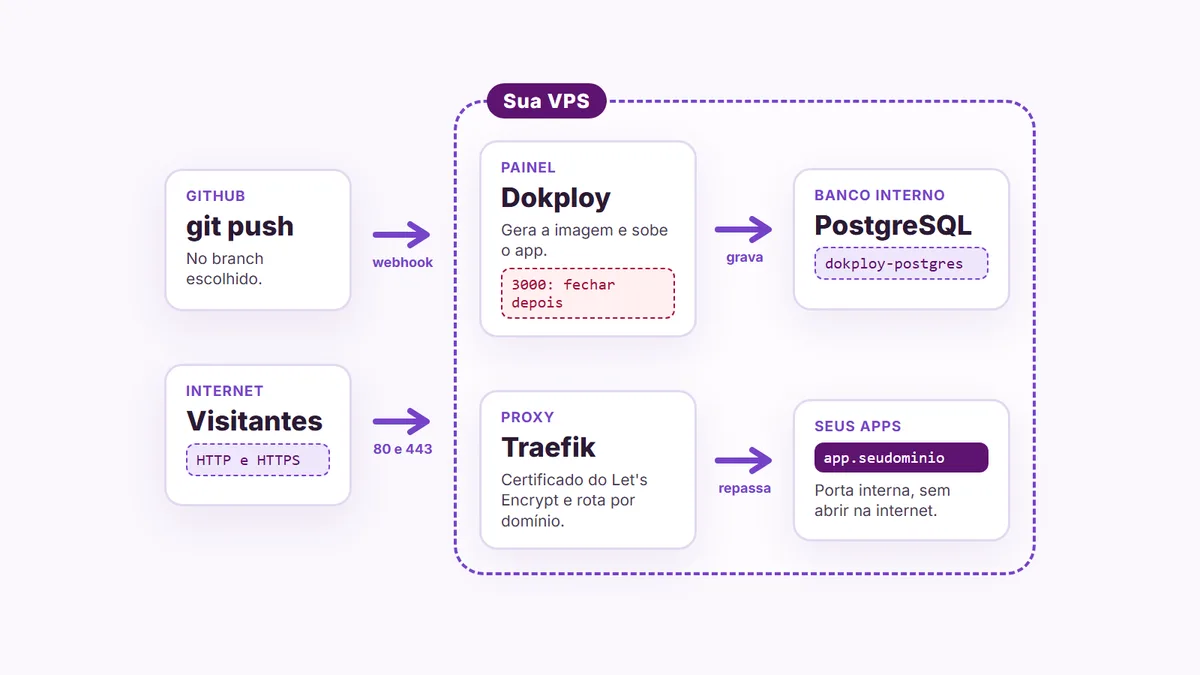
O script oficial instala o Docker se ele faltar, liga o modo Swarm e cria três peças[3]:
- Painel do Dokploy, um serviço do Swarm publicado na porta 3000.
- Traefik, nas portas 80 e 443, que recebe as visitas e cuida dos certificados.
- PostgreSQL do próprio Dokploy, só na rede interna, onde ficam projetos, usuários e configurações.
Depois, cada app seu roda num contêiner próprio, alcançado pelo Traefik.
O script para com erro se qualquer uma das portas 80, 443 ou 3000 já estiver em uso[1]. Use uma VPS limpa, sem Apache, Nginx ou outro painel.
Requisitos de máquina e sistema#
A documentação pede pelo menos 2 GB de RAM e 30 GB de disco, e não fixa um mínimo de CPU[1]. Os sistemas testados pelo projeto incluem Ubuntu 24.04 e 22.04 LTS, Debian 12 e 11, Fedora 40 e CentOS 9[1]. Prefira o Ubuntu 24.04 LTS.
Esse mínimo é o do painel. O que pesa de verdade é o build: gerar a imagem de um app consome muita CPU e memória e pode travar a VPS inteira, com todos os apps junto[9]. Se isso acontecer, há duas saídas. Aumente a máquina ou gere a imagem fora, num pipeline como o GitHub Actions, e deixe o Dokploy só baixar e rodar[9].
Passo 1: rode o script oficial#
O script precisa de root e recusa rodar sem ele[3]. Entre na VPS por SSH e vire root. Todos os comandos deste guia supõem esse shell de root; numa sessão nova, rode sudo -i de novo.
sudo -i
curl -sSL https://dokploy.com/install.sh | sh
O comando é o da documentação[1]. Ele detecta a versão estável mais recente no GitHub e mostra na tela qual vai instalar[3]. No fim, aparece uma linha amarela com o endereço do painel, no formato http://IP_DA_VPS:3000.
Quer repetir a mesma versão em outro servidor? Defina a variável antes, como o próprio script explica no cabeçalho[3]:
export DOKPLOY_VERSION=v0.31.0
curl -sSL https://dokploy.com/install.sh | sh
Passo 2: crie a conta de administrador sem demora#
Abra http://IP_DA_VPS:3000. A primeira tela é o cadastro do administrador[1]. Crie a conta agora, porque o painel já está acessível para qualquer pessoa que descubra o IP. Use um e-mail seu e uma senha longa, gerada pelo gerenciador de senhas.
Logo em seguida, ligue a verificação em duas etapas. Em Settings > Profile, abra a seção de 2FA, clique para ativar e leia o QR Code com um app de códigos, como o Google Authenticator ou o 1Password, e digite o código que ele mostrar para concluir[13]. Guarde os códigos de recuperação fora da VPS.
Passo 3: firewall, e o que ele não fecha#
A documentação de produção do Dokploy recomenda deixar entrar só SSH, 80 e 443[4]. No shell de root:
ufw default deny incoming
ufw default allow outgoing
ufw allow 22/tcp
ufw allow 80/tcp
ufw allow 443/tcp
ufw enable
Responda y quando o ufw enable perguntar sobre conexões SSH.
Agora o detalhe: mesmo sem regra para a 3000, o painel continua abrindo. O Docker grava regras próprias no iptables, e portas publicadas por contêineres passam por fora do UFW[4]. No Dokploy, a saída é simples: tirar a publicação da porta 3000 do serviço do Swarm, depois que o painel tiver domínio.
Passo 4: domínio com HTTPS para o painel#
No DNS do seu domínio, crie um registro A com o nome painel apontando para o IP da VPS, sem proxy na frente.
No Dokploy, abra Web Server no menu lateral. No cartão Server Domain, preencha[6]:
- Domain:
painel.seudominio.com.br. - Let's Encrypt Email: um e-mail seu, para avisos do certificado.
- HTTPS: ligado, com Certificate Provider em Let's Encrypt.
Salve e teste https://painel.seudominio.com.br. Só com o cadeado funcionando, feche o acesso por IP e porta, ainda como root.
docker service update --publish-rm "published=3000,target=3000,mode=host" dokployO comando é o da documentação de instalação[1]. Teste de fora: http://IP_DA_VPS:3000 deve parar de responder, e o endereço com domínio continua.
Passo 5: primeiro deploy a partir do GitHub#
Ligue o GitHub. Na seção Git, escolha GitHub e clique em Create Github App. Dê um nome único, crie o app e clique em Install. Escolha só os repositórios que o Dokploy pode ler e confirme em Install & Authorize[7].
Crie o app. Crie um projeto, clique em Create Service e escolha Application. Na aba General, selecione GitHub como origem, o repositório e o branch, e salve.
Escolha o tipo de build. O padrão é o Nixpacks, que detecta a linguagem sozinho[8]. Se o repositório já tem Dockerfile, escolha Dockerfile. Para site estático, há o tipo Static, que exige a porta 80 no domínio[8].
Variáveis. Chaves de API e senhas do app vão na aba Environment[15]. Não as coloque no repositório.
Deploy. Clique em Deploy e acompanhe o build no registro da implantação. Se o app subir e cair, a aba Logs mostra o erro[15].
Domínio do app. Crie outro registro A, como loja.seudominio.com.br. Na aba Domains do app, adicione o host, a porta em que o app escuta dentro do contêiner, ligue HTTPS e escolha letsencrypt[5]. Essa porta só serve para o Traefik encontrar o contêiner; ela não fica aberta na internet[5].
A partir daí, cada push no branch escolhido dispara um deploy novo. Pushes em outros branches não mexem nesse app[7]. Quer um ambiente de testes? Crie um segundo app apontando para o branch dev.
Backup: o painel, os bancos e os volumes#
O Dokploy guarda backups num destino compatível com S3, que você cadastra em S3 Destinations, nas configurações[11]. São três tipos, e cada um cobre uma parte:
- Backup do próprio Dokploy, em Web Server > Backups: guarda o banco
dokploy-postgrese a pasta/etc/dokploynum.zip[10]. Com ele, você reconstrói projetos, domínios e configurações. - Backup de banco, na aba Backup de cada banco criado no Dokploy, com agendamento por cron. O botão Test faz um backup de teste para conferir o destino[11].
- Backup de volume, para apps que guardam dados em volume, como os que usam SQLite. Só funciona com volumes nomeados, não com pastas do servidor montadas no contêiner[12]. Marque a opção de desligar o contêiner durante a cópia: o app fica parado alguns instantes, mas a cópia não pega uma escrita no meio[12].
Os arquivos não saem criptografados: ligue a criptografia no próprio bucket e dê à chave de acesso permissão só nele[4]. E restaure um backup de teste de vez em quando, porque backup nunca testado não prova nada[4].
Fora do Dokploy, o painel da VPS na NK1 tem backup e restauração manuais. Use antes do update do Dokploy: se algo quebrar, você restaura por ali. Backup automático da VPS só existe como serviço contratado à parte.
Atualizar o Dokploy#
Antes, rode o backup do Web Server e leia as notas de lançamento da versão nova[2]. Se você fixou a versão com DOKPLOY_VERSION, rode unset DOKPLOY_VERSION antes, ou o script reinstala a mesma. Depois, como root:
curl -sSL https://dokploy.com/install.sh | sh -s updateO comando baixa a imagem nova e atualiza só o serviço do painel[1][3]. Os seus apps continuam rodando.
O sistema também precisa de atualização. A documentação sugere ligar as correções automáticas de segurança do Ubuntu[4]:
apt update && apt install -y unattended-upgrades apt-listchanges
dpkg-reconfigure -plow unattended-upgrades
systemctl status unattended-upgrades
Na tela que o dpkg-reconfigure abre, responda Yes. O último comando deve mostrar o serviço como active.
Onde o Dokploy costuma ficar exposto#
- Porta 3000 publicada. Feche como no Passo 4.
- Contas sem 2FA. Não existe uma opção que obrigue todos a usar 2FA; cada pessoa liga a sua[4].
- Login de SSH por senha. O guia chave SSH no Windows mostra como criar a sua chave antes de desligar a senha.
- Painel desatualizado. A versão 0.31.0 corrigiu alertas de segurança de dependências[2]. Acompanhe as notas de lançamento e atualize com o roteiro acima.
Problemas comuns#
- O script para com "something is already running on port 3000": outro serviço usa a porta. Veja qual com
ss -tlnp | grep ':3000 ', pare-o e rode de novo. - Build trava a VPS: falta memória para gerar a imagem. Veja as duas saídas em Requisitos[9].
- "Bad Gateway" no app: a porta informada no domínio não é a porta em que o app escuta, ou o app escuta só em
127.0.0.1. Configure-o para0.0.0.0. - Domínio do traefik.me sem HTTPS: esses domínios gratuitos só funcionam com HTTP[5]. Use um domínio seu.
- Perdeu a senha ou o 2FA: ache o ID do contêiner do Dokploy com
docker ps. Rodedocker exec -it ID bash -c "pnpm run reset-password"para a senha, oudocker exec -it ID bash -c "pnpm run reset-2fa"para o 2FA[14].
Próximos passos#
Prepare o caminho de volta. Cadastre um registro de imagens, como o Docker Hub ou o GHCR, e ligue a opção Rollback em Deployments > Rollback Settings, escolhendo esse registro. A partir daí, cada deploy ganha um botão de rollback na lista[18]. Depois crie um banco pelo painel e agende o backup dele no S3. Quer rodar o n8n como app do Dokploy? Antes do primeiro fluxo, leia no guia n8n numa VPS por que guardar a chave de criptografia dele.
Na NK1, a VPS Outlet, em Intel Xeon, parte de R$ 59,42 e fica pronta em cerca de 1 minuto depois da confirmação do pagamento. Se o Passo 4 der errado, o console no navegador do painel da VPS permite rodar o --publish-add sem SSH. E quando o build pedir mais memória, o upgrade de plano é feito por ali.
VPS Outlet Xeon
A partir de R$ 59,42/mês · até 15% off
Perguntas frequentes
O Dokploy é gratuito?
O código do Dokploy é aberto, sob a licença Apache 2.0, e a instalação no seu servidor não cobra pelo painel. Uma parte separada, proprietária, traz os recursos de empresa, como SSO, funções personalizadas e registro de auditoria, ativados por chave de licença. Para publicar apps numa VPS sua, o custo que sobra é o do servidor.
Quanta memória o Dokploy precisa?
A documentação pede pelo menos 2 GB de RAM e 30 GB de disco. Isso cobre o painel. O build de cada app consome bastante memória enquanto roda, então apps maiores pedem mais RAM ou um build feito fora do servidor, no GitHub Actions.
Por que o painel continua abrindo na porta 3000 com o UFW ligado?
Porque o Docker cria regras próprias no iptables, e portas publicadas por contêineres passam por fora do UFW. A forma de fechar a porta 3000 é tirar a publicação do serviço do Dokploy com docker service update --publish-rm, depois que o painel já abrir pelo domínio com HTTPS.
Dá para usar o Dokploy sem domínio?
Dá, mas só para testes. O painel abre pelo IP na porta 3000, sem HTTPS. Os domínios gratuitos do traefik.me que o Dokploy gera para apps também funcionam só com HTTP. Para produção, use um domínio seu com registro A apontando para a VPS.
Como faço deploy automático a cada git push?
Conecte o GitHub pelo GitHub App na seção Git do painel e escolha o repositório e o branch na Application. Com isso, cada push nesse branch dispara um deploy novo. Pushes em outros branches não afetam o app.
Fontes
- [1]Installation (documentação do Dokploy), consultado em 10 de novembro de 2026.
- [2]Dokploy v0.31.0, notas de lançamento no GitHub, consultado em 10 de novembro de 2026.
- [3]Script de instalação do Dokploy (install.sh), consultado em 10 de novembro de 2026.
- [4]Production Hardening (documentação do Dokploy), consultado em 10 de novembro de 2026.
- [5]Domains (documentação do Dokploy), consultado em 10 de novembro de 2026.
- [6]Cartão Server Domain, código do Dokploy no GitHub (web-domain.tsx), consultado em 10 de novembro de 2026.
- [7]GitHub (documentação do Dokploy), consultado em 10 de novembro de 2026.
- [8]Build Type (documentação do Dokploy), consultado em 10 de novembro de 2026.
- [9]Going Production (documentação do Dokploy), consultado em 10 de novembro de 2026.
- [10]Backups do Web Server (documentação do Dokploy), consultado em 10 de novembro de 2026.
- [11]Database Backups (documentação do Dokploy), consultado em 10 de novembro de 2026.
- [12]Volume Backups (documentação do Dokploy), consultado em 10 de novembro de 2026.
- [13]Account Security (documentação do Dokploy), consultado em 10 de novembro de 2026.
- [14]Reset Password (documentação do Dokploy), consultado em 10 de novembro de 2026.
- [15]Applications (documentação do Dokploy), consultado em 10 de novembro de 2026.
- [16]LICENSE.MD do Dokploy no GitHub, consultado em 10 de novembro de 2026.
- [17]Enterprise (documentação do Dokploy), consultado em 10 de novembro de 2026.
- [18]Rollbacks (documentação do Dokploy), consultado em 10 de novembro de 2026.
Sites e aplicações
Davi Moura é uma personagem editorial da NK1 Host. Escreve sobre sites, Node.js e aplicações em produção com apoio de IA, e cada texto passa por revisão humana antes de ir ao ar.
revisado pela equipe NK1
VPS Outlet Xeon
a partir deR$ 59,42/mêsaté 15% off
- Proteção DDoS inclusa
- Datacenter em São Paulo