Ollama na VPS: rode um modelo de IA aberto no seu servidor e use no n8n
Rode o Ollama numa VPS com Docker Compose, escolha um modelo que cabe na memória, ligue ao n8n por http://ollama:11434 e mantenha a porta fechada.
Davi Moura · revisado pela equipe NK1
· 8 min de leitura
Neste artigo

Resposta direta
Numa VPS sem placa de vídeo, o Ollama roda modelos pequenos na CPU. Acrescente o serviço ollama ao mesmo compose.yaml do n8n, baixe um modelo leve com ollama pull e crie no n8n uma credencial Ollama com a URL http://ollama:11434. Não publique a porta 11434: a API do Ollama não tem login.
Classificar e-mails, resumir mensagens de clientes, extrair dados de um texto: boa parte das automações com IA não precisa do modelo mais caro que existe. Precisa de um modelo razoável, que responda sem custo por chamada e sem mandar o conteúdo para fora do seu servidor. O Ollama faz isso: ele baixa e roda modelos abertos e oferece uma API local que o n8n já sabe usar. Aqui você coloca o Ollama ao lado do n8n, na mesma VPS, e liga os dois.
Este guia parte de um n8n instalado com Docker Compose, como no guia como instalar o n8n numa VPS. Se o seu n8n roda de outro jeito, os comandos do Ollama são os mesmos; muda só a forma de ligar os dois.
O que esperar de um modelo rodando na CPU#
Uma VPS comum não tem placa de vídeo, então o Ollama roda o modelo no processador. Funciona, mas com limites claros:
- Modelos pequenos. Fique nos modelos de 1 a 4 bilhões de parâmetros para começar. Eles dão conta de classificar, resumir e extrair campos de textos curtos.
- Respostas em segundos, não em milissegundos. Na CPU, o modelo gera o texto mais devagar do que numa GPU; a própria documentação recomenda evitar a CPU quando o objetivo é desempenho máximo[3]. Para automações em segundo plano, como triagem de e-mail, isso raramente atrapalha. Para um chat ao vivo com muitos usuários, atrapalha.
- Memória é o que manda. O modelo fica carregado na RAM enquanto responde e por alguns minutos depois[2].
O tamanho do download dá uma primeira ideia do peso de cada modelo. Alguns exemplos da biblioteca do Ollama, na quantização padrão de cada tag[7][8][9]:
| Modelo | Download | Para quê |
|---|---|---|
llama3.2:1b | 1,3 GB | Testes e tarefas muito simples |
llama3.2:3b | 2,0 GB | Resumo e classificação de textos curtos |
qwen3.5:4b | a partir de 3,3 GB | Um degrau acima, ainda leve |
gemma4:e2b | a partir de 4,6 GB | Quando sobra memória |
qwen3.5:9b | a partir de 6,6 GB | Só em máquinas com folga de RAM |
O modelo carregado ocupa mais do que o arquivo baixado, porque a memória também guarda o contexto da conversa. No exemplo da documentação, o gemma4 aparece ocupando 9,6 GB na memória com um contexto de 131 mil tokens, bem acima do download, que parte de 6,6 GB[3][9]. Some ainda a memória do n8n e do sistema. O Llama 3.2 tem suporte oficial ao português[12], o que ajuda em textos de clientes brasileiros.
Passo 1: acrescente o Ollama ao compose do n8n#
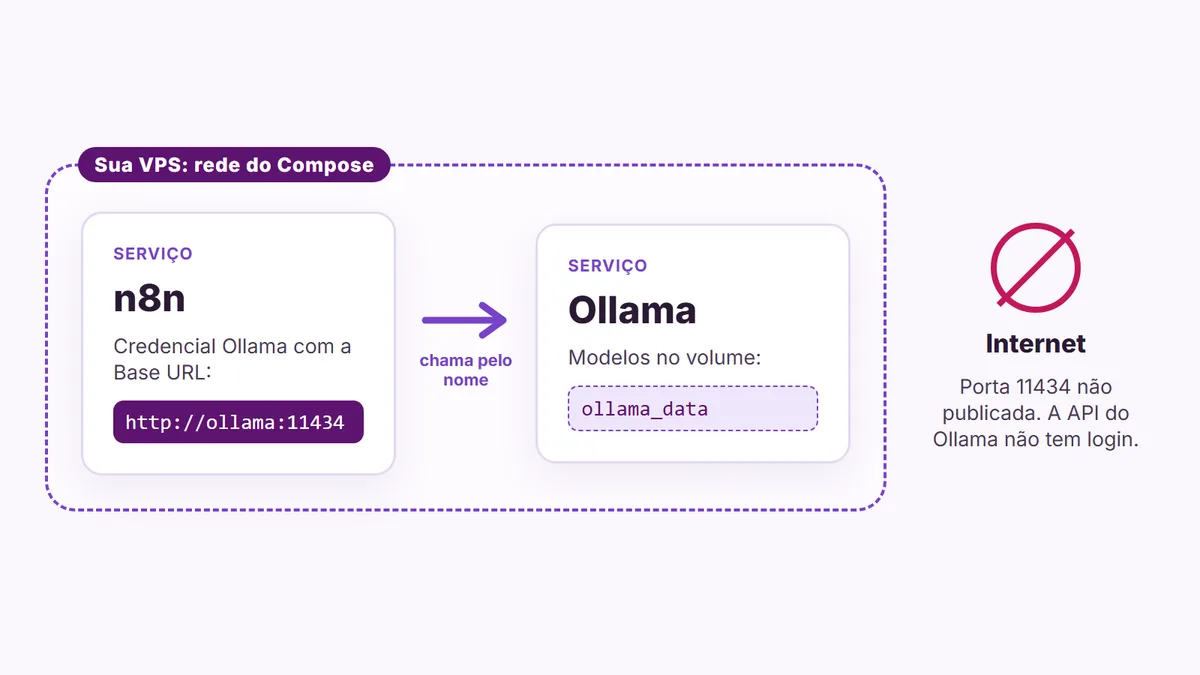
O jeito mais simples de o n8n achar o Ollama é colocar os dois no mesmo arquivo do Compose. O Compose cria uma rede para o projeto, e cada serviço passa a ser encontrado pelo nome[6]. Assim o n8n chama o Ollama em http://ollama:11434, sem abrir porta nenhuma para fora.
Entre na pasta do projeto e abra o arquivo:
cd ~/n8n-compose
nano compose.yaml
Dentro de services:, no mesmo nível de traefik: e n8n:, acrescente o serviço abaixo. Os dois espaços no começo de cada linha fazem parte do YAML:
  ollama:
    image: ollama/ollama:0.40.16
    restart: always
    environment:
      - OLLAMA_NO_CLOUD=1
      - OLLAMA_KEEP_ALIVE=30m
    volumes:
      - ollama_data:/root/.ollama
No fim do arquivo, na lista volumes:, acrescente o volume dos modelos:
ollama_data:O que cada linha faz:
imagefixa a versão. A 0.40.16 é a mais recente na data deste guia[10]. O comando da documentação usa a imagemollama/ollamacom a pasta/root/.ollamanum volume, que é onde os modelos ficam guardados[1].OLLAMA_NO_CLOUD=1liga o modo só local. O Ollama deixa de oferecer os modelos que rodam na nuvem dele, e tudo fica no seu servidor[2].OLLAMA_KEEP_ALIVE=30mmantém o modelo na memória por 30 minutos depois do último uso. O padrão é 5 minutos[2]. Com um prazo maior, a primeira chamada depois de uma pausa não precisa carregar o modelo de novo. Em troca, a memória do modelo fica reservada durante esse tempo; numa VPS apertada, use um prazo menor.- Não há linha
ports. De propósito. O n8n fala com o Ollama pela rede interna do Compose. Lembre que porta publicada pelo Docker passa por fora do firewall UFW[11].
Salve e suba:
sudo docker compose up -d
sudo docker compose ps
O primeiro comando baixa a imagem do Ollama, que passa de 3 GB, e cria o contêiner[14]. O segundo deve listar ollama com o estado running, ao lado do traefik e do n8n.
Passo 2: baixe um modelo e teste#
O contêiner começa vazio. Baixe um modelo pequeno:
sudo docker compose exec ollama ollama pull llama3.2:3bA tela mostra o progresso do download e termina com success. Agora faça uma pergunta direto pelo terminal:
sudo docker compose exec ollama ollama run llama3.2:3b "Classifique em uma palavra, elogio ou reclamação: o pedido chegou atrasado e amassado."A resposta deve ser algo como Reclamação. Logo depois, veja quanto o modelo ocupa na memória:
sudo docker compose exec ollama ollama psA coluna SIZE mostra a memória em uso, PROCESSOR deve dizer 100% CPU numa VPS sem GPU, e CONTEXT mostra o tamanho do contexto[2][3]. Anote o SIZE: é ele que diz se cabe um modelo maior.
Passo 3: ligue o n8n ao Ollama#
No n8n, crie uma credencial do tipo Ollama. No campo Base URL, use o nome do serviço no Compose: http://ollama:11434. A documentação do n8n indica exatamente isso quando os dois rodam em contêineres separados na mesma rede[4]. O campo API Key fica vazio.
Para testar num fluxo:
- Crie um fluxo com o nó Manual Trigger.
- Adicione o nó Basic LLM Chain e, no conector de modelo dele, o sub-nó Ollama Chat Model.
- No sub-nó, escolha a credencial que você acabou de criar e o modelo
llama3.2:3b. A lista de modelos vem do próprio Ollama; se ela aparecer, a conexão está certa. - No Basic LLM Chain, em Prompt, escolha Define below e escreva um texto fixo no campo Prompt (User Message)[13]. Depois execute o fluxo.
Daqui para a frente, troque o gatilho manual pelo que fizer sentido: um webhook de formulário, um e-mail novo, uma mensagem de cliente.
Ajustes que mudam o resultado#
Três variáveis do Ollama resolvem a maioria dos casos. Todas entram na lista environment do serviço ollama:
OLLAMA_CONTEXT_LENGTH: o tamanho do contexto. Sem GPU, o padrão é de 4 mil tokens[3]. Aumente só se os seus textos forem longos, porque contexto maior gasta mais memória.OLLAMA_NUM_PARALLEL: quantas chamadas cada modelo atende ao mesmo tempo. O padrão é 1, e a memória necessária cresce com esse número vezes o tamanho do contexto[2]. Numa VPS pequena, deixe em 1.OLLAMA_MAX_QUEUE: quantas chamadas esperam na fila quando o Ollama está ocupado. O padrão é 512; acima disso, ele responde com erro 503[2].
Depois de mudar o compose.yaml, aplique com sudo docker compose up -d.
Segurança: a porta 11434 fica fechada#
A API do Ollama não tem login próprio. A documentação do n8n só prevê chave de acesso quando há um proxy com autenticação na frente do Ollama[4]. Se você publicar a porta 11434 na internet, qualquer pessoa que achar o IP usa o seu servidor para gerar texto. E quem paga a conta é a sua CPU e a sua memória.
Por isso o serviço ollama deste guia não tem ports. Para conferir que nada escuta na 11434 fora dos contêineres:
sudo ss -tlnp | grep 11434A saída deve vir vazia. Se aparecer 0.0.0.0:11434 ou [::]:11434, alguma linha ports expôs o Ollama; tire a linha e rode sudo docker compose up -d.
Trocar de modelo e atualizar#
Os modelos ficam no volume ollama_data e sobrevivem a reinícios e atualizações. Todos os comandos desta seção rodam dentro da pasta do projeto, ~/n8n-compose. Para ver o que está baixado:
sudo docker compose exec ollama ollama listCada modelo ocupa espaço em disco do tamanho do download. Para apagar um que não usa mais, troque o nome no comando abaixo.
sudo docker compose exec ollama ollama rm llama3.2:1bPara atualizar o Ollama, troque a versão na linha image do serviço e rode:
cd ~/n8n-compose
sudo docker compose pull ollama
sudo docker compose up -d
Problemas comuns#
ENOTFOUNDao conectar. O n8n não achou o nomeollama. Isso acontece quando os contêineres não estão na mesma rede; na rede padrão do Docker, fora do Compose, os nomes não são resolvidos[5]. Confira se os dois serviços estão no mesmocompose.yaml.ECONNREFUSEDcomlocalhost,127.0.0.1ou::1. A credencial está apontando para o endereço local. Dentro do contêiner do n8n,localhosté o próprio n8n[5]. Usehttp://ollama:11434.- Resposta muito lenta. O modelo é grande demais para a máquina. Veja o
SIZEnoollama pse teste um modelo menor. - O contêiner do Ollama reinicia sozinho. Falta memória. Veja
sudo docker compose logs ollamaefree -h, reduza o modelo ou o contexto, ou aumente a memória da VPS. - Erro 503. A fila encheu. Diminua a frequência das chamadas no n8n ou aumente
OLLAMA_MAX_QUEUE.
Próximos passos#
Com o Ollama respondendo, vale começar por uma tarefa só: triagem de e-mails ou resumo de mensagens. Meça o tempo de resposta no histórico de execuções do n8n antes de colocar um fluxo crítico em cima do modelo.
Na CPU, o processador e a memória fazem toda a diferença. A VPS Gamer usa AMD Ryzen 9 9900X (Zen 5, até 5,5 GHz), com memória DDR5 e disco NVMe. Ela roda em São Paulo e é ativada em cerca de 1 minuto após a confirmação do pagamento. Se o SIZE do ollama ps encostar no limite da RAM, o upgrade de plano sai pelo próprio painel.
VPS Gamer
A partir de R$ 87,92/mês · até 20% off
Perguntas frequentes
Dá para rodar o Ollama numa VPS sem placa de vídeo?
Dá. Sem GPU, o Ollama usa o processador. Fica mais lento do que numa placa de vídeo, mas serve bem para tarefas em segundo plano, como classificar e resumir textos curtos em automações do n8n.
Qual modelo escolher para começar?
Comece pelo llama3.2:3b, que é leve e tem suporte oficial ao português. Teste com os seus textos reais, veja a memória usada com ollama ps e só então experimente modelos maiores, como o qwen3.5:4b.
Os meus textos saem do servidor?
Com modelos locais, não: o Ollama processa tudo na sua máquina. A variável OLLAMA_NO_CLOUD=1 desliga os modelos na nuvem do Ollama, para ninguém usar um deles por engano.
Posso usar o Ollama fora do n8n?
Pode. Ele oferece uma API HTTP que outros programas no mesmo servidor podem chamar. Se precisar de acesso de fora, coloque um proxy com autenticação e HTTPS na frente, nunca a porta 11434 aberta.
Fontes
- [1]Docker (documentação do Ollama), consultado em 10 de novembro de 2026.
- [2]FAQ (documentação do Ollama), consultado em 10 de novembro de 2026.
- [3]Context length (documentação do Ollama), consultado em 10 de novembro de 2026.
- [4]Ollama credentials (documentação do n8n), consultado em 10 de novembro de 2026.
- [5]Ollama Chat Model: common issues (documentação do n8n), consultado em 10 de novembro de 2026.
- [6]Networking in Compose (documentação do Docker), consultado em 10 de novembro de 2026.
- [7]llama3.2: versões e tamanhos (biblioteca do Ollama), consultado em 10 de novembro de 2026.
- [8]qwen3.5: versões e tamanhos (biblioteca do Ollama), consultado em 10 de novembro de 2026.
- [9]gemma4: versões e tamanhos (biblioteca do Ollama), consultado em 10 de novembro de 2026.
- [10]Ollama v0.40.16, notas de lançamento no GitHub, consultado em 10 de novembro de 2026.
- [11]Install Docker Engine on Ubuntu (documentação do Docker), consultado em 10 de novembro de 2026.
- [12]llama3.2 (biblioteca do Ollama), consultado em 10 de novembro de 2026.
- [13]Basic LLM Chain (documentação do n8n), consultado em 10 de novembro de 2026.
- [14]ollama/ollama, tag 0.40.16 (Docker Hub), consultado em 10 de novembro de 2026.
Sites e aplicações
Davi Moura é uma personagem editorial da NK1 Host. Escreve sobre sites, Node.js e aplicações em produção com apoio de IA, e cada texto passa por revisão humana antes de ir ao ar.
revisado pela equipe NK1