Como instalar o Dify numa VPS e criar agentes de IA com interface visual
Instale o Dify 1.19.0 numa VPS com Docker Compose, troque as senhas de fábrica, feche a porta 5003, ponha HTTPS com certbot e ligue um modelo por API.
Davi Moura · revisado pela equipe NK1
· 10 min de leitura
Neste artigo
- O que a VPS precisa ter
- Passo 1: baixe o código da versão
- Passo 2: troque as senhas de fábrica antes de subir
- Passo 3: feche a porta 5003
- Passo 4: suba o Dify já com certificado
- Passo 5: crie o administrador e ligue um modelo
- Renove o certificado sozinho
- Atualize sem perder dados
- Problemas comuns
- Próximos passos
- Perguntas frequentes

Resposta direta
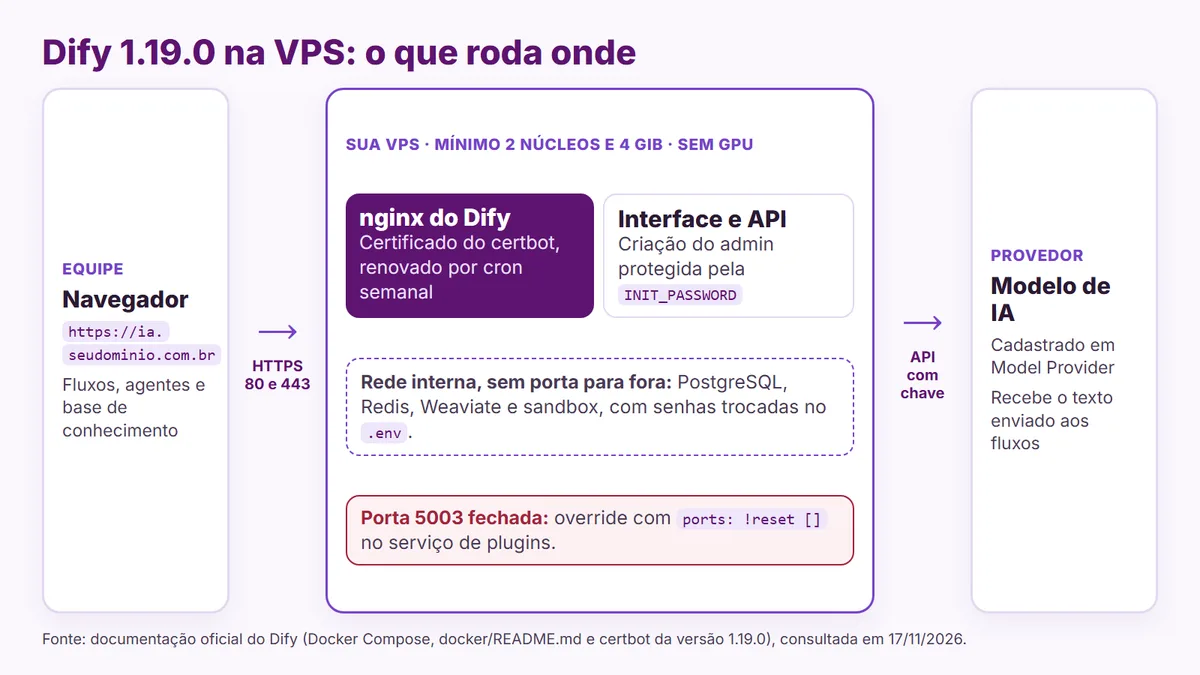
Para instalar o Dify numa VPS, use no mínimo 2 núcleos e 4 GiB de RAM, com Docker Compose 2.35.0 ou mais novo. Clone a versão 1.19.0, troque as senhas de fábrica no .env antes da primeira subida, defina a INIT_PASSWORD, suba com o certbot do projeto para ter HTTPS e cadastre um provedor de modelo por API.
Um assistente que responde com base nos manuais da empresa. Um fluxo que lê um formulário, consulta uma API e devolve um resumo. Um agente que chama ferramentas. No Dify, tudo isso se monta ligando blocos numa tela, com contas, fluxos e documentos guardados no seu servidor. Este guia instala a versão 1.19.0[4] numa VPS com Docker Compose. Ele troca as senhas de fábrica antes da primeira subida, tira uma porta que o Docker publica e coloca HTTPS com o certbot que já vem no projeto.
O que a VPS precisa ter#
A documentação oficial pede, no mínimo, 2 núcleos de CPU e 4 GiB de RAM, além de Git, OpenSSL e Docker com o Docker Compose 2.35.0 ou mais novo[1]. A exigência entrou no Dify 1.19.0, de 4 de novembro de 2026. Só a partir do Compose 2.35.0 as configurações do .env principal passam por cima dos padrões de cada serviço[4].
Placa de vídeo não está na lista. O Dify cuida dos fluxos, da base de conhecimento e dos agentes, e manda cada chamada de modelo para um provedor que você cadastra com uma chave de API[6]. A VPS só precisa dar conta da pilha do Dify. Se depois quiser um modelo rodando no próprio servidor, veja o Ollama na VPS, que roda na CPU com as limitações que o post explica.
Antes de começar, tenha:
- Uma VPS Linux com Docker. Se ainda não tem, siga o guia de Docker no Ubuntu 26.04.
- Um subdomínio, como
ia.seudominio.com.br, com registro A apontando para o IP da VPS. - As portas 80 e 443 liberadas no firewall. O guia de UFW no Ubuntu mostra como fazer isso sem perder o SSH.
Confira a versão do Compose:
sudo docker compose versionA resposta é uma linha Docker Compose version seguida do número. Se ele for menor que 2.35.0, atualize o Docker antes de seguir.
Uma observação sobre a licença: o Dify usa uma Apache 2.0 modificada. Uso comercial é permitido, mas operar um ambiente com vários clientes, um espaço de trabalho por cliente, ou tirar a marca do Dify da interface pede licença comercial[7]. Para uso interno da sua equipe, isso não pesa.
Passo 1: baixe o código da versão#
Clone só a versão que vai usar, como a documentação recomenda[1]:
cd ~
git clone --branch 1.19.0 --depth 1 https://github.com/langgenius/dify.git
cd dify/docker
cp .env.example .env
chmod 600 .env
O .env começa quase vazio. Ele lista os perfis que sobem por padrão (Weaviate, PostgreSQL e o serviço de colaboração) e um token obrigatório para a sandbox do agente[2]. O chmod 600 deixa o arquivo legível só para o seu usuário, porque ele vai guardar senhas.
Passo 2: troque as senhas de fábrica antes de subir#
Os arquivos de padrão do Dify trazem senhas de desenvolvimento, iguais em toda instalação: a do PostgreSQL e a do Redis são difyai123456, por exemplo. A documentação pede para trocar essas credenciais antes de outras pessoas acessarem o sistema[1]. O melhor momento é antes da primeira subida: trocar a senha de um banco que já foi criado não altera a senha guardada nele[2].
Os comandos abaixo geram valores aleatórios e acrescentam tudo ao .env, que tem prioridade sobre os padrões[2]:
sed -i "s/^DIFY_AGENT_LOCAL_SANDBOX_AUTH_TOKEN=.*/DIFY_AGENT_LOCAL_SANDBOX_AUTH_TOKEN=$(openssl rand -hex 32)/" .env
SANDBOX_KEY=$(openssl rand -hex 32)
WEAVIATE_KEY=$(openssl rand -hex 32)
cat >> .env <<EOF

# Senhas e chaves desta instalação
DB_PASSWORD=$(openssl rand -hex 24)
REDIS_PASSWORD=$(openssl rand -hex 24)
PLUGIN_DAEMON_KEY=$(openssl rand -hex 32)
PLUGIN_DIFY_INNER_API_KEY=$(openssl rand -hex 32)
SANDBOX_API_KEY=$SANDBOX_KEY
CODE_EXECUTION_API_KEY=$SANDBOX_KEY
WEAVIATE_API_KEY=$WEAVIATE_KEY
WEAVIATE_AUTHENTICATION_APIKEY_ALLOWED_KEYS=$WEAVIATE_KEY
WEAVIATE_AUTHENTICATION_ANONYMOUS_ACCESS_ENABLED=false
DIFY_AGENT_API_TOKEN=$(python3 -c 'import secrets; print(secrets.token_urlsafe(32))')
DIFY_AGENT_SERVER_SECRET_KEY=$(python3 -c 'import secrets; print(secrets.token_urlsafe(32))')
INIT_PASSWORD=$(openssl rand -hex 12)
EOF
grep INIT_PASSWORD .env
O que cada grupo faz:
- Banco e Redis: senhas próprias no lugar das de fábrica.
- Chaves de plugin: as duas ficam no
.envprincipal para que todos os serviços recebam o mesmo valor. Trocar em um arquivo só causa erro 401[2]. - Sandbox de código:
SANDBOX_API_KEYeCODE_EXECUTION_API_KEYprecisam ser iguais, por isso usam a mesma variável[2]. - Weaviate: a chave que o Dify usa precisa estar na lista de chaves aceitas, e o acesso anônimo fica desligado para que a chave seja exigida[1].
- Agente: os dois tokens usam o mesmo gerador indicado no arquivo de padrões, com
python3, que é o nome do Python no Ubuntu[11]. INIT_PASSWORD: com ela, a página/installpede essa senha antes de deixar criar o administrador. O limite é de 30 caracteres[5]. O último comando mostra o valor; guarde-o para o Passo 5.
Não mexa na SECRET_KEY. Vazia, ela é gerada uma vez e guardada no armazenamento do Dify. Trocar depois invalida logins e links de arquivos assinados com a chave antiga[1].
Passo 3: feche a porta 5003#
O banco, o Redis e o Weaviate não são publicados para fora[1]. Mas o serviço de plugins publica a porta 5003, usada para depurar plugins remotamente[12]. O UFW não segura essa porta: as regras que o Docker cria vêm antes das dele, e o guia de portas expostas pelo Docker mostra o detalhe. Se você não desenvolve plugins, tire essa publicação com um arquivo de sobreposição.
Crie docker-compose.override.yaml na pasta dify/docker:
services:
  plugin_daemon:
    ports: !reset []
A marca !reset apaga a lista de portas herdada do arquivo principal[8]. Para deixar explícito que o Compose deve juntar os dois arquivos, inclusive quando o cron rodar, anote isso no .env. No Linux, o separador da variável COMPOSE_FILE é o dois-pontos[9]:
echo "COMPOSE_FILE=docker-compose.yaml:docker-compose.override.yaml" >> .env
sudo docker compose config --quiet && echo OK
O OK confirma que a configuração montada é válida. Se aparecer erro, confira a indentação do arquivo.
Passo 4: suba o Dify já com certificado#
O Dify traz um serviço certbot que pede o certificado do Let's Encrypt e o entrega ao nginx da própria pilha[3]. Acrescente o seu domínio e o seu e-mail ao .env. As URLs públicas também vão aqui: a CONSOLE_API_URL com https faz o Dify usar cookies seguros[5]. Já a NEXT_PUBLIC_SOCKET_URL aponta a colaboração em tempo real para o seu domínio[1].
DOMINIO=ia.seudominio.com.br
cat >> .env <<EOF

# Domínio e certificado
CERTBOT_DOMAIN=$DOMINIO
[email protected]
NGINX_SSL_CERT_FILENAME=fullchain.pem
NGINX_SSL_CERT_KEY_FILENAME=privkey.pem
NGINX_ENABLE_CERTBOT_CHALLENGE=true
CONSOLE_WEB_URL=https://$DOMINIO
CONSOLE_API_URL=https://$DOMINIO
SERVICE_API_URL=https://$DOMINIO
APP_WEB_URL=https://$DOMINIO
FILES_URL=https://$DOMINIO
NEXT_PUBLIC_SOCKET_URL=wss://$DOMINIO
EOF
O guia do certbot usa --profile certbot na linha de comando[3], mas ele não menciona os perfis que o .env já liga: banco, Weaviate e colaboração[2]. O Compose liga perfis pela opção --profile ou pela variável COMPOSE_PROFILES[13]. Deixe tudo na variável do .env, assim cada up usa a mesma lista. Depois, suba a pilha e peça o certificado:
sed -i 's/^COMPOSE_PROFILES=.*/COMPOSE_PROFILES=weaviate,postgresql,collaboration,certbot/' .env
sudo docker compose up --force-recreate -d
sudo docker compose ps --all
sudo docker compose exec -it certbot /bin/sh /update-cert.sh
O primeiro comando baixa as imagens e pode levar alguns minutos. No ps --all, os serviços longos devem aparecer como Up ou healthy, e o init_permissions como Exited (0)[1]. O último termina com Certificate operation successful. Se falhar, confira o registro A do domínio e se a porta 80 responde de fora.
Com o certificado em mãos, ligue o HTTPS e recrie só o nginx[3]:
echo "NGINX_HTTPS_ENABLED=true" >> .env
sudo docker compose up -d --no-deps --force-recreate nginx
Depois de mexer no .env, use sempre up -d. O docker compose restart mantém as variáveis antigas[1].
Passo 5: crie o administrador e ligue um modelo#
Abra https://ia.seudominio.com.br/install. A página pede a INIT_PASSWORD do Passo 2 e, em seguida, os dados da conta de administrador[5]. Sem essa senha, quem chegasse primeiro ao endereço criaria o administrador.
Para ligar um modelo, vá em Integrations > Model Provider, instale o provedor que você usa e clique em Add API Key no cartão dele. O Dify testa a chave antes de liberar o provedor. Em Default Models, no canto superior direito, escolha o modelo padrão do espaço de trabalho[6]. A partir daí, crie o primeiro app: um chat com base de conhecimento já mostra se a pilha está inteira.
Um detalhe da base de conhecimento: os trechos de documento que respondem a uma pergunta seguem junto com ela para o provedor do modelo. Antes de subir documento interno ou planilha de cliente, confira o que o provedor faz com o que recebe.
Renove o certificado sozinho#
O certbot do Dify só pede ou renova o certificado quando você roda o script; ele não agenda nada[3]. O certbot renew só troca o certificado quando falta menos de um terço da validade, e pode rodar com a frequência que você quiser[10]. Então agende uma vez por semana. Abra o cron do root:
sudo crontab -eE acrescente uma linha, trocando USUARIO pelo seu usuário:
30 4 * * 1 cd /home/USUARIO/dify/docker && docker compose run --rm -T certbot /bin/sh /update-cert.sh && docker compose exec -T nginx nginx -s reloadToda segunda, às 4h30, o script tenta renovar e o nginx recarrega[3]. A linha usa run --rm em vez de exec porque o contêiner do certbot não tem política de reinício e não volta depois de um reboot da VPS[12]. O run cria um contêiner só para a renovação, mesmo que o do certbot esteja parado, e o apaga no fim[13]. O -T é necessário porque o cron não tem terminal.
Atualize sem perder dados#
A 1.19.0 aplica migrações no banco, e uma delas apaga linhas duplicadas de configuração de rastreamento que não voltam num downgrade[4]. Por isso, o backup vem antes de tudo.
cd ~/dify/docker
sudo docker compose stop
sudo tar czf ~/dify-backup-$(date +%Y%m%d).tar.gz .env docker-compose.override.yaml volumes
A pasta volumes guarda banco, vetores e arquivos enviados. A sandbox do agente fica fora dela, em dois volumes nomeados montados em /home/dify e /workspace, e a documentação pede backup deles também[1]. Liste os nomes e copie cada um:
sudo docker inspect --format '{{range .Mounts}}{{if eq .Type "volume"}}{{println .Name}}{{end}}{{end}}' $(sudo docker compose ps --all --quiet local_sandbox)
for v in $(sudo docker inspect --format '{{range .Mounts}}{{if eq .Type "volume"}}{{println .Name}}{{end}}{{end}}' $(sudo docker compose ps --all --quiet local_sandbox)); do
  sudo docker run --rm -v "$v":/v -v ~/:/b alpine tar czf /b/$v-$(date +%Y%m%d).tar.gz -C /v .
done
O primeiro comando mostra dois nomes terminados em local_sandbox_home e local_sandbox_workspace, com o nome do projeto na frente. O laço gera um .tar.gz de cada um na sua pasta pessoal. Copie os três arquivos .tar.gz para fora da VPS, por exemplo com scp. O painel da NK1 tem backup e restauração manuais; o automático é um serviço contratado à parte.
Depois, leia as notas da versão nova e troque X.Y.Z pelo número dela:
cd ~/dify
git fetch --tags origin
git checkout X.Y.Z
O .env e o arquivo de sobreposição não são versionados e ficam como estão. Agora, antes de baixar as imagens, compare o docker/.env.example novo com o seu .env e acrescente o que for novo. Não copie o modelo por cima do seu arquivo, porque isso apaga as suas senhas[1]. Só então suba a versão nova:
cd docker
sudo docker compose config --quiet && echo OK
sudo docker compose pull
sudo docker compose up -d
sudo docker compose ps --all
Problemas comuns#
- Erro 401 entre serviços: uma chave de plugin foi trocada só num arquivo de serviço. Deixe
PLUGIN_DAEMON_KEYePLUGIN_DIFY_INNER_API_KEYsó no.envprincipal e rodeup -d[2]. - Mudei o
.enve nada aconteceu: você usourestart. Rodesudo docker compose up -d[1]. - A configuração do
.envnão vale: confira se o Compose é 2.35.0 ou mais novo[4]. - O agente não sobe: falta o
DIFY_AGENT_LOCAL_SANDBOX_AUTH_TOKENno.env[1].
Próximos passos#
Com o Dify no ar, revise o checklist de segurança de VPS. Se a equipe só precisa de um chat com login, sem fluxos, o Open WebUI na VPS é mais leve. Para hospedar outros apps no mesmo servidor, o guia de painéis self-hosted compara as opções. A VPS Outlet começa em R$ 59,42.
VPS Outlet Xeon
A partir de R$ 59,42/mês · até 15% off
Perguntas frequentes
Preciso de GPU para rodar o Dify?
Não, se o modelo roda num provedor por API. O Dify organiza fluxos, base de conhecimento e agentes e chama o modelo cadastrado com uma chave. A documentação pede, no mínimo, 2 núcleos de CPU e 4 GiB de RAM para a instalação com Docker Compose.
Qual versão do Docker Compose o Dify 1.19.0 exige?
A 2.35.0 ou mais nova. A partir dela, as configurações do .env principal passam por cima dos padrões de cada serviço, e o Dify 1.19.0 depende disso. Confira com sudo docker compose version antes de instalar ou atualizar.
Para que serve a INIT_PASSWORD?
Ela protege a página /install. Com a variável definida, a página pede essa senha antes de deixar criar a conta de administrador. Assim, quem chegar primeiro ao endereço não toma a instância. O limite é de 30 caracteres.
Posso trocar a SECRET_KEY do Dify depois de instalar?
Não é recomendado. A SECRET_KEY assina logins e links de arquivos. Vazia, ela é gerada uma vez e guardada no armazenamento do Dify. Se mudar depois, os logins e os links assinados com a chave antiga deixam de valer.
Posso usar o Dify para vender um serviço a vários clientes?
Não sem licença comercial. A licença do Dify é uma Apache 2.0 modificada: operar um ambiente com vários clientes, um espaço de trabalho por cliente, ou tirar a marca do Dify da interface exige autorização do fabricante. Uso interno da equipe é permitido.
Fontes
- [1]Dify Docs: Deploy with Docker Compose, consultado em 17 de novembro de 2026.
- [2]Dify 1.19.0: docker/README.md (GitHub), consultado em 17 de novembro de 2026.
- [3]Dify 1.19.0: docker/certbot/README.md (GitHub), consultado em 17 de novembro de 2026.
- [4]Dify 1.19.0 (GitHub Releases), consultado em 17 de novembro de 2026.
- [5]Dify Docs: Environment Variables, consultado em 17 de novembro de 2026.
- [6]Dify Docs: Model Providers, consultado em 17 de novembro de 2026.
- [7]Dify: Open Source License (GitHub), consultado em 17 de novembro de 2026.
- [8]Docker Docs: Merge (Compose file reference), consultado em 17 de novembro de 2026.
- [9]Docker Docs: Set Compose pre-defined environment variables, consultado em 17 de novembro de 2026.
- [10]Certbot: User Guide, consultado em 17 de novembro de 2026.
- [11]Dify 1.19.0: docker/envs/core-services/dify-agent.defaults (GitHub), consultado em 17 de novembro de 2026.
- [12]Dify 1.19.0: docker/docker-compose.yaml (GitHub), consultado em 17 de novembro de 2026.
- [13]Docker Docs: Using profiles with Compose, consultado em 17 de novembro de 2026.
Sites e aplicações
Davi Moura é uma personagem editorial da NK1 Host. Escreve sobre sites, Node.js e aplicações em produção com apoio de IA, e cada texto passa por revisão humana antes de ir ao ar.
revisado pela equipe NK1
VPS Outlet Xeon
a partir deR$ 59,42/mêsaté 15% off
- Proteção DDoS inclusa
- Datacenter em São Paulo