Open WebUI na VPS: chat de IA para a equipe com APIs, sem GPU
Instale o Open WebUI numa VPS com Docker, crie o admin por túnel SSH, ponha HTTPS com Caddy e conecte uma API compatível com a da OpenAI. Sem GPU.
Davi Moura · revisado pela equipe NK1
· 9 min de leitura
Neste artigo
- O que roda onde
- Antes de começar
- Passo 1: suba o contêiner preso ao 127.0.0.1
- Passo 2: crie o administrador por túnel SSH
- Passo 3: coloque HTTPS com o Caddy
- Passo 4: ligue a API do provedor
- Passo 5: traga a equipe com aprovação
- Atualizar sem perder conversas
- Problemas comuns
- Próximos passos
- Perguntas frequentes
Resposta direta
Para ter o Open WebUI numa VPS sem GPU, suba o contêiner com Docker preso ao 127.0.0.1, com uma WEBUI_SECRET_KEY fixa. Crie a conta de administrador por túnel SSH, coloque o Caddy na frente para ter HTTPS e cadastre em Connections a URL e a chave de uma API compatível com a da OpenAI.
Sua equipe quer um chat de IA com login próprio, histórico guardado num servidor seu e a liberdade de trocar de modelo sem trocar de ferramenta. O Open WebUI faz isso, e não precisa de placa de vídeo quando os modelos rodam no provedor: a VPS só hospeda a interface, as contas e as conversas. Este guia sobe o Open WebUI com Docker, cria o administrador antes de expor a página, coloca HTTPS com o Caddy e liga uma API compatível com a da OpenAI.
O que roda onde#
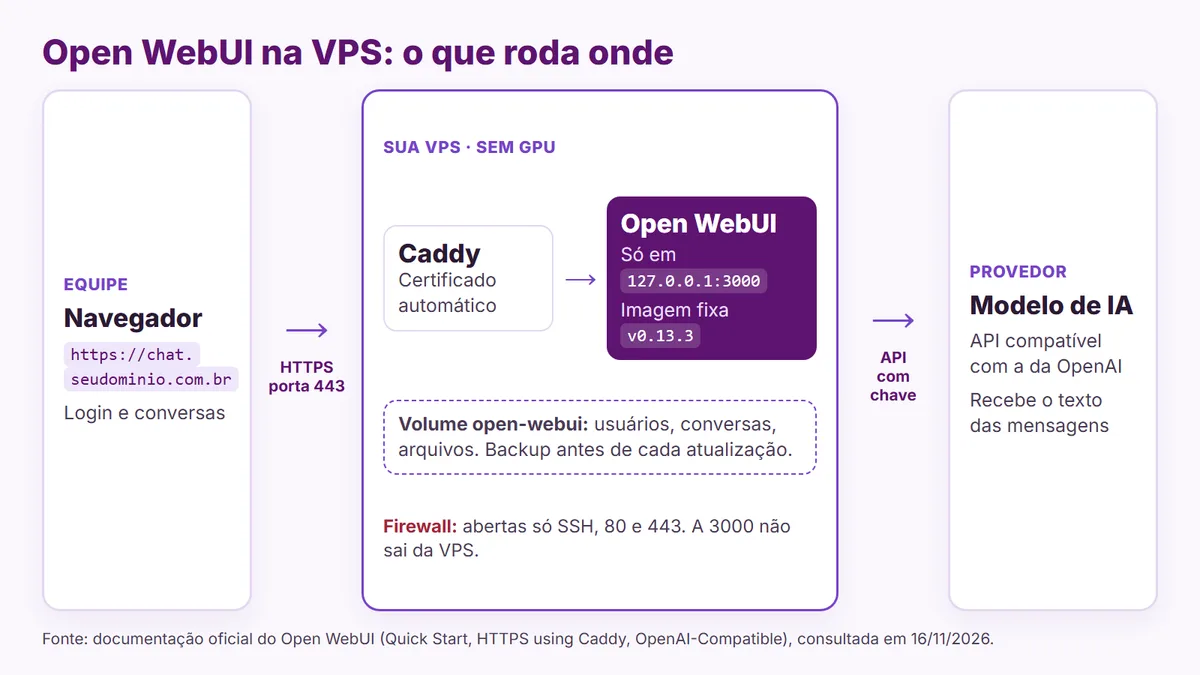
O Open WebUI não traz modelo nenhum. Ele conversa com qualquer servidor ou provedor que siga a API de Chat Completions da OpenAI[4]. Na prática, a divisão fica assim:
- Na VPS: o contêiner do Open WebUI, o volume com usuários, conversas e arquivos enviados, e o Caddy na frente cuidando do HTTPS.
- No provedor: o modelo. Cada mensagem sai da VPS para a API escolhida e a resposta volta para a tela.
Isso tem uma consequência que a equipe precisa saber antes do primeiro uso: o texto das conversas vai para o provedor da API. Leia a política de dados dele antes de colar dado de cliente ou planilha interna no chat.
Antes de começar#
- Uma VPS Linux com Docker instalado. Se ainda não tem, siga o guia de Docker no Ubuntu 26.04.
- Um usuário com
sudoe acesso por SSH. - Um subdomínio, como
chat.seudominio.com.br, com registro A apontando para o IP da VPS. - Uma chave de API de um provedor compatível. Prefira uma chave só de uso, sem permissão de administração da conta: a própria documentação do Open WebUI pede chaves de menor privilégio[2].
E a memória? A documentação não dá um mínimo. Para a imagem enxuta, a slim, ela registra cerca de 300 MiB de RAM parada num teste de 16 de outubro de 2026, e avisa que isso não é requisito mínimo[1]. A imagem completa, usada neste guia, traz modelos locais de apoio e pede mais folga. Some o Caddy, o sistema e os picos de uso.
Passo 1: suba o contêiner preso ao 127.0.0.1#
A imagem padrão, main, baixa cerca de 1,62 GB. Existe a slim, de cerca de 197 MB, mas nela recursos como documentos e busca em arquivos dependem de serviços externos[1]. Para começar sem surpresa, fique com a imagem completa. E, como o Open WebUI vai atender uma equipe, fixe a versão: a documentação recomenda tag com número de versão para instância compartilhada[5]. A mais recente estável é a v0.13.3, de 8 de novembro de 2026[9].
Primeiro, crie uma pasta e um arquivo de configuração com a chave secreta:
mkdir -p ~/open-webui && cd ~/open-webui
echo "WEBUI_SECRET_KEY=$(openssl rand -hex 32)" > .env
echo "WEBUI_URL=https://chat.seudominio.com.br" >> .env
echo "CORS_ALLOW_ORIGIN=https://chat.seudominio.com.br;http://localhost:3000" >> .env
chmod 600 .env
A WEBUI_SECRET_KEY assina os logins e cifra dados sensíveis. Se ela muda quando o contêiner é recriado, todo mundo é desconectado e conexões salvas podem parar de funcionar[2]. Com o valor fixo no .env, a chave sobrevive às atualizações. A CORS_ALLOW_ORIGIN lista os endereços de onde a página pode ser aberta, separados por ponto e vírgula. A documentação pede que ela seja definida para evitar erros de WebSocket[2]. O localhost:3000 serve para o Passo 2. Depois de criar o administrador, você pode tirá-lo do .env e recriar o contêiner, ou deixá-lo para usar o túnel numa emergência.
Agora suba o contêiner:
sudo docker run -d -p 127.0.0.1:3000:8080 \
  -v open-webui:/app/backend/data \
  --env-file .env \
  --name open-webui --restart always \
  ghcr.io/open-webui/open-webui:v0.13.3
O -p 127.0.0.1:3000:8080 é o detalhe que importa. Sem o 127.0.0.1, o Docker publica a porta para a internet inteira, passando por cima do UFW. O post sobre o Docker que ignora o UFW explica por quê. O volume open-webui guarda conversas, usuários e configurações; o --restart always traz o serviço de volta depois de um reboot[1].
Confira se ele está de pé e ouvindo só localmente:
sudo docker ps --filter name=open-webui
sudo ss -tlnp | grep 3000
O primeiro comando mostra o contêiner com status Up. O segundo deve mostrar 127.0.0.1:3000. Se aparecer 0.0.0.0:3000, apague o contêiner e suba de novo com o -p certo.
Passo 2: crie o administrador por túnel SSH#
A primeira conta criada vira administradora, e o cadastro se fecha sozinho depois dela[3]. Por isso, crie essa conta antes de a página existir na internet. Do seu computador, abra um túnel:
ssh -L 3000:127.0.0.1:3000 usuario@IP_DA_VPSCom o túnel aberto, acesse http://localhost:3000 no navegador. A tela inicial oferece a criação da conta de administrador[1]. Use um e-mail real e uma senha forte, e guarde a senha num gerenciador: perder o acesso de administrador trava as configurações da instância.
Passo 3: coloque HTTPS com o Caddy#
O Caddy emite e renova o certificado sozinho e já lida com WebSocket e respostas em streaming, sem configuração extra[6]. Instale pelo repositório oficial[7]:
sudo apt install --yes debian-keyring debian-archive-keyring apt-transport-https curl
curl -1sLf 'https://dl.cloudsmith.io/public/caddy/stable/gpg.key' | sudo gpg --dearmor -o /usr/share/keyrings/caddy-stable-archive-keyring.gpg
curl -1sLf 'https://dl.cloudsmith.io/public/caddy/stable/debian.deb.txt' | sudo tee /etc/apt/sources.list.d/caddy-stable.list
sudo chmod o+r /usr/share/keyrings/caddy-stable-archive-keyring.gpg
sudo chmod o+r /etc/apt/sources.list.d/caddy-stable.list
sudo apt update
sudo apt install caddy
O pacote já cria e liga o serviço caddy. Troque o conteúdo do /etc/caddy/Caddyfile pelo bloco abaixo, com o seu subdomínio:
chat.seudominio.com.br {
	reverse_proxy 127.0.0.1:3000
}
Se o UFW ainda não estiver configurado, veja antes o guia de UFW no Ubuntu para não se trancar fora do SSH. Depois, libere as portas 80 e 443 e recarregue o Caddy.
sudo ufw allow 80/tcp
sudo ufw allow 443/tcp
sudo systemctl reload caddy
A porta 80 precisa ficar aberta para o certificado ser emitido. Em um ou dois minutos, https://chat.seudominio.com.br abre a tela de login.
Passo 4: ligue a API do provedor#
No Open WebUI, clique no seu avatar e vá em Settings > Connections, na seção de administração. Em Manage OpenAI API Connections, adicione uma conexão com a URL e a chave do provedor[1]. Alguns endereços que a documentação traz[4]:
| Provedor | URL da conexão |
|---|---|
| OpenAI | https://api.openai.com/v1 |
| DeepSeek | https://api.deepseek.com/v1 |
| Mistral | https://api.mistral.ai/v1 |
Salvar não testa nada. Clique em Verify Connection: o Open WebUI chama o endpoint /models do provedor e confirma a ligação. Se o provedor não tiver esse endpoint, a verificação falha, mas o chat funciona: digite os nomes dos modelos no campo Model IDs. Use esse mesmo campo para filtrar provedores que devolvem uma lista enorme de modelos[4].
Passo 5: traga a equipe com aprovação#
O cadastro está fechado. Para abrir só para a equipe, ligue New Sign Ups em Settings > Authentication, na seção de administração. Cada conta nova fica como pendente até você aprovar no painel de administração[1]. O papel padrão das contas novas é pending justamente para isso[3]. Mande o link para a equipe, aprove quem é da casa e desligue o cadastro de novo quando todos entrarem.
Duas coisas para combinar com a equipe desde o começo:
- Por padrão, administradores conseguem ver as conversas de todos os usuários (
ENABLE_ADMIN_CHAT_ACCESS)[3]. Diga isso às pessoas ou desligue a opção. - Tools e Functions rodam código no servidor, com o mesmo acesso do processo do Open WebUI. Por padrão, só administradores podem criar ou importar[3]. Não instale Tool de origem que você não leu.
Atualizar sem perder conversas#
A versão v0.13.0, de 3 de novembro de 2026, trouxe correções de segurança e mudanças no banco de dados[8]. Mudança de banco não volta atrás: se der problema, o caminho é restaurar o backup feito antes[5]. Então a rotina é sempre backup primeiro. Leia as notas da versão nova e troque vX.Y.Z por ela nos comandos abaixo. A imagem é baixada antes, para o chat não ficar fora do ar durante o download, e o contêiner é parado para a cópia sair consistente.
cd ~/open-webui
sudo docker pull ghcr.io/open-webui/open-webui:vX.Y.Z
sudo docker stop open-webui
sudo docker run --rm -v open-webui:/data -v "$(pwd)":/backup \
  alpine tar czf /backup/openwebui-$(date +%Y%m%d).tar.gz /data
O arquivo openwebui-AAAAMMDD.tar.gz aparece na pasta. Agora troque o contêiner:
sudo docker rm -f open-webui
sudo docker run -d -p 127.0.0.1:3000:8080 \
  -v open-webui:/app/backend/data \
  --env-file .env \
  --name open-webui --restart always \
  ghcr.io/open-webui/open-webui:vX.Y.Z
Depois, sudo docker logs open-webui 2>&1 | head -20 mostra a versão que subiu, e um Ctrl+F5 no navegador limpa arquivos antigos da página[5]. Guarde fora da VPS o .tar.gz e também o .env, num lugar seguro: sem a mesma WEBUI_SECRET_KEY, o backup restaurado perde as sessões e os dados cifrados[2]. O painel da NK1 tem backup e restauração manuais da VPS; o automático é um serviço contratado à parte.
Problemas comuns#
- Todo mundo foi desconectado depois da atualização: a
WEBUI_SECRET_KEYmudou. Confira se o contêiner subiu com--env-file .enve se o.envé o mesmo[2]. - Nenhum modelo aparece no seletor: a conexão não foi verificada ou o provedor não lista modelos. Rode o Verify Connection e preencha o Model IDs[4].
- A resposta fica girando e não chega: confira se o seu domínio está na
CORS_ALLOW_ORIGINe procure nos logs a fraseis not an accepted origin[2]. - Mudei a URL no
.enve nada aconteceu: variáveis comoWEBUI_URLsó valem na primeira inicialização. Depois disso, o valor salvo no banco ganha, e a troca é feita pelo painel de administração[2].
Próximos passos#
Se quiser testar um modelo rodando na própria máquina, sem API externa, veja o Ollama na VPS: ele roda na CPU, com as limitações que o post explica. Para colocar outros apps no mesmo servidor com menos comando, o guia de painéis self-hosted compara as opções. E, antes de liberar a equipe, passe pelo checklist de segurança de VPS.
VPS Outlet Xeon
A partir de R$ 59,42/mês · até 15% off
Perguntas frequentes
Preciso de GPU para rodar o Open WebUI?
Não, se os modelos rodam num provedor por API. O Open WebUI não traz modelo próprio: ele é a interface, guarda contas e conversas e manda cada mensagem para a API configurada. A imagem padrão roda em CPU comum.
Quanta memória o Open WebUI usa?
A documentação não define um mínimo. Para a imagem slim, ela registra cerca de 300 MiB de RAM parada num teste de outubro de 2026 e avisa que isso não é requisito mínimo. A imagem completa traz modelos locais de apoio e pede mais folga.
Por que todo mundo é desconectado quando atualizo o Open WebUI?
Porque a WEBUI_SECRET_KEY mudou ao recriar o contêiner. Defina um valor fixo, gerado com openssl rand -hex 32, num arquivo .env e suba sempre o contêiner com --env-file apontando para ele.
Qualquer pessoa pode criar conta no meu Open WebUI?
Não por padrão. A primeira conta vira administradora e o cadastro se fecha sozinho depois dela. Se você reabrir o cadastro, as contas novas ficam pendentes até um administrador aprovar.
As conversas ficam só na minha VPS?
O histórico fica no volume do Open WebUI, na VPS. Mas o texto de cada mensagem é enviado ao provedor da API para gerar a resposta. Leia a política de dados do provedor antes de usar dados sensíveis.
Fontes
- [1]Open WebUI: Quick Start, consultado em 16 de novembro de 2026.
- [2]Open WebUI: Environment Variable Configuration, consultado em 16 de novembro de 2026.
- [3]Open WebUI: Hardening, consultado em 16 de novembro de 2026.
- [4]Open WebUI: OpenAI-Compatible providers, consultado em 16 de novembro de 2026.
- [5]Open WebUI: Updating Open WebUI, consultado em 16 de novembro de 2026.
- [6]Open WebUI: HTTPS using Caddy, consultado em 16 de novembro de 2026.
- [7]Caddy: Install, consultado em 16 de novembro de 2026.
- [8]Open WebUI v0.13.0 (GitHub Releases), consultado em 16 de novembro de 2026.
- [9]Open WebUI v0.13.3 (GitHub Releases), consultado em 16 de novembro de 2026.
Sites e aplicações
Davi Moura é uma personagem editorial da NK1 Host. Escreve sobre sites, Node.js e aplicações em produção com apoio de IA, e cada texto passa por revisão humana antes de ir ao ar.
revisado pela equipe NK1
VPS Outlet Xeon
a partir deR$ 59,42/mêsaté 15% off
- Proteção DDoS inclusa
- Datacenter em São Paulo