Como trocar a porta do RDP no Windows Server sem perder o acesso
Mude a porta 3389 do RDP no Windows Server com PowerShell, libere a nova no firewall antes de reiniciar e saiba como voltar atrás pelo console do painel.
Lia Campos · revisado pela equipe NK1
· 7 min de leitura

Resposta direta
Abra o PowerShell como administrador. Primeiro crie regras de entrada TCP e UDP para a porta nova com New-NetFirewallRule. Depois mude o valor PortNumber em HKLM:\SYSTEM\CurrentControlSet\Control\Terminal Server\WinStations\RDP-Tcp com Set-ItemProperty e reinicie. Conecte com IP:porta. Se algo falhar, volte para 3389 pelo console no navegador.
Basta deixar uma VPS Windows ligada com a porta 3389 aberta para o log de segurança encher de tentativas de login vindas de robôs. Trocar a porta do RDP não substitui uma senha forte, mas tira o servidor da lista de quem procura só a porta padrão. O risco está na ordem dos passos: errar a sequência derruba o seu próprio acesso. Aqui você troca a porta com o PowerShell, numa ordem que mantém o seu acesso aberto do começo ao fim.
O que ter à mão#
Tenha uma sessão RDP aberta na VPS com uma conta de administrador e, dentro dela, o PowerShell aberto como administrador (botão direito, Executar como administrador). Deixe também o painel da NK1 aberto numa aba do navegador: o console no navegador que fica lá é o seu plano B se a conexão cair.
Os passos valem para o Windows Server 2019, 2022 e 2025. A Microsoft documenta o mesmo procedimento para Windows e Windows Server[1].
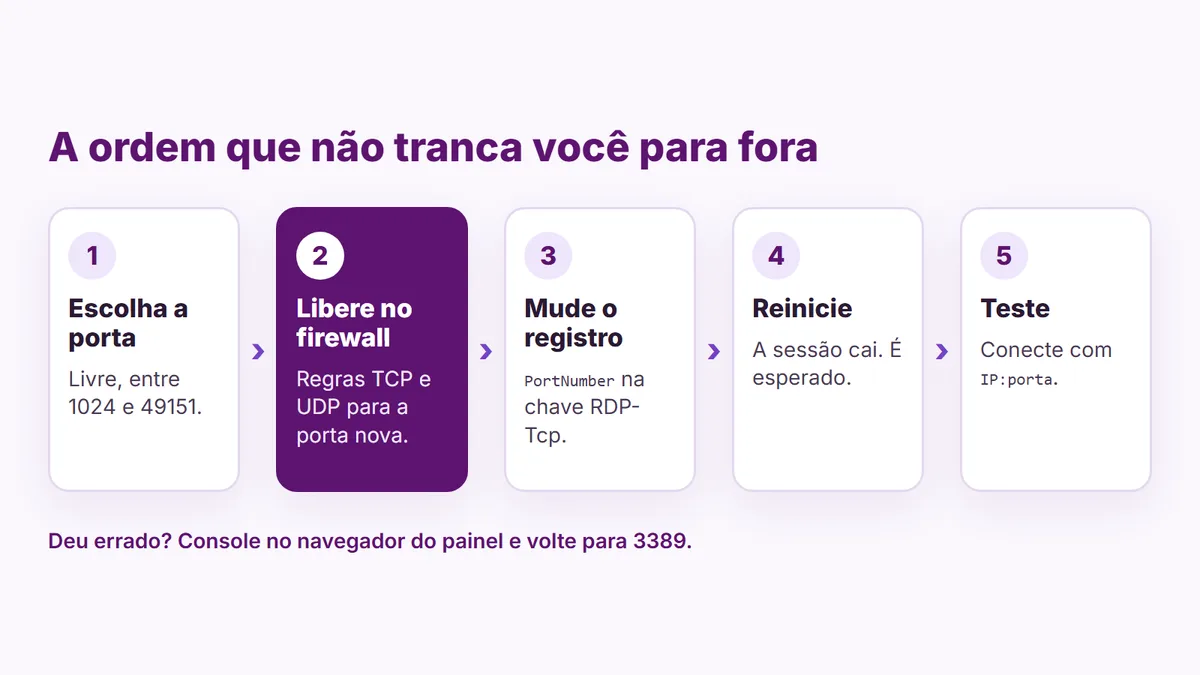
A ordem importa: primeiro você libera a porta nova no firewall, depois muda a porta do RDP. Assim, quando o servidor voltar, a porta nova já estará aberta.
Passo 1: escolher uma porta livre#
A porta é um número. O RDP usa a 3389 por padrão[1]. Escolha outra que nenhum programa do servidor use, entre 1024 e 49151. Evite a faixa de 49152 a 65535: são as portas dinâmicas, ou efêmeras, separadas para uso local e temporário e nunca atribuídas a um serviço[5].
Neste guia, o exemplo é a porta 28950. Troque pelo número que você escolheu em todos os comandos.
Confira se a porta está livre:
Get-NetTCPConnection -LocalPort 28950 -ErrorAction SilentlyContinue
Get-NetUDPEndpoint -LocalPort 28950 -ErrorAction SilentlyContinue
O primeiro comando lista as conexões TCP que usam a porta informada[4]. O segundo faz o mesmo para UDP, que o RDP também usa[6]. Se nenhum dos dois mostrar nada, a porta está livre. Se aparecer alguma linha, outro programa já está nela: escolha outro número.
Passo 2: ver a porta atual#
O número da porta fica no registro do Windows[1]. Para ler o valor atual:
Get-ItemProperty -Path 'HKLM:\SYSTEM\CurrentControlSet\Control\Terminal Server\WinStations\RDP-Tcp' -Name 'PortNumber'A primeira linha da resposta deve mostrar PortNumber : 3389[1]. Se mostrar outro número, alguém já mudou a porta antes. Anote esse valor: é para ele que você volta se precisar desfazer.
Passo 3: liberar a porta nova no firewall#
O RDP usa TCP e também UDP. Por isso a Microsoft cria duas regras de entrada, uma para cada protocolo[1]:
$porta = 28950
New-NetFirewallRule -DisplayName 'RDP porta nova TCP' -Direction Inbound -Action Allow -Protocol TCP -LocalPort $porta -Profile Any
New-NetFirewallRule -DisplayName 'RDP porta nova UDP' -Direction Inbound -Action Allow -Protocol UDP -LocalPort $porta -Profile Any
Cada comando mostra um bloco de texto com os dados da regra criada. Confira se a linha Enabled diz True.
O exemplo da Microsoft aplica a regra só ao perfil de rede Público[1]. Aqui o comando usa -Profile Any, que já é o padrão do New-NetFirewallRule e vale para os perfis de domínio, privado e público[2]. Assim a regra funciona seja qual for o perfil da rede da sua VPS.
Se você usa outro firewall além do Windows, libere a porta nova nele também[1].
Passo 4: mudar a porta do RDP#
Set-ItemProperty -Path 'HKLM:\SYSTEM\CurrentControlSet\Control\Terminal Server\WinStations\RDP-Tcp' -Name 'PortNumber' -Value 28950O comando não mostra nada quando dá certo. Rode o comando do Passo 2 de novo: agora ele deve mostrar PortNumber : 28950.
A Microsoft orienta reiniciar o computador depois de mudar o registro[1]. Até lá, o RDP continua ouvindo na porta antiga. Salve o que estiver aberto e reinicie:
Restart-ComputerA sua sessão RDP cai neste momento. Isso é esperado.
Passo 5: testar a porta nova#
Espere um ou dois minutos para a VPS voltar. No seu computador com Windows, abra o PowerShell e teste se a porta responde:
Test-NetConnection IP_DA_VPS -Port 28950Procure a linha TcpTestSucceeded[3]. Se ela disser True, a porta está aberta e o RDP está ouvindo nela.
Agora conecte. Na Conexão de Área de Trabalho Remota (mstsc) ou no Windows App, escreva o endereço com a porta depois de dois-pontos[1]:
IP_DA_VPS:28950Entrou? A troca está feita. A porta 3389 não responde mais, porque o serviço deixou de ouvir nela.
Um passo a mais: liberar só o seu IP#
Uma porta diferente reduz as tentativas automáticas, mas qualquer um que varrer todas as portas ainda encontra o RDP. Se você conecta sempre do mesmo endereço, restrinja a regra a ele. O parâmetro -RemoteAddress aceita um IP, uma faixa ou uma sub-rede[2].
Set-NetFirewallRule -DisplayName 'RDP porta nova TCP' -RemoteAddress SEU_IP
Set-NetFirewallRule -DisplayName 'RDP porta nova UDP' -RemoteAddress SEU_IP
Como desfazer#
Pelo console no navegador ou por uma sessão RDP, abra o PowerShell como administrador, volte a porta para o valor que você anotou no Passo 2 (normalmente 3389) e reinicie:
Set-ItemProperty -Path 'HKLM:\SYSTEM\CurrentControlSet\Control\Terminal Server\WinStations\RDP-Tcp' -Name 'PortNumber' -Value 3389
Restart-Computer
Se a porta anotada no Passo 2 não era a 3389, troque 3389 por ela no comando.
Se a porta original era a 3389, as regras de firewall padrão do RDP continuam no Windows, e o acesso volta por ela depois do reinício. Se era outra, confira se a regra dela ainda existe antes de reiniciar. Se quiser, apague as regras que você criou:
Remove-NetFirewallRule -DisplayName 'RDP porta nova TCP'
Remove-NetFirewallRule -DisplayName 'RDP porta nova UDP'
Problemas comuns#
- TcpTestSucceeded diz False. A regra de firewall não foi criada, foi criada com outro número ou o servidor ainda não terminou de reiniciar. Entre pelo console do painel e confira com o comando do Passo 2 e com
Get-NetFirewallRule -DisplayName 'RDP porta nova TCP'. - O teste diz True, mas o cliente RDP não conecta. Confira se você escreveu os dois-pontos e a porta no endereço. Sem a porta, o cliente tenta a 3389.
- O Restart-Computer dá erro dizendo que há outros usuários conectados. Outra sessão está aberta no servidor. Rode
Restart-Computer -Forceou reinicie pelo painel da NK1. - Funcionava e parou depois de alguns dias. Se você restringiu a regra ao seu IP, ele pode ter mudado. Volte a regra para
Anypelo console.
Próximos passos#
Mudar a porta é uma camada. Junte a ela o Windows atualizado e uma senha longa e única para o Administrador; o guia de como alterar a senha do Windows Server mostra os três jeitos de trocar.
Mexer em porta e firewall fica mais tranquilo quando existe um plano B. Na VPS Outlet, com Windows Server em Intel Xeon, o console no navegador abre a tela do servidor mesmo quando o RDP não responde, e a proteção DDoS vem inclusa.
VPS Outlet Xeon
A partir de R$ 59,42/mês · até 15% off
Perguntas frequentes
Trocar a porta do RDP deixa o servidor seguro?
Não sozinho. A porta diferente reduz as tentativas de robôs que procuram só a 3389, mas uma varredura completa ainda encontra o RDP. Junte a troca de porta com uma senha longa, o Windows atualizado e, se possível, uma regra que libera só o seu IP.
Preciso reiniciar a VPS depois de mudar a porta?
Sim. A Microsoft orienta reiniciar o computador depois de mudar o valor PortNumber no registro. Até o reinício, o RDP continua ouvindo na porta antiga.
Como conecto no RDP com a porta nova?
Escreva o IP, dois-pontos e o número da porta no campo do computador, por exemplo IP_DA_VPS:28950. Sem a porta, o cliente tenta a 3389 e não conecta.
Fiquei sem acesso depois de trocar a porta. E agora?
Entre pelo console no navegador, no painel da VPS da NK1, que não depende do RDP. Abra o PowerShell como administrador, volte o PortNumber para 3389 com Set-ItemProperty e reinicie.
Posso usar qualquer número de porta?
Use uma porta livre entre 1024 e 49151. A faixa de 49152 a 65535 é das portas dinâmicas, separadas para uso local e temporário e nunca atribuídas a um serviço. Confira se ninguém usa a porta com Get-NetTCPConnection e Get-NetUDPEndpoint.
Fontes
- [1]Change Remote Desktop listening port on Windows and Windows Server (Microsoft Learn), consultado em 10 de novembro de 2026.
- [2]New-NetFirewallRule, módulo NetSecurity (Microsoft Learn), consultado em 10 de novembro de 2026.
- [3]Test-NetConnection, módulo NetTCPIP (Microsoft Learn), consultado em 10 de novembro de 2026.
- [4]Get-NetTCPConnection, módulo NetTCPIP (Microsoft Learn), consultado em 10 de novembro de 2026.
- [5]RFC 6335, seção 6: faixas de números de porta (IETF), consultado em 10 de novembro de 2026.
- [6]Get-NetUDPEndpoint, módulo NetTCPIP (Microsoft Learn), consultado em 10 de novembro de 2026.
VPS e Linux
Lia Campos é uma personagem editorial da NK1 Host. Escreve guias de VPS e Linux com apoio de IA, e cada texto passa por revisão humana antes de ir ao ar.
revisado pela equipe NK1
VPS Outlet Xeon
a partir deR$ 59,42/mêsaté 15% off
- Proteção DDoS inclusa
- Datacenter em São Paulo