Como configurar o Firewall do Windows Server e liberar portas para RDP, jogos e sites
Libere portas de FiveM, Minecraft e sites no Firewall do Windows Server com New-NetFirewallRule, restrinja o RDP ao seu IP e ligue o log de bloqueios.
Nara Duarte · revisado pela equipe NK1
· 10 min de leitura
Resposta direta
Abra o PowerShell como administrador e crie uma regra de entrada com New-NetFirewallRule, informando protocolo e porta, por exemplo TCP e UDP 30120 para o FiveM. A regra vale na hora. Confira com Get-NetFirewallRule, restrinja o RDP ao seu IP com -RemoteAddress e ligue o log de pacotes bloqueados com Set-NetFirewallProfile.
O servidor de FiveM sobe sem erro, o console mostra a porta 30120, e mesmo assim ninguém entra. Muitas vezes o programa está certo e quem barra a conexão é o Firewall do Windows. Ele bloqueia por padrão tudo o que chega sem uma regra que permita. Aqui você abre só as portas que o servidor precisa, com regras que dá para listar, desligar e apagar depois. E deixa o RDP aceitando conexões só do seu endereço, sem se trancar do lado de fora.
Todos os comandos rodam no PowerShell aberto como administrador, no Windows Server 2016, 2019, 2022 ou 2025.
Como o firewall decide o que passa#
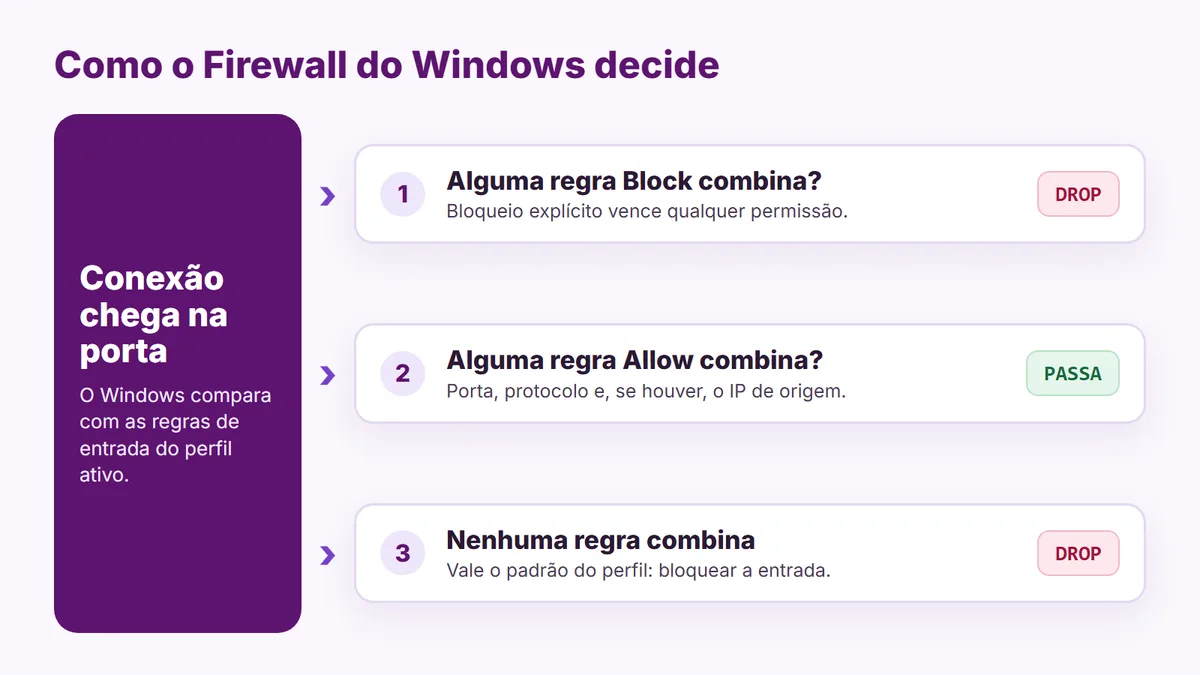
Três regras explicam quase todo problema de porta "aberta" que não funciona[1]:
- Uma regra de permissão vence o bloqueio padrão. Sem regra, a entrada é bloqueada. Com uma regra Allow, ela passa.
- Uma regra de bloqueio vence qualquer permissão. Se existir uma regra Block que pegue o mesmo tráfego, a sua Allow não adianta.
- A regra mais específica vence a mais genérica, exceto quando a específica perde para um bloqueio explícito.
Ao contrário de muitos firewalls de rede, o Windows não deixa você numerar a ordem das regras[1]. Por isso o caminho seguro é sempre o mesmo: crie permissões estreitas e evite regras de bloqueio amplas, que podem engolir as suas próprias permissões.
O firewall também trabalha com perfis: Domínio, Privado e Público. Uma regra só vale quando o perfil dela está ativo[2]. Numa VPS, o perfil ativo costuma ser o Público, mas confira:
Get-NetConnectionProfile | Format-Table InterfaceAlias, NetworkCategory
Get-NetFirewallProfile -PolicyStore ActiveStore | Format-Table Name, Enabled, DefaultInboundAction
O primeiro comando mostra a categoria da rede de cada placa: Public, Private ou DomainAuthenticated[7]. O segundo lê a política em vigor, que soma todas as fontes de configuração do servidor[3]. Os três perfis devem aparecer com Enabled em True e a entrada em Block, o padrão do Windows num servidor[5].
Se algum perfil estiver desligado, não desative os outros para "testar". A Microsoft recomenda manter o firewall ligado. Parar o serviço do firewall (MpsSvc) nem é suportado e pode quebrar outras partes do sistema[4].
Liberar a porta de um servidor de jogo#
Cada jogo usa uma porta e um protocolo. Alguns exemplos com os valores padrão:
- FiveM: porta 30120, em TCP e em UDP[9].
- Minecraft Java: porta 25565 em TCP, definida em
server-port[10]. - Minecraft Bedrock: porta 19132 em UDP, e 19133 para IPv6[13].
Confira sempre o arquivo de configuração do seu servidor, porque a porta pode ter sido mudada. Para o FiveM, crie uma regra para cada protocolo:
New-NetFirewallRule -DisplayName 'FiveM 30120 TCP' -Group 'Servidor de jogo' -Direction Inbound -Action Allow -Protocol TCP -LocalPort 30120
New-NetFirewallRule -DisplayName 'FiveM 30120 UDP' -Group 'Servidor de jogo' -Direction Inbound -Action Allow -Protocol UDP -LocalPort 30120
A saída lista a regra criada, e os campos que importam são Enabled e Action. A regra vale na hora, sem reiniciar nada[4]. Sem o parâmetro -Profile, ela vale para todos os perfis, porque o padrão é Any[2].
O -Group não muda o que a regra faz. Ele junta as suas regras sob um nome, e isso facilita a manutenção: você lista, desliga ou liga o grupo inteiro de uma vez[4].
Para o Minecraft Java, o comando muda só no nome, no protocolo e na porta:
New-NetFirewallRule -DisplayName 'Minecraft 25565 TCP' -Group 'Servidor de jogo' -Direction Inbound -Action Allow -Protocol TCP -LocalPort 25565O -LocalPort aceita uma lista ou uma faixa, como 27015,27016 ou 5000-5020[2]. Prefira a faixa exata que o jogo pede. Uma faixa larga abre portas que nenhum programa seu usa.
Se o programa escolhe portas diferentes a cada partida, a alternativa é uma regra por programa, com -Program e o caminho completo do executável[2]. O Windows não aceita curingas no caminho[1].
Liberar um site: portas 80 e 443#
Para um site ou painel web servido pelo IIS ou por outro servidor web, uma única regra cobre as duas portas:
New-NetFirewallRule -DisplayName 'Web 80 e 443' -Group 'Web' -Direction Inbound -Action Allow -Protocol TCP -LocalPort 80,443Banco de dados é outra história. Um MySQL ou SQL Server usado só pelo próprio servidor não precisa de regra nenhuma. Se outro computador precisa acessar, libere a porta apenas para o IP dele, com -RemoteAddress, como na próxima seção.
Restringir o RDP ao seu IP#
O Windows já traz regras que liberam o RDP, na porta 3389[8], para qualquer endereço da internet. Restringir essas regras ao seu IP corta quase todas as tentativas de senha vindas de robôs. É também o passo com mais chance de trancar você para fora. A ordem segura tem quatro tempos: descobrir o endereço que o servidor vê, criar a regra nova, desligar as regras abertas e testar.
Primeiro, pergunte ao próprio servidor de onde vem a sua sessão RDP atual:
Get-NetTCPConnection -LocalPort 3389 -State Established | Select-Object RemoteAddressO comando lista as conexões TCP estabelecidas na porta do RDP, com o endereço do outro lado[12]. Se só você está conectado, a linha que aparece é o seu endereço visto pelo servidor. Apareceu mais de uma? Rode de novo depois de alguns segundos: a sua conexão é a que continua lá. Ele pode ser IPv4 (203.0.113.25) ou IPv6 (2001:db8:...). É esse valor, e não o IP da sua rede de casa, que entra no lugar de SEU_IP.
Crie as permissões só para esse endereço:
New-NetFirewallRule -DisplayName 'RDP restrito TCP' -Group 'RDP restrito' -Direction Inbound -Action Allow -Protocol TCP -LocalPort 3389 -RemoteAddress SEU_IP
New-NetFirewallRule -DisplayName 'RDP restrito UDP' -Group 'RDP restrito' -Direction Inbound -Action Allow -Protocol UDP -LocalPort 3389 -RemoteAddress SEU_IP
O -RemoteAddress aceita um IP, uma faixa (1.2.3.4-1.2.3.7) ou uma sub-rede (1.2.3.0/24), em IPv4 ou IPv6, e vários valores separados por vírgula[2]. Se o seu computador às vezes sai por IPv4 e às vezes por IPv6, informe os dois. Para o IPv6, que costuma mudar dentro da mesma rede, use o prefixo: -RemoteAddress SEU_IPV4,SEU_PREFIXO_IPV6::/64.
Agora confira quem a porta 3389 libera. Os nomes das regras de fábrica vêm traduzidos conforme o idioma do Windows, então o filtro é pela porta[4]:
Get-NetFirewallPortFilter | Where-Object LocalPort -eq 3389 | Get-NetFirewallRule |
  Select-Object DisplayName, Enabled, Action, @{n='Origem';e={($_ | Get-NetFirewallAddressFilter).RemoteAddress}}
A coluna Origem mostra para quem cada regra abre a porta[3]. As duas regras do grupo "RDP restrito" devem trazer o seu endereço. As do Windows, do grupo "Remote Desktop" ou "Área de Trabalho Remota", trazem Any.
Se o endereço da sua sessão está dentro do SEU_IP das regras novas, desligue as regras abertas do Windows:
Get-NetFirewallPortFilter | Where-Object LocalPort -eq 3389 | Get-NetFirewallRule | Where-Object DisplayGroup -ne 'RDP restrito' | Disable-NetFirewallRuleO comando desliga, mas não apaga: as regras continuam no sistema e voltam com Enable-NetFirewallRule[4]. O teste de verdade vem agora: abra uma nova conexão RDP a partir do seu computador. Se ela for recusada, a sessão atual pode cair junto, porque vem do mesmo endereço. Entre pelo console no navegador do painel e religue as permissões:
Get-NetFirewallPortFilter | Where-Object LocalPort -eq 3389 | Get-NetFirewallRule | Where-Object Action -eq 'Allow' | Enable-NetFirewallRuleRepare que nada aqui cria uma regra de bloqueio. Uma regra Block para a porta 3389 venceria a sua permissão e barraria você também[1].
Se um dia você desligar e religar a Área de Trabalho Remota pelas Configurações, rode de novo a conferência da porta. O Windows pode religar as regras de fábrica, e a coluna Origem volta a mostrar Any.
Conferir, desligar e apagar regras#
Para ver as regras que você criou num grupo:
Get-NetFirewallRule -DisplayGroup 'Servidor de jogo' | Format-Table DisplayName, Enabled, Direction, Action
Get-NetFirewallRule -DisplayGroup 'Servidor de jogo' | Get-NetFirewallPortFilter | Format-Table Protocol, LocalPort
O Get-NetFirewallRule não mostra portas nem endereços. Esses dados ficam em objetos separados, os filtros, e por isso o segundo comando passa as regras para o Get-NetFirewallPortFilter[3].
Vai desligar o servidor de jogo por uns dias? Desative o grupo inteiro e religue depois:
Set-NetFirewallRule -DisplayGroup 'Servidor de jogo' -Enabled False
Set-NetFirewallRule -DisplayGroup 'Servidor de jogo' -Enabled True
Para apagar de vez uma regra que não serve mais, use o nome exato. O -WhatIf mostra o que seria removido sem remover[4]:
Remove-NetFirewallRule -DisplayName 'Minecraft 25565 TCP' -WhatIf
Remove-NetFirewallRule -DisplayName 'Minecraft 25565 TCP'
Nunca apague as regras do RDP do Windows: desligar já resolve e permite voltar atrás.
Ligar o log de pacotes bloqueados#
Quando uma porta "não abre", o log mostra se o firewall está descartando a conexão. Por padrão, o Windows não registra nada[5]. Ligue o registro dos pacotes descartados e aumente o arquivo, que por padrão tem 4.096 KB[6]:
Set-NetFirewallProfile -Profile Domain,Private,Public -LogBlocked True -LogMaxSizeKilobytes 20480A Microsoft recomenda pelo menos 20.480 KB; o máximo é 32.767 KB[6]. Quando o arquivo enche, as linhas mais antigas dão lugar às novas[6]. Registrar também as conexões permitidas (-LogAllowed True) ajuda num diagnóstico curto, mas num servidor de jogo cheio o arquivo gira rápido demais.
Num servidor exposto, o arquivo enche de varreduras em portas que você nem usa. Filtre pela porta que interessa:
Select-String -Path "$env:windir\System32\LogFiles\Firewall\pfirewall.log" -Pattern ' 30120 ' | Select-Object -Last 20Cada linha traz, nessa ordem, data, hora, ação (DROP para descartado) e protocolo. Depois vêm o IP de origem, o IP de destino, a porta de origem e a porta de destino. Se a porta do seu jogo aparece com DROP, falta uma regra ou existe um bloqueio vencendo a sua permissão.
Se o arquivo não existir, a pasta pode estar faltando ou sem permissão de escrita para o serviço NT SERVICE\mpssvc[6].
Testar de fora#
Do seu computador, teste uma porta TCP:
Test-NetConnection IP_DA_VPS -Port 30120TcpTestSucceeded : True quer dizer que a porta respondeu[11]. Esse teste só funciona para TCP, e só dá True com o programa rodando e ouvindo na porta. Firewall aberto com o servidor desligado também dá False. Para UDP não há teste equivalente: o jeito é entrar no jogo.
Problemas comuns#
- A regra existe, mas o jogo não conecta. Confira o protocolo: muitos jogos precisam de UDP, não só de TCP. Depois procure no log uma linha
DROPcom a porta. - Funciona por TCP e falha por UDP no FiveM. Falta a regra UDP da porta 30120.
- Uma regra Allow não tem efeito. Existe uma regra Block cobrindo o mesmo tráfego. Liste os bloqueios com
Get-NetFirewallRule -Action Block -Enabled True. - Fiquei sem RDP depois de restringir o IP. O seu endereço mudou ou não estava em SEUIP. Entre pelo console no navegador do painel. Para só trocar o endereço, sem reabrir para todos, rode `Set-NetFirewallRule -DisplayGroup 'RDP restrito' -RemoteAddress NOVOIP`.
- Nenhuma linha DROP com a sua porta. O firewall não está barrando nada: confira se o servidor do jogo está rodando e ouvindo na porta. Se nem o arquivo de log existe, veja a permissão da pasta para o
mpssvc.
Próximos passos#
O firewall do Windows filtra o que chega ao servidor, mas não segura um ataque de negação de serviço que lota o link. Essa parte fica na rede: na NK1, a mitigação DDoS vem inclusa na VPS e funciona de forma automática, 24 horas por dia.
Para um servidor de jogo em Windows, a VPS Gamer usa AMD Ryzen 9 9900X, memória DDR5 e disco NVMe, no datacenter de São Paulo.
Para fechar a configuração do acesso remoto, veja como trocar a porta do RDP e como alterar a senha do Windows Server.
VPS Gamer
A partir de R$ 87,92/mês · até 20% off
Perguntas frequentes
Preciso reiniciar o Windows depois de criar uma regra no firewall?
Não. A regra criada com New-NetFirewallRule passa a valer na hora. O que pode precisar de reinício é o programa que usa a porta, se ele não estava rodando.
Posso desligar o Firewall do Windows para testar se o problema é ele?
Evite. A Microsoft recomenda manter o firewall ligado, e parar o serviço MpsSvc não é suportado. Para diagnosticar, ligue o log de pacotes bloqueados e procure linhas DROP com a porta do seu jogo.
Por que liberei a porta e o Test-NetConnection continua dando False?
O teste só dá True quando há um programa ouvindo na porta. Confira se o servidor do jogo está rodando. Lembre também que o Test-NetConnection testa só TCP; portas UDP precisam ser testadas entrando no jogo.
Qual a diferença entre desativar e remover uma regra?
Disable-NetFirewallRule desliga a regra, que continua no sistema e volta com Enable-NetFirewallRule. Remove-NetFirewallRule apaga a regra de vez. Para regras do próprio Windows, como as do RDP, prefira desativar.
O Firewall do Windows protege contra DDoS?
Não contra ataques que lotam o link. Ele filtra conexões que já chegaram ao servidor. A mitigação de DDoS precisa acontecer antes, na rede. Na NK1, ela vem inclusa na VPS e é automática.
Fontes
- [1]Windows Firewall rules: precedência e recomendações (Microsoft Learn), consultado em 10 de novembro de 2026.
- [2]New-NetFirewallRule, módulo NetSecurity (Microsoft Learn), consultado em 10 de novembro de 2026.
- [3]Get-NetFirewallRule, módulo NetSecurity (Microsoft Learn), consultado em 10 de novembro de 2026.
- [4]Manage Windows Firewall with the command line (Microsoft Learn), consultado em 10 de novembro de 2026.
- [5]Set-NetFirewallProfile, módulo NetSecurity (Microsoft Learn), consultado em 10 de novembro de 2026.
- [6]Configure Windows Firewall logging (Microsoft Learn), consultado em 10 de novembro de 2026.
- [7]Get-NetConnectionProfile, módulo NetConnection (Microsoft Learn), consultado em 10 de novembro de 2026.
- [8]Change Remote Desktop listening port (Microsoft Learn), consultado em 10 de novembro de 2026.
- [9]Setting Up a Vanilla FXServer (documentação do FiveM, Cfx.re), consultado em 10 de novembro de 2026.
- [10]Server.properties (Minecraft Wiki), consultado em 10 de novembro de 2026.
- [11]Test-NetConnection, módulo NetTCPIP (Microsoft Learn), consultado em 10 de novembro de 2026.
- [12]Get-NetTCPConnection, módulo NetTCPIP (Microsoft Learn), consultado em 10 de novembro de 2026.
- [13]Bedrock Dedicated Server (Minecraft Wiki), consultado em 10 de novembro de 2026.
Segurança e DDoS
Nara Duarte é uma personagem editorial da NK1 Host. Escreve sobre segurança, DDoS e infraestrutura com apoio de IA, e cada texto passa por revisão humana antes de ir ao ar.
revisado pela equipe NK1