Como alterar a senha do Windows Server 2019, 2022 e 2025
Troque a senha do Windows Server pelo RDP com Ctrl+Alt+End, net user ou Set-LocalUser, entenda as regras de senha e saiba o que fazer se ficar sem acesso.
Lia Campos · revisado pela equipe NK1
· 8 min de leitura

Resposta direta
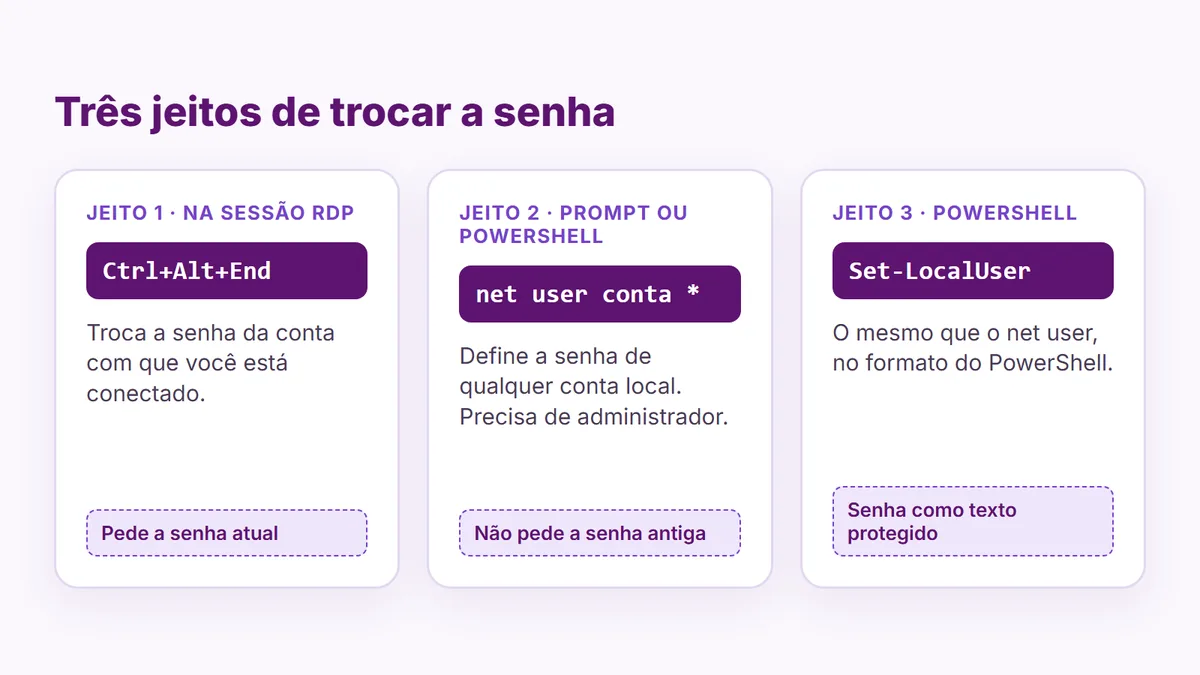
Na sessão RDP, aperte Ctrl+Alt+End e escolha Alterar uma senha, porque o Ctrl+Alt+Del fica no seu computador. Como administrador, você também pode rodar net user NomeDaConta * ou Set-LocalUser no PowerShell. A senha nova precisa cumprir a política de complexidade e o tamanho mínimo. Os passos são iguais no Windows Server 2019, 2022 e 2025.
Você entra na VPS Windows pela Área de Trabalho Remota, aperta Ctrl+Alt+Del para trocar a senha e quem responde é o seu próprio computador. Isso acontece porque essa combinação nunca chega ao servidor. Aqui você troca a senha do Windows Server 2019, 2022 ou 2025 de três jeitos. Também vê as regras que fazem o Windows recusar uma senha e o que fazer se ficar sem acesso.
Os comandos e telas são os mesmos nas três versões. Onde houver diferença, ela aparece no texto.
Antes de começar#
Você vai precisar de:
- Uma sessão aberta na VPS, pela Área de Trabalho Remota (RDP) ou pelo console no navegador do painel da NK1.
- Uma conta com permissão de administrador.
- O nome exato da conta que vai receber a senha nova.
Se não tiver certeza do nome da conta, abra o PowerShell e rode:
whoamiA resposta vem no formato NOME-DO-SERVIDOR\usuario. A parte depois da barra é o nome da conta. Em imagens em português, o administrador pode se chamar Administrador em vez de Administrator.
Para trocar a senha de outra conta, veja a lista de contas locais do servidor:
Get-LocalUserA coluna Name traz o nome de cada conta e a coluna Enabled diz se ela está ativa.
Este guia trata de contas locais, o caso comum numa VPS que não faz parte de um domínio Active Directory.
Jeito 1: Ctrl+Alt+End dentro da sessão RDP#
É o caminho mais simples para trocar a senha da conta com que você está conectado. Na Área de Trabalho Remota, o Ctrl+Alt+End faz no servidor o que o Ctrl+Alt+Del faz no seu computador: abre a tela de Segurança do Windows da sessão remota[1].
- Com a janela da sessão em foco, aperte Ctrl+Alt+End.
- Escolha Alterar uma senha (Change a password).
- Digite a senha atual, a nova e a confirmação.
- Aperte Enter.
Se a senha nova for aceita, aparece a mensagem de que ela foi alterada. Se for recusada, o Windows explica o motivo; a seção sobre as regras de senha, mais abaixo, mostra como resolver.
Esse atalho não funciona quando você abre uma sessão RDP dentro de outra sessão RDP[1]. Também não serve para quem usa um teclado sem a tecla End, comum em notebooks compactos e no Mac. Nesses casos, use um dos comandos abaixo.
Jeito 2: net user, no prompt ou no PowerShell#
O net user muda a senha de qualquer conta local, inclusive de outra pessoa, sem pedir a senha antiga. Por isso ele precisa de uma janela aberta como administrador: clique com o botão direito no PowerShell ou no Prompt de Comando e escolha Executar como administrador.
net user Administrator *Troque Administrator pelo nome da conta. O asterisco faz o Windows pedir a senha na tela, sem mostrar o que você digita[2]. Você digita a senha nova e depois repete. Se a senha tiver mais de 14 caracteres, o Windows avisa que computadores anteriores ao Windows 2000 não poderão usar a conta e pergunta se você quer continuar. Esse aviso é antigo e não afeta o RDP: digite S, ou Y no Windows em inglês, ou apenas aperte Enter, que já confirma. Se der certo, a última linha diz que o comando foi concluído com êxito.
Evite escrever a senha direto no comando, no lugar do asterisco. Ela ficaria visível na tela e no histórico do PowerShell.
O net user aceita senhas de até 127 caracteres[2]. A senha também precisa respeitar o tamanho mínimo configurado no servidor, que o comando net accounts mostra[2]:
net accountsProcure a linha do comprimento mínimo da senha (Minimum password length). Se ela mostrar zero ou um número baixo, o servidor não impede senhas curtas. Mesmo assim, use uma senha longa.
Jeito 3: Set-LocalUser, no PowerShell#
O Set-LocalUser faz o mesmo que o net user, só que no formato do PowerShell. A senha passa como texto protegido (SecureString), criado com o Read-Host -AsSecureString[3]. Ela é digitada num prompt que mostra só asteriscos, então não fica na tela nem no histórico. Abra o Windows PowerShell como administrador e rode:
$senha = Read-Host -Prompt 'Senha nova' -AsSecureString
Set-LocalUser -Name "Administrator" -Password $senha
A primeira linha mostra Senha nova: e espera você digitar. A segunda grava a senha na conta. Se tudo der certo, o comando não mostra nada.
Repare que aqui não há campo de confirmação. Um erro de digitação grava uma senha que você não sabe qual é. Por isso o teste numa segunda conexão, mais abaixo, é obrigatório.
Use o Windows PowerShell de 64 bits, que é o padrão do sistema. O módulo que traz o Set-LocalUser não existe na versão de 32 bits do PowerShell[3].
As regras que fazem o Windows recusar a senha#
Quando a política de complexidade está ligada, o Windows confere a senha nova no momento da troca[4]. Ela precisa:
- Não conter o nome da conta nem partes do nome completo do usuário.
- Ter caracteres de pelo menos três dos grupos principais: letras maiúsculas, letras minúsculas, números e símbolos[4]. O espaço não conta como símbolo.
Se a sua senha foi recusada, confira essas duas regras e o tamanho mínimo que o net accounts mostrou. O mesmo comando mostra o histórico de senhas: se ele estiver ligado, o Windows também recusa uma senha usada há pouco tempo.
Para ver se a política está ligada, abra o secpol.msc e vá em Políticas de Conta > Política de Senha[4]. A linha A senha deve satisfazer a requisitos de complexidade mostra se ela está habilitada.
No Windows Server 2025 há um caso a mais. Se alguém aplicou a linha de base de segurança da Microsoft no servidor, a senha das contas locais precisa cumprir a complexidade e ter pelo menos 14 caracteres[5]. A linha de base ainda obriga a trocar a senha do administrador local logo depois de aplicada. Ela também bloqueia a conta depois de três tentativas erradas, por 15 minutos[5].
Uma dica que poupa dor de cabeça: prefira uma frase longa, com pelo menos uma letra maiúscula e um número, a uma senha curta cheia de símbolos. Separe as palavras com hífen em vez de espaço. Evite letras acentuadas e o ç: o teclado do computador que conecta pode não ser o mesmo do servidor, e esses caracteres mudam de lugar entre os layouts.
Depois de trocar#
A sessão em que você está continua aberta. A senha nova vale para a próxima conexão. Antes de sair:
- Atualize a senha salva no cliente RDP. Se você marcou para lembrar as credenciais, o cliente vai tentar a senha antiga e falhar.
- Confira serviços e tarefas agendadas. Um programa configurado para rodar com essa conta e essa senha falha na próxima vez que iniciar. Abra o
services.msce o Agendador de Tarefas e procure entradas com o nome da conta. - Teste numa segunda conexão. Abra uma nova sessão RDP com a senha nova antes de fechar a atual.
Se você ficar sem acesso#
O console no navegador, no painel da VPS da NK1, abre a tela do servidor sem passar pela rede. Ele funciona mesmo quando o RDP recusa a conexão.
- A senha nova não entra pelo RDP, mas você lembra dela. Entre pelo console do painel. Se funcionar ali, o problema está na senha salva no cliente RDP ou no layout do teclado.
- A conta foi bloqueada por tentativas erradas. Não conte com a troca de senha para destravar a conta. Espere o tempo de bloqueio passar, que o
net accountsmostra na linha da duração do bloqueio, e tente com calma, de preferência pelo console. Se houver outra conta administradora, ela pode destravar a conta antes: abra olusrmgr.msc, entre em Usuários, abra as propriedades da conta e desmarque A conta está bloqueada. - Você esqueceu a senha de vez. O console pede a mesma senha, então ele não resolve. Restam duas saídas pelo painel. A primeira é restaurar um backup manual feito antes. O servidor volta ao estado da data do backup, com a senha daquele dia, e o que mudou depois se perde. A segunda é reinstalar o sistema, que apaga tudo o que está no disco. Antes de reinstalar, abra um ticket no suporte para conferir se há outra saída para o seu caso.
Problemas comuns#
- "Acesso negado" ao rodar o net user. A janela não foi aberta como administrador. Feche e abra de novo com Executar como administrador.
- "A senha não atende aos requisitos de diretiva de senha". Volte à seção das regras: falta tamanho, falta um grupo de caracteres, a senha contém o nome da conta ou repete uma senha recente.
- "Set-LocalUser não é reconhecido". Você está no PowerShell de 32 bits. Abra o Windows PowerShell normal, de 64 bits.
- Ctrl+Alt+End abre a tela do seu computador. A janela da sessão não estava em foco, ou você está numa sessão dentro de outra. Clique na janela do servidor e tente de novo, ou use o
net user.
Próximos passos#
Com a senha trocada, vale reduzir quem consegue tentar entrar. O próximo passo é trocar a porta do RDP no Windows Server, na ordem que não tranca você para fora.
Ainda não tem uma VPS Windows? A VPS Outlet roda Windows Server em processadores Intel Xeon e fica pronta em cerca de 1 minuto após a confirmação do pagamento.
VPS Outlet Xeon
A partir de R$ 59,42/mês · até 15% off
Perguntas frequentes
Por que o Ctrl+Alt+Del não funciona na Área de Trabalho Remota?
Porque o seu computador captura essa combinação antes de ela chegar ao servidor. Dentro da sessão RDP, use Ctrl+Alt+End: ele abre a tela de Segurança do Windows do servidor, onde fica a opção Alterar uma senha.
O jeito de trocar a senha muda entre o Windows Server 2019, 2022 e 2025?
Não. Ctrl+Alt+End, net user e Set-LocalUser funcionam nas três versões. A diferença aparece quando a linha de base de segurança da Microsoft foi aplicada no 2025: aí a senha das contas locais precisa ter pelo menos 14 caracteres e cumprir a complexidade.
Preciso saber a senha antiga para usar o net user?
Não. Numa janela aberta como administrador, o net user define a senha nova sem pedir a antiga. Por isso ele é o caminho quando você tem outra conta administradora e precisa recuperar o acesso de uma conta.
A sessão RDP cai quando eu troco a senha?
Não. A sessão atual continua aberta e a senha nova vale a partir da próxima conexão. Teste numa segunda conexão antes de fechar a primeira e atualize a senha salva no seu cliente RDP.
Esqueci a senha do Administrador. O console do painel resolve?
Não sozinho, porque o console pede a mesma senha. Sem outra conta administradora, restam restaurar um backup manual feito antes, que volta o servidor e a senha à data do backup, ou reinstalar o sistema pelo painel. Abra um ticket antes de reinstalar.
Fontes
- [1]Remote Desktop Services Shortcut Keys (Microsoft Learn), consultado em 10 de novembro de 2026.
- [2]net user (Microsoft Learn), consultado em 10 de novembro de 2026.
- [3]Set-LocalUser, módulo Microsoft.PowerShell.LocalAccounts (Microsoft Learn), consultado em 10 de novembro de 2026.
- [4]Password must meet complexity requirements (Microsoft Learn), consultado em 10 de novembro de 2026.
- [5]Configure Security Baselines for Windows Server 2025 (Microsoft Learn), consultado em 10 de novembro de 2026.
VPS e Linux
Lia Campos é uma personagem editorial da NK1 Host. Escreve guias de VPS e Linux com apoio de IA, e cada texto passa por revisão humana antes de ir ao ar.
revisado pela equipe NK1
VPS Outlet Xeon
a partir deR$ 59,42/mêsaté 15% off
- Proteção DDoS inclusa
- Datacenter em São Paulo