Windows Server 2016 perde o suporte em 12/01/2027: como migrar a VPS para o 2022 ou o 2025
O Windows Server 2016 recebe a última atualização em 12/01/2027. Veja se vale o 2022 ou o 2025, quando atualizar no lugar e quando reinstalar a VPS.
Lia Campos · revisado pela equipe NK1
· 9 min de leitura
Neste artigo
- O que muda em 12 de janeiro de 2027
- Confirme o que roda na sua VPS
- 2022 ou 2025?
- Dois caminhos: atualizar no lugar ou instalar do zero
- Antes de tudo: um backup que você já testou
- Caminho A: upgrade no lugar com a mídia de instalação
- Caminho B: instalação limpa pelo painel
- Depois da migração
- Problemas comuns
- Próximos passos
- Perguntas frequentes
Resposta direta
O suporte do Windows Server 2016 termina em 12 de janeiro de 2027, com a última atualização de segurança. A Microsoft recomenda o 2025. Do 2016, o upgrade no lugar vai direto para o 2022 ou o 2025. Faça backup testado e reinstale do zero se o idioma mudar, a edição descer ou você trocar entre Core e Desktop.
Se a sua VPS roda Windows Server 2016, a atualização de 12 de janeiro de 2027 é a última. O servidor continua ligando e o RDP continua entrando, mas as atualizações mensais seguintes saem sem pacote para o 2016. Antes disso, você tem duas decisões a tomar: 2022 ou 2025, e atualizar no lugar ou instalar do zero. As duas vêm abaixo, com o backup que precisa vir antes de qualquer uma.
O que muda em 12 de janeiro de 2027#
O Windows Server 2016 segue a política de ciclo de vida fixo da Microsoft. Ele foi lançado em outubro de 2016, e o suporte principal, com novos recursos e correções gerais, acabou em janeiro de 2022[1]. Desde então, ele está no suporte estendido, que entrega atualizações de segurança.
A página do ciclo de vida mostra o fim do suporte estendido como 13/01/2027 às 6h59, no horário do Pacífico[1]. Na prática, a Microsoft fala em 12 de janeiro de 2027: é a data da última atualização mensal de segurança[2]. Depois dela, o 2016 deixa de receber atualizações de segurança, outras correções e suporte técnico[2].
Existe uma saída paga para quem não consegue migrar a tempo: as Extended Security Updates (ESU). A Microsoft anunciou a ESU do 2016 por até três anos, só com correções de segurança críticas e importantes. O suporte técnico se limita à ativação e à instalação dessas atualizações[2]. A Microsoft ainda vai divulgar preço e disponibilidade[2]. É uma ponte para ganhar tempo e não resolve o problema de fundo.
Confirme o que roda na sua VPS#
Antes de planejar, confira a versão, a edição, o tipo de instalação e o idioma. Os quatro dados mudam o caminho, como você vai ver adiante. Abra o PowerShell como administrador e rode:
Get-ComputerInfo -Property WindowsProductName, WindowsEditionId, WindowsInstallationType, OsLanguage | Format-ListO Get-ComputerInfo junta as propriedades do sistema num só lugar[8]. Numa VPS com o 2016, a saída se parece com isto:
WindowsProductName      : Windows Server 2016 Standard
WindowsEditionId        : ServerStandard
WindowsInstallationType : Server
OsLanguage              : pt-BR
Server quer dizer instalação com interface gráfica (Desktop Experience). Server Core é a instalação sem área de trabalho. Anote os quatro valores.
2022 ou 2025?#
Os dois servem como destino. A diferença está no prazo:
- Windows Server 2022: saiu do suporte principal em outubro de 2026 e recebe atualizações de segurança até outubro de 2031[3].
- Windows Server 2025: fica no suporte principal até novembro de 2029 e no estendido até novembro de 2034[4].
A Microsoft recomenda o 2025 para quem sai do 2016[2]. Ele dá três anos a mais de atualizações, e você não precisa repetir esta migração em 2031. O 2022 faz sentido num caso: um programa que você usa só é homologado pelo fabricante para o 2022. Pode ser um sistema de gestão ou um servidor de jogo antigo. Pergunte ao fornecedor antes de decidir.
Dois caminhos: atualizar no lugar ou instalar do zero#
A Microsoft descreve os dois[5]:
- Atualização no lugar (in-place upgrade): instala a versão nova por cima da antiga e mantém configurações, funções, recursos e dados.
- Instalação limpa: o Windows novo substitui o antigo, que é apagado. Você reinstala os programas e devolve os dados.
Do 2016, o upgrade no lugar vai direto para o 2022 ou para o 2025, usando a mídia de instalação. Pelo Windows Update, o upgrade só leva ao 2025 e só a partir do 2019 ou do 2022, então não serve para quem está no 2016[5].
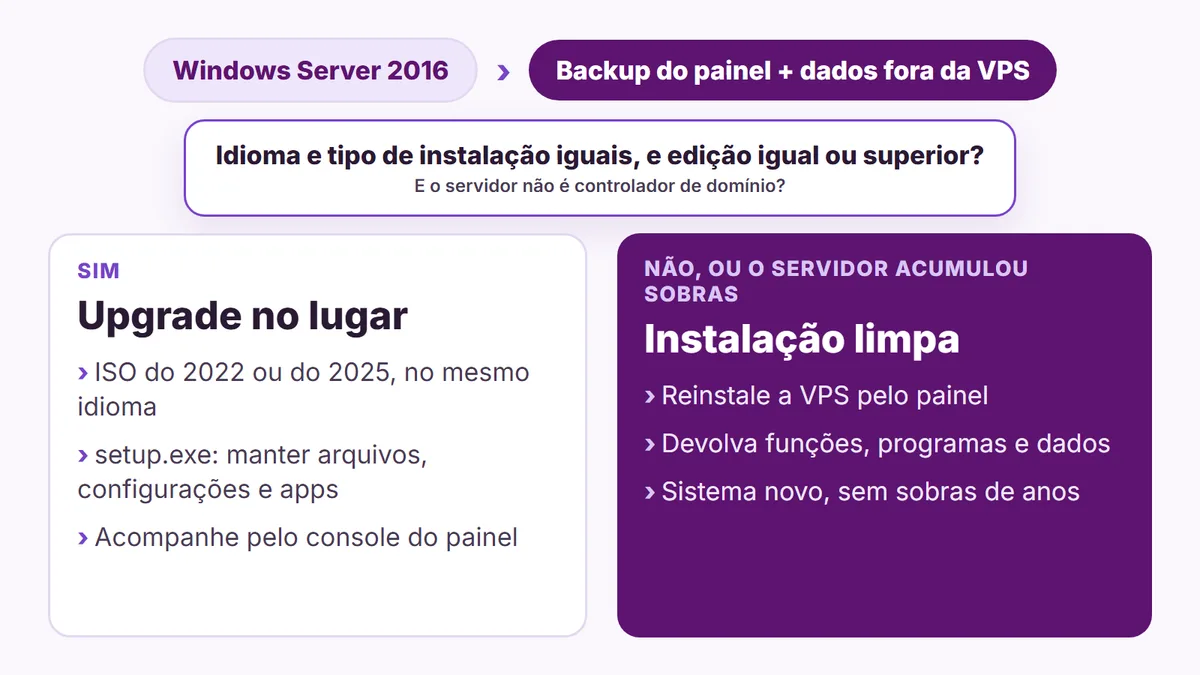
O upgrade no lugar não é suportado quando[5]:
- o idioma muda (um 2016 em português pede uma mídia em português);
- você quer trocar entre Server Core e Desktop Experience;
- a instalação atual é uma versão de pré-lançamento (preview), ou a mídia de destino é uma versão de avaliação.
Por padrão, a edição se mantém: Standard vai para Standard. Dá para subir de Standard para Datacenter durante o upgrade, mas não para descer[5]. Se a VPS é um controlador de domínio do Active Directory, a Microsoft recomenda instalar um servidor novo em vez de atualizar no lugar[6].
A instalação limpa também é melhor em três casos, mesmo sem nenhuma dessas travas. O servidor acumulou programas que ninguém sabe se ainda são usados. Você não lembra como ele foi montado. Ou ele roda pouca coisa, e reinstalar leva menos tempo que investigar.
Os dois caminhos precisam de uma licença válida da versão de destino[5]. A Microsoft lembra ainda que alguns provedores de nuvem suportam o upgrade no lugar e outros não[5]. Na NK1, abra um ticket antes de tentar o upgrade no lugar e confirme como fica a licença da versão nova na sua VPS.
Antes de tudo: um backup que você já testou#
A Microsoft pede um backup completo antes de qualquer um dos caminhos, e um teste de restauração para confirmar que ele volta[6]. Numa VPS da NK1, faça duas coisas:
- Backup pelo painel. O painel da VPS tem backup e restauração manuais. Faça um logo antes da migração: se o upgrade der errado, você restaura a VPS inteira como estava.
- Cópia dos dados para fora da VPS. Bancos de dados, pastas de sites, mundos de jogo, arquivos de configuração. Um backup que só existe no mesmo lugar do servidor não protege contra o pior caso.
Depois, guarde o estado atual do sistema. A Microsoft indica três comandos de diagnóstico antes do upgrade[6]. Este guia acrescenta um quarto, que lista as funções instaladas[7]. Crie uma pasta para os arquivos e rode:
mkdir C:\pre-upgrade
cd C:\pre-upgrade
Get-ComputerInfo -Property WindowsBuildLabEx,WindowsEditionID | Out-File -FilePath .\computerinfo.txt
systeminfo.exe | Out-File -FilePath systeminfo.txt
ipconfig /all | Out-File -FilePath ipconfig.txt
Get-WindowsFeature | Where-Object Installed | Out-File -FilePath features.txt
O mkdir cria a pasta e mostra um pequeno bloco com o nome dela; o cd entra nela. As três linhas seguintes guardam a versão e a edição, os dados do sistema e a configuração de rede. A última lista as funções e recursos instalados, como IIS ou DNS[7]. Essas quatro gravam um arquivo .txt cada e não mostram resultado na tela. Confira com dir: devem aparecer computerinfo.txt, systeminfo.txt, ipconfig.txt e features.txt. Copie a pasta C:\pre-upgrade para o seu computador: se a VPS não voltar, esses arquivos ainda estão com você.
Caminho A: upgrade no lugar com a mídia de instalação#
Você precisa do ISO da versão de destino, no mesmo idioma do sistema atual[5]. Ele vem de um canal oficial, como varejo, OEM ou assinatura do Visual Studio[6]. Confira se há espaço livre no disco C: para o ISO e para o upgrade, e copie o arquivo para a VPS.
O passo a passo da Microsoft[6]:
- No Explorador de Arquivos, clique com o botão direito no ISO e escolha Montar. Abra a unidade nova e rode o
setup.exe. - Deixe o instalador baixar as atualizações, que é o padrão, e clique em Avançar.
- Informe a chave do produto, se ela for pedida.
- Escolha a edição. Ela precisa ser a mesma do sistema atual, ou uma superior.
- Aceite os termos e escolha Manter arquivos, configurações e aplicativos. É essa opção que faz o upgrade no lugar.
- Na tela Pronto para instalar, clique em Instalar.
O servidor reinicia algumas vezes sozinho. Quando o RDP voltar a responder, confira a versão:
Get-ComputerInfo -Property WindowsProductName | Format-ListA saída deve mostrar Windows Server 2025 ou Windows Server 2022, com a mesma edição de antes. Abra os seus programas e confirme que os sites, bancos e serviços respondem.
Se algo não funcionar, os registros do instalador ficam em C:\Windows\Panther. A ferramenta SetupDiag, da Microsoft, ajuda a ler esses arquivos[6]. Se o servidor nem chegar a subir, restaure o backup do painel e reavalie o caminho B.
Caminho B: instalação limpa pelo painel#
No painel da VPS da NK1, a opção de reinstalar coloca um sistema novo na VPS. Veja na lista de sistemas quais versões do Windows Server estão disponíveis.
A ordem que dá menos trabalho:
- Anote o que precisa voltar: os programas instalados, as portas liberadas no firewall, as tarefas agendadas, os usuários.
- Faça o backup do painel e copie os dados para fora.
- Reinstale a VPS pelo painel, escolhendo a versão nova.
- Entre por RDP e defina uma senha nova e longa para o Administrador, seguindo o passo a passo de como alterar a senha do Windows Server.
- Instale as funções da lista
features.txt, os programas e devolva os dados. - Libere de novo, no firewall, só as portas que o servidor usa.
O preço do sistema limpo é remontar tudo à mão. Por isso a lista do primeiro item faz tanta diferença.
Depois da migração#
Nos dois caminhos, deixe o Windows Update rodar até não sobrar nada pendente. Depois revise o acesso remoto: se o RDP usava outra porta, confira a regra do firewall com o guia de como trocar a porta do RDP.
Só apague o backup do painel depois de alguns dias de servidor funcionando.
Problemas comuns#
- O instalador não oferece "Manter arquivos, configurações e aplicativos". O idioma ou a edição da mídia não batem com o sistema atual, ou a mídia é de avaliação. Use a mídia certa ou vá pelo caminho B.
- O RDP não volta depois do upgrade. O instalador pode estar reiniciando ainda. Acompanhe pelo console do painel antes de concluir que falhou.
- Um programa parou de abrir na versão nova. Procure uma versão do programa compatível com o sistema novo. Se não houver, restaure o backup do painel e considere o 2022.
- O Windows pede ativação depois da migração. Normalmente, a chave usada não vale para a versão de destino. Abra um ticket na NK1 para entender como a licença da sua VPS funciona.
Próximos passos#
Faltam pouco mais de dois meses para 12 de janeiro de 2027. Escolha a versão esta semana, faça o backup e reserve um horário para a migração antes do fim do ano: assim sobra tempo para corrigir o que der errado.
Também dá para montar o servidor novo ao lado do antigo. A VPS Outlet, em Intel Xeon, roda Windows Server e fica pronta em cerca de 1 minuto depois da confirmação do pagamento. Você monta, testa e só então desliga o 2016.
VPS Outlet Xeon
A partir de R$ 59,42/mês · até 15% off
Perguntas frequentes
O Windows Server 2016 para de funcionar depois de 12 de janeiro de 2027?
Não. O sistema continua ligando e o RDP continua entrando. O que acaba são as atualizações de segurança, as outras correções e o suporte técnico da Microsoft. As atualizações mensais seguintes já não trazem pacote para o 2016.
Posso ir direto do 2016 para o 2025?
Pode. A Microsoft suporta o upgrade no lugar do 2016 direto para o 2025 com a mídia de instalação. Pelo Windows Update, o upgrade para o 2025 só existe a partir do 2019 e do 2022.
Vale mais a pena o Windows Server 2022 ou o 2025?
Para a maioria dos casos, o 2025: ele recebe atualizações até novembro de 2034, contra outubro de 2031 do 2022, e é o destino que a Microsoft recomenda. Escolha o 2022 só se um programa que você usa não for homologado para o 2025.
O que são as Extended Security Updates do Windows Server 2016?
São atualizações de segurança pagas, que a Microsoft anunciou por até três anos depois do fim do suporte. Elas trazem só correções críticas e importantes, e o suporte técnico se limita à ativação e à instalação delas. Servem para ganhar tempo, não para ficar no 2016 de vez.
A NK1 migra a minha VPS para a versão nova?
A migração do sistema fica com você. O painel da VPS da NK1 tem backup e restauração manuais e a opção de reinstalar o sistema. Antes de um upgrade no lugar, abra um ticket para confirmar como fica a licença da versão nova.
Fontes
- [1]Windows Server 2016, ciclo de vida (Microsoft Learn), consultado em 10 de novembro de 2026.
- [2]Plan for Windows Server 2016 and Windows 10 2016 LTSB end of support (Windows IT Pro Blog, Microsoft), consultado em 10 de novembro de 2026.
- [3]Windows Server 2022, ciclo de vida (Microsoft Learn), consultado em 10 de novembro de 2026.
- [4]Windows Server 2025, ciclo de vida (Microsoft Learn), consultado em 10 de novembro de 2026.
- [5]Plan your Windows Server upgrade path (Microsoft Learn), consultado em 10 de novembro de 2026.
- [6]Upgrade Windows Server in place (Microsoft Learn), consultado em 10 de novembro de 2026.
- [7]Get-WindowsFeature, módulo ServerManager (Microsoft Learn), consultado em 10 de novembro de 2026.
- [8]Get-ComputerInfo (Microsoft Learn), consultado em 10 de novembro de 2026.
VPS e Linux
Lia Campos é uma personagem editorial da NK1 Host. Escreve guias de VPS e Linux com apoio de IA, e cada texto passa por revisão humana antes de ir ao ar.
revisado pela equipe NK1
VPS Outlet Xeon
a partir deR$ 59,42/mêsaté 15% off
- Proteção DDoS inclusa
- Datacenter em São Paulo