OpenClaw na VPS: como instalar e deixar seu agente de IA rodando 24/7 com segurança
Instale o OpenClaw numa VPS Linux com usuário próprio, serviço que volta sozinho, painel só por túnel SSH, pareamento de contatos, auditoria e backup.
Davi Moura · revisado pela equipe NK1
· 9 min de leitura
Neste artigo
- Como fica a montagem
- Antes de começar
- Passo 1: um usuário só para o agente
- Passo 2: instalar com o script oficial
- Passo 3: configurar e instalar o serviço
- Passo 4: manter ligado depois do logout
- Passo 5: abrir o painel sem expor a porta
- Passo 6: decidir quem fala com o agente
- Passo 7: rodar a auditoria de segurança
- Passo 8: backup e atualização
- Problemas comuns
- Próximos passos
- Perguntas frequentes
Resposta direta
Para rodar o OpenClaw 24/7 numa VPS, instale com o script oficial num usuário comum, rode openclaw onboard --install-daemon e ative o loginctl enable-linger. Deixe o Gateway só em 127.0.0.1, abra o painel por túnel SSH, aprove contatos por pareamento e rode openclaw security audit a cada mudança de configuração.
Um agente de IA no notebook para de responder quando você fecha a tampa. Na VPS, ele fica ligado. Só que esse agente lê mensagens, guarda chaves de API e pode rodar comandos. Num servidor com IP público, cada atalho na instalação vira uma porta aberta. Este guia instala o OpenClaw num Ubuntu ou Debian, deixa o Gateway como serviço que volta sozinho e fecha o acesso.
Na consulta de 15 de novembro de 2026, a versão estável mais recente no GitHub é a v2026.11.3, publicada em 10 de novembro de 2026[10]. Os comandos abaixo seguem a documentação oficial dessa época.
Como fica a montagem#
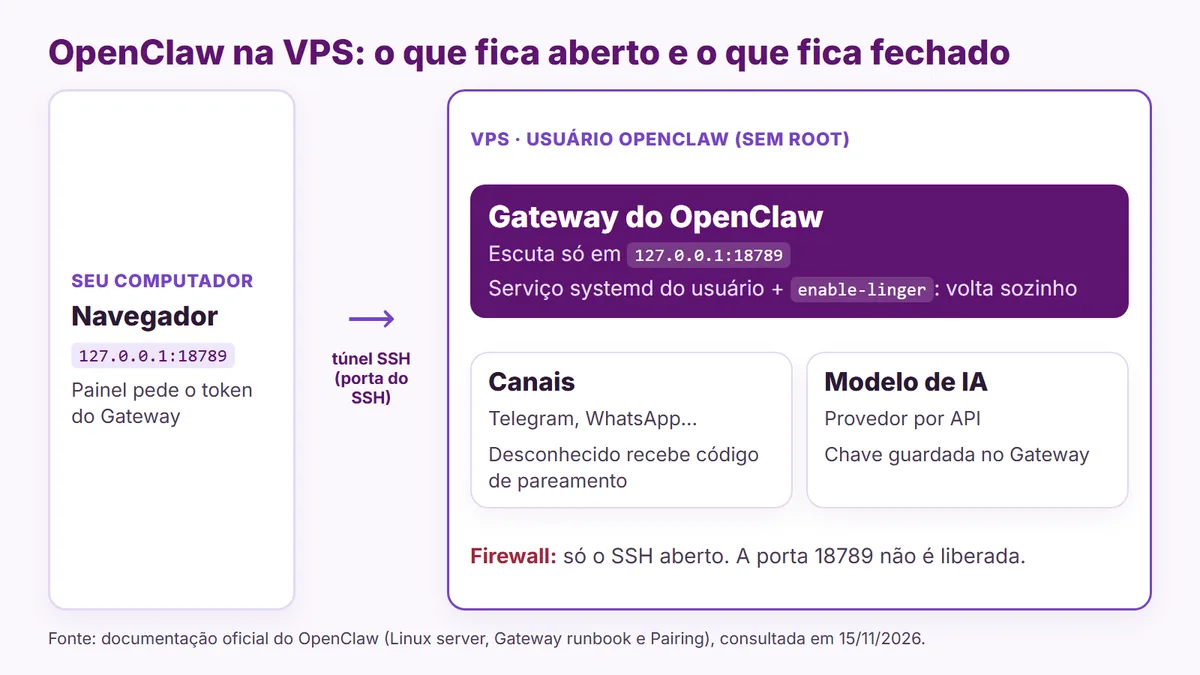
Na VPS roda o Gateway: o processo que fica ligado o tempo todo, guarda o estado e o espaço de trabalho[1] e mantém a conexão com os canais, como Telegram e WhatsApp[4]. O modelo de IA fica num provedor, acessado por API. Você administra pelo painel web do Gateway, a Control UI, a partir do seu computador.
Para servidor, a documentação recomenda três coisas[1]:
- o Gateway escuta só no endereço local da VPS (
127.0.0.1), na porta 18789[4]; - você chega ao painel por um túnel SSH, sem abrir porta nova no firewall;
- o estado e o espaço de trabalho entram numa rotina de backup.
Antes de começar#
- Uma VPS com Ubuntu ou Debian e acesso por SSH com chave. Se ainda entra com senha, siga antes o guia de SSH só com chave.
- Firewall ligado, com só a porta do SSH aberta. O passo a passo está em como configurar o UFW.
- A chave de API do provedor de modelo que você vai usar.
- Memória suficiente. O guia VPS para n8n, Evolution API e OpenClaw reúne o que a documentação diz sobre RAM.
Passo 1: um usuário só para o agente#
Não rode o OpenClaw como root. A documentação diz que rodar o Gateway e os comandos do agente como root é inseguro e sem suporte[4]. Para um agente de uso da empresa, ela também pede um usuário de sistema dedicado[1]. Crie o usuário openclaw e dê a ele o sudo, que o instalador usa para colocar o Node.js.
No Debian, o sudo pode não vir instalado. Confira com sudo --version. Se aparecer command not found, entre como root e rode apt install sudo antes de seguir. O guia Linux em VPS mostra esse primeiro acesso.
Agora crie o usuário:
sudo adduser openclaw
sudo usermod -aG sudo openclaw
O adduser pede uma senha e alguns dados opcionais. Agora copie a sua chave SSH para o novo usuário, para entrar direto nele:
sudo mkdir -p /home/openclaw/.ssh
sudo cp ~/.ssh/authorized_keys /home/openclaw/.ssh/
sudo chown -R openclaw:openclaw /home/openclaw/.ssh
sudo chmod 700 /home/openclaw/.ssh
sudo chmod 600 /home/openclaw/.ssh/authorized_keys
Saia e entre de novo com ssh openclaw@IP_DA_VPS. Entrar direto pelo SSH importa: o serviço do passo 3 roda no systemd do usuário, que precisa de uma sessão de verdade. Com sudo su, os comandos systemctl --user costumam falhar.
Passo 2: instalar com o script oficial#
O script detecta o sistema, instala o Node.js se faltar, instala o OpenClaw e abre a configuração inicial[2]. No Linux, quando não há Node, ele instala a linha 24 LTS pelo repositório NodeSource[3]. O projeto aceita o Node 24.16.0 ou mais novo na linha 24, ou o 26.1.0 ou mais novo. Por segurança, recomenda fortemente o 24.22.1 ou o 26.12.1 em diante[2].
Um script baixado da internet merece uma olhada antes de rodar. Baixe, leia e só então execute:
curl -fsSL https://openclaw.ai/install.sh -o install.sh
less install.sh
bash install.sh
No fim, o script abre a configuração inicial. Se preferir fazer isso depois, rode bash install.sh --no-onboard[2]. Confira a instalação:
openclaw --version
openclaw doctor
O primeiro mostra a versão instalada. O segundo procura problemas de configuração[2].
Passo 3: configurar e instalar o serviço#
Se o script já abriu a configuração, siga por ela. Se não, rode:
openclaw onboard --install-daemonO assistente pede o provedor do modelo e a chave de API, e pode guardá-la para o serviço usar[11]. O --install-daemon instala o Gateway como serviço do systemd do usuário[2]. Se no passo 4 o systemd disser que a unidade openclaw-gateway.service não existe, rode openclaw gateway install[4]. A unidade gerada já reinicia o processo sozinha se ele cair (Restart=always, com 5 segundos de espera)[1].
Passo 4: manter ligado depois do logout#
Aqui está o detalhe que mais derruba agente em VPS. Serviço do systemd do usuário para quando a última sessão desse usuário fecha. Para ele continuar depois que você sair do SSH, a documentação manda ativar o lingering[4]:
sudo loginctl enable-linger $(whoami)Não aparece nada na tela. Confira o serviço:
systemctl --user status openclaw-gateway.service
openclaw gateway status
No primeiro, procure active (running). No segundo, o estado saudável mostra Runtime: running e um teste de conexão bem-sucedido[4].
sudo rebootEntre de novo e rode openclaw gateway status. Se o Gateway voltou sem você fazer nada, o 24/7 está resolvido.
Passo 5: abrir o painel sem expor a porta#
O Gateway escuta em 127.0.0.1 por padrão, então ninguém de fora alcança a porta 18789[4]. Confirme na VPS:
sudo ss -tlnp | grep 18789A linha deve mostrar 127.0.0.1:18789. Às vezes aparece também [::1]:18789, que é o endereço local no IPv6. Se aparecer 0.0.0.0:18789, o Gateway está aberto para a rede. Volte o modo de escuta para loopback[4] e reinicie o serviço[13]:
openclaw config set gateway.bind loopback
openclaw gateway restart
Para usar o painel, abra um túnel SSH a partir do seu computador, não da VPS[5]:
ssh -N -L 18789:127.0.0.1:18789 openclaw@IP_DA_VPSO terminal fica parado, sem mensagem. Isso é o túnel funcionando. Deixe-o aberto e acesse http://127.0.0.1:18789/ no navegador. O painel pede o segredo do Gateway, que por padrão é um token[5]. O túnel não dispensa essa autenticação[4].
Não libere a porta 18789 no firewall para "facilitar". Se um dia você mudar o bind para a rede, o Gateway exige token ou senha e se recusa a subir sem eles[4]. Para acesso remoto, a documentação prefere VPN e deixa o túnel SSH como alternativa[4].
Passo 6: decidir quem fala com o agente#
Na maioria dos canais, quem manda a primeira mensagem privada recebe um código de pareamento, e a mensagem não é processada até você aprovar[6]. O código tem 8 caracteres e vence em 1 hora. Cada conta de canal guarda no máximo 3 pedidos pendentes[6].
Para ver e aprovar os pedidos do Telegram:
openclaw pairing list telegram
openclaw pairing approve telegram CODIGO
Troque CODIGO pelo código que a pessoa recebeu. Na primeira aprovação pela linha de comando, se ainda não houver dono configurado, quem foi aprovado vira o dono dos comandos privilegiados[6]. Por isso, aprove primeiro a sua própria conta.
Deixe a política de mensagem privada em pairing. A opção open com "*" na lista libera o agente para qualquer pessoa[6]. Num agente que roda comandos no servidor, isso é entregar o terminal a desconhecidos.
Passo 7: rodar a auditoria de segurança#
O OpenClaw traz uma auditoria que diz se a sua configuração se afastou dos padrões seguros[12]:
openclaw security auditEla confere quem pode acionar o agente, quais ferramentas perigosas estão ligadas, a exposição de rede do Gateway, tokens fracos e permissões de arquivos[7]. A opção --deep tenta também um teste ao vivo do Gateway[7].
A opção --fix corrige pouco, de propósito. Ela troca grupos abertos por listas de permissão e aperta as permissões de arquivos: 600 para arquivos e 700 para pastas[7]. O resto você resolve à mão, nesta ordem: primeiro o que está aberto com ferramentas ligadas, depois a exposição de rede e, mais adiante, as permissões de arquivos[7]. Rode a auditoria de novo a cada mudança de configuração.
Passo 8: backup e atualização#
O OpenClaw guarda o estado em bancos SQLite dentro de ~/.openclaw[8]. Não copie esses arquivos com o Gateway rodando: a cópia pode sair corrompida[8]. Use o comando de backup, que gera um arquivo .tar.gz com estado, configuração, credenciais e espaços de trabalho, e confere o resultado[8]:
openclaw backup create --output ~/Backups/openclaw --verifyEsse arquivo contém chaves de API e o histórico das conversas. Guarde criptografado, com o mesmo cuidado do servidor[8]. Uma cópia fora da VPS vale mais que dez dentro dela.
Para atualizar, faça um backup e rode:
openclaw updateO comando detecta como o OpenClaw foi instalado, testa a versão nova enquanto a antiga continua no ar, e só então troca e confere[9]. Evite atualizar com npm install -g direto: com outro Node no caminho, você pode acabar com duas instalações e o serviço preso na antiga[9].
Problemas comuns#
openclaw: command not found: quase sempre a pasta global do npm está fora doPATH. Confira comnpm prefix -geecho "$PATH"[2].systemctl --usernão conecta: em servidor sem área de trabalho, rodeexport XDG_RUNTIME_DIR=/run/user/$(id -u)e tente de novo[4]. Entrar direto por SSH como o usuário também resolve.- O Gateway some quando você sai do SSH: falta o
loginctl enable-lingerdo passo 4[4]. refusing to bind gateway ... without auth: alguém mudou obindpara fora do endereço local sem configurar token ou senha[4]. Volte paraloopbackou configure a autenticação.- Processo morto com código 137: falta de memória. A página do Linux na documentação explica como o OpenClaw lida com isso[5], e o painel da VPS mostra o uso de RAM ao vivo.
Próximos passos#
Com o agente estável, o resto é endurecer a máquina. O guia de segurança de VPS cobre atualizações automáticas e o que mais fechar. Se o OpenClaw vai dividir o servidor com outros apps, o guia de painéis self-hosted para VPS ajuda a organizar tudo. Quer testar um modelo rodando na própria máquina? Veja antes o Ollama na VPS, que mostra quanto de memória isso pede.
Na NK1, a VPS Outlet roda em Intel Xeon, no datacenter de São Paulo, e fica pronta em cerca de 1 minuto depois da confirmação do pagamento. O painel faz backup e restauração manuais, um bom passo antes de cada openclaw update. Os planos partem de R$ 59,42.
VPS Outlet Xeon
A partir de R$ 59,42/mês · até 15% off
Perguntas frequentes
Posso instalar o OpenClaw como root na VPS?
Não é recomendado. A documentação do OpenClaw diz que rodar o Gateway e os comandos do agente como root é inseguro e sem suporte. Use um usuário comum, de preferência dedicado ao agente.
Preciso abrir a porta 18789 no firewall?
Não. O Gateway escuta em 127.0.0.1 por padrão. Você acessa o painel por um túnel SSH, que usa a porta do SSH já aberta, e o painel continua pedindo o token do Gateway.
Por que o OpenClaw para quando eu fecho o SSH?
Porque o serviço roda no systemd do usuário, que encerra junto com a última sessão. Ative o lingering com sudo loginctl enable-linger e o serviço passa a rodar sem ninguém logado.
Qualquer pessoa pode mandar mensagem para o meu agente?
Na maioria dos canais, não. Um remetente desconhecido recebe um código de pareamento e a mensagem só é processada depois que você aprova. O código vence em 1 hora.
Como faço backup do OpenClaw?
Use openclaw backup create com a opção --verify. Não copie os arquivos SQLite com o Gateway rodando, porque a cópia pode sair corrompida. Guarde o arquivo criptografado, porque ele contém credenciais.
Fontes
- [1]OpenClaw: Linux server, consultado em 15 de novembro de 2026.
- [2]OpenClaw: Install, consultado em 15 de novembro de 2026.
- [3]OpenClaw: Installer internals, consultado em 15 de novembro de 2026.
- [4]OpenClaw: Gateway runbook, consultado em 15 de novembro de 2026.
- [5]OpenClaw: Linux, consultado em 15 de novembro de 2026.
- [6]OpenClaw: Pairing, consultado em 15 de novembro de 2026.
- [7]OpenClaw: Running the security audit, consultado em 15 de novembro de 2026.
- [8]OpenClaw: Backups, consultado em 15 de novembro de 2026.
- [9]OpenClaw: Updating, consultado em 15 de novembro de 2026.
- [10]OpenClaw v2026.11.3 (GitHub Releases), consultado em 15 de novembro de 2026.
- [11]OpenClaw: Authentication, consultado em 15 de novembro de 2026.
- [12]OpenClaw: Security, consultado em 15 de novembro de 2026.
- [13]OpenClaw: config (CLI), consultado em 15 de novembro de 2026.
Sites e aplicações
Davi Moura é uma personagem editorial da NK1 Host. Escreve sobre sites, Node.js e aplicações em produção com apoio de IA, e cada texto passa por revisão humana antes de ir ao ar.
revisado pela equipe NK1
VPS Outlet Xeon
a partir deR$ 59,42/mêsaté 15% off
- Proteção DDoS inclusa
- Datacenter em São Paulo