Como criar e ajustar swap no Ubuntu e no Debian (e quando não usar)
Crie um arquivo de swap no Ubuntu e no Debian, ajuste o tamanho e o swappiness, ligue a zram e saiba quando a swap mais atrapalha que ajuda.
Lia Campos · revisado pela equipe NK1
· 10 min de leitura
Neste artigo
- Antes de começar
- Primeiro, confirme que falta memória
- Quanto de swap criar
- Criar a swap no Debian 13 e no Ubuntu 26.04
- Criar a swap no Ubuntu 24.04
- Manter a swap depois de reiniciar
- Ajustar o swappiness
- Mudar o tamanho ou remover a swap
- zram: swap comprimida na própria RAM
- Quando não usar swap
- Problemas comuns
- Próximos passos
- Perguntas frequentes

Resposta direta
Confirme com free -h que falta memória. No Debian 13 e no Ubuntu 26.04, crie o arquivo com sudo mkswap --size 2G --file /swapfile e ligue com sudo swapon /swapfile. No Ubuntu 24.04, crie com dd, rode chmod 600 e só então mkswap. Fixe no /etc/fstab, baixe o swappiness e evite depender de swap em servidor de jogo.
O bot, o banco ou o painel some do ar de madrugada, e o log do próprio programa não explica nada. Antes de criar swap, vale provar que o culpado é a memória. O guia Linux em VPS mostra a versão rápida da swap. Aqui você começa pelo diagnóstico e escolhe o tamanho. Depois cria a swap do jeito certo para a sua versão, ajusta o swappiness e testa a zram. No fim, vê os casos em que a swap mais atrapalha do que ajuda.
Antes de começar#
- VPS com Debian 13, Ubuntu 26.04 LTS ou Ubuntu 24.04 LTS.
- Acesso por SSH com um usuário que use
sudo. Se ainda não chegou lá, veja como acessar a VPS por SSH. - Espaço livre no disco para o arquivo de swap.
Primeiro, confirme que falta memória#
Swap não resolve lentidão de CPU nem disco cheio. Antes de criar, veja se a memória é mesmo o gargalo. O free mostra a situação agora:
free -hOlhe a coluna available da linha Mem. Ela estima quanta memória sobra para abrir programas novos sem usar swap[8]. Se ela fica perto de zero nos horários de pico, falta memória. Na linha Swap, a coluna total zerada quer dizer que não há swap ativa. Se swapon --show já listar um /swapfile ou um /swap.img, você não precisa criar outro: pule para a seção de mudar o tamanho.
Depois, veja se o kernel já encerrou algum processo por falta de memória. O comando abaixo procura na última semana do journal, e não só no boot atual:
sudo journalctl --since '7 days ago' | grep -i 'out of memory'Se aparecer uma linha com Out of memory e Killed process, o nome do programa vem logo depois. Se o journal não guarda boots antigos, só o boot atual aparece; nesse caso, repita a busca logo depois da próxima queda. Sem nenhuma linha no período, a queda provavelmente tem outra causa, e a swap não vai ajudar.
Quanto de swap criar#
A regra antiga era o dobro da RAM; depois virou uma vez e meia. A wiki do Debian trata as duas como ponto de partida, mas cada vez menos úteis com o tempo[14]. Numa VPS, o que manda é o objetivo: a swap segura um pico curto, não um serviço que vive acima da RAM.
A sugestão abaixo é deste guia, não uma regra oficial. Use como ponto de partida e ajuste depois de observar a VPS:
- Até 3 GB de RAM: swap do mesmo tamanho da RAM. Nessa faixa ela faz diferença. O próprio Ubuntu Server 26.04 diz que roda a partir de 1,5 GB de RAM[1].
- De 4 GB para cima: de 1 a 2 GB de swap, só como folga.
- Disco pequeno: cada gigabyte de swap sai do mesmo disco do sistema. Confira o espaço livre com
df -h /antes.
Se a swap enche todo dia, o problema não é o tamanho dela. A máquina está pequena para o que roda.
Criar a swap no Debian 13 e no Ubuntu 26.04#
Debian 13 e Ubuntu 26.04 trazem o util-linux 2.41, e é a versão que importa aqui[2][3]. Desde ela, o mkswap --file marca o arquivo novo como sem cópia na escrita, então o mesmo comando funciona também em disco formatado em Btrfs[2]. Se o arquivo já existir e for maior que o tamanho pedido, ele é cortado para o tamanho novo[2]. O exemplo cria 2 GB; troque pelo tamanho que você escolheu.
sudo mkswap --size 2G --file /swapfile
sudo swapon /swapfile
swapon --show
O swapon --show deve listar /swapfile com o tipo file e o tamanho escolhido. Para trocar uma swap que já está em uso, veja a seção de mudar o tamanho.
Criar a swap no Ubuntu 24.04#
O Ubuntu 24.04 traz o util-linux 2.39, e o mkswap dele não tem as opções --size e --file[4]. Crie o arquivo antes. O manual do swapon recomenda o dd lendo de /dev/zero, porque arquivo com buracos, como os feitos com cp ou truncate, é recusado[5].
sudo dd if=/dev/zero of=/swapfile bs=1M count=2048 status=progress
sudo chmod 600 /swapfile
sudo mkswap /swapfile
sudo swapon /swapfile
O count=2048 com bs=1M grava 2.048 blocos de 1 MiB, ou seja, 2 GiB, com todos os blocos preenchidos, como o manual pede[5]. O chmod 600 deixa o arquivo legível só pelo root: a swap guarda pedaços da memória dos programas. No fim, o mkswap imprime Setting up swapspace version 1 e o tamanho.
Manter a swap depois de reiniciar#
O swapon só vale até o próximo boot. Para a swap voltar sozinha, ela precisa de uma linha no /etc/fstab[5]. Se você seguiu o guia Linux em VPS, a linha talvez já exista: confira com grep swap /etc/fstab e não repita o comando, para não duplicá-la.
sudo cp /etc/fstab /etc/fstab.bak
echo '/swapfile none swap defaults 0 0' | sudo tee -a /etc/fstab
sudo findmnt --verify
O esperado no fim é Success, no errors or warnings detected.
Ajustar o swappiness#
O swappiness diz ao kernel o quanto ele prefere mandar para a swap a memória dos programas, em vez de liberar o cache de arquivos. Vai de 0 a 200, e o padrão é 60[6]. Em 100, o kernel trata os dois lados por igual. Em 0, ele só começa a usar a swap quando a memória livre e o cache de arquivos ficam abaixo de um limite[6].
Para um servidor que deve usar a swap só no aperto, um valor baixo, como 10, faz sentido. Veja o atual e teste o novo:
cat /proc/sys/vm/swappiness
sudo sysctl -w vm.swappiness=10
O sysctl -w vale até reiniciar. Para fixar, grave um arquivo em /etc/sysctl.d/ e recarregue tudo com sysctl --system[7]:
echo 'vm.swappiness=10' | sudo tee /etc/sysctl.d/60-swappiness.conf
sudo sysctl --system
Na saída, procure a linha * Applying /etc/sysctl.d/60-swappiness.conf seguida de vm.swappiness = 10.
Mudar o tamanho ou remover a swap#
O arquivo não cresce no lugar. Você desliga, apaga e cria outro. O swapoff desliga a área de swap[5], e o que estava guardado nela precisa voltar para a RAM. Rode free -h antes: se a coluna available for menor que o used da swap, o comando pode falhar ou forçar o kernel a encerrar processos. Faça num horário calmo. Se a sua swap é /swap.img, use esse nome nos comandos; a linha do /etc/fstab já aponta para ele.
sudo swapoff /swapfile
sudo rm /swapfile
sudo mkswap --size 4G --file /swapfile
sudo swapon /swapfile
No Ubuntu 24.04, troque o mkswap --size pelos passos do dd da seção anterior. A linha do /etc/fstab continua valendo, porque o nome do arquivo é o mesmo.
zram: swap comprimida na própria RAM#
A zram cria um disco na memória, em /dev/zram0, que comprime tudo o que recebe[10]. Usada como swap, ela troca um pouco de CPU por espaço: as páginas vão comprimidas para a RAM, sem tocar o disco. Não faz sentido criar uma zram maior que o dobro da RAM[10].
O jeito mais simples de ligar é o systemd-zram-generator. Ele está no Debian 13 e no repositório universe do Ubuntu 26.04[11][13]. O pacote existe nessas duas versões; no Ubuntu 24.04, confira antes com apt policy systemd-zram-generator. Se sudo modprobe zram der erro, o kernel da VPS não tem zram: fique só com o arquivo de swap. A configuração padrão não cria nenhum dispositivo[11], então você escreve a sua:
sudo apt install systemd-zram-generator
sudo tee /etc/systemd/zram-generator.conf <<'EOF'
[zram0]
zram-size = ram / 2
EOF
sudo systemctl daemon-reload
sudo systemctl restart systemd-zram-setup@zram0
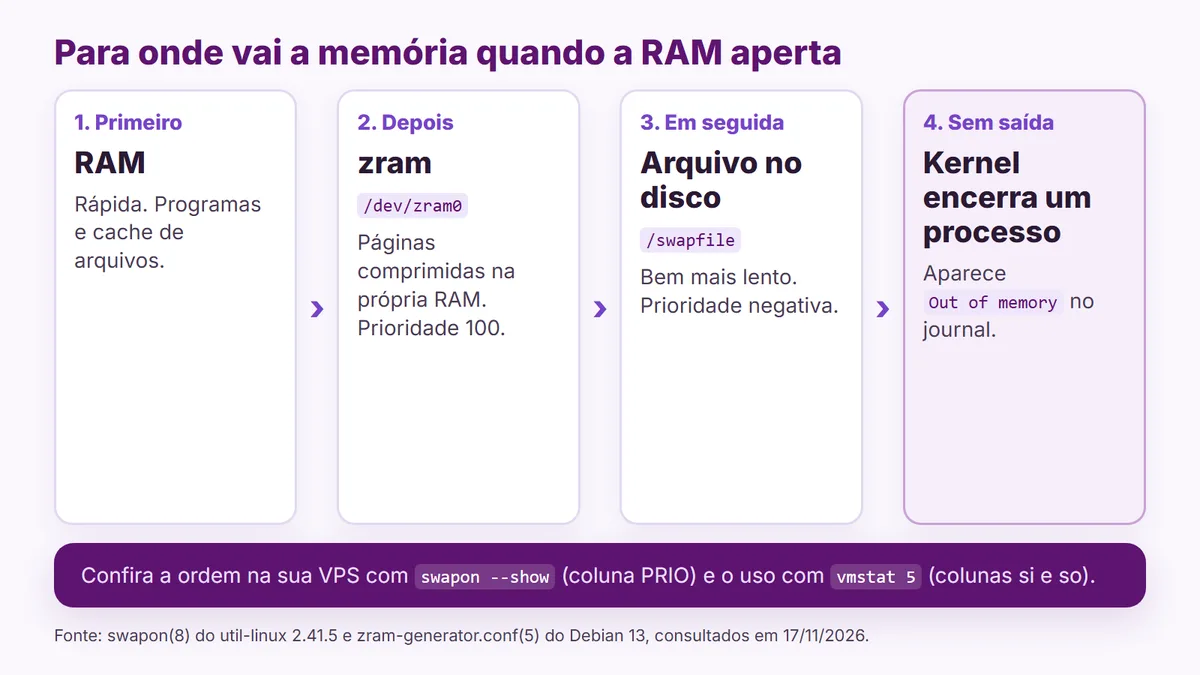
A linha zram-size = ram / 2 usa metade da memória total da VPS como teto da zram[11]. O restart cria o dispositivo se ele ainda não existe[12]. Confira com swapon --show: aparece /dev/zram0 com prioridade 100[11].
Pode manter a zram e o arquivo de swap juntos. O kernel usa primeiro a área de prioridade mais alta[16]. A zram fica com 100; o arquivo, sem prioridade definida, recebe um número negativo[5][11]. O resultado é a ordem da figura: RAM, depois zram, depois disco.
Quando não usar swap#
Swap no disco é muito mais lenta que a RAM. Em alguns casos, ela troca uma queda rápida por uma lentidão longa, que é pior:
- Servidor de jogo. Um tick que espera o disco vira travada para todos os jogadores. Dimensione a RAM pelo jogo; o guia de RAM e CPU para servidor de jogos ajuda na conta. Uma swap pequena serve só de rede de segurança.
- Banco de dados com memória ajustada. Se o cache do banco foi dimensionado para a RAM, mandar parte dele para a swap derruba o desempenho. Ajuste o cache para caber.
- Disco quase cheio. A swap ocupa o espaço de que o sistema precisa para logs e atualizações.
Para saber se a swap está sendo usada de verdade, olhe as colunas si e so do vmstat. Elas mostram quanta memória entra e sai da swap por segundo[9]:
vmstat 5A primeira linha é a média desde o boot; leia as seguintes, uma a cada 5 segundos[9]. Saia com Ctrl+C. Valores perto de zero com swap ocupada estão bem: são páginas paradas. Valores altos e constantes em si e so mostram que a máquina vive na swap. É hora de mais RAM.
Problemas comuns#
swapon: /swapfile: insecure permissions 0644, 0600 suggested.: o arquivo foi criado sem ochmod 600[15]. A swap liga, mas qualquer usuário pode ler o arquivo. Rodesudo chmod 600 /swapfile.swapon: /swapfile: skipping - it appears to have holes.: o arquivo tem buracos, por exemplo feito comtruncateou, em alguns sistemas de arquivos, comfallocate[5][15]. Apague e recrie commkswap --fileou comdd.mkswap: unrecognized option '--size': você está no Ubuntu 24.04, com o util-linux 2.39[4]. Use o caminho dodd.- A swap some depois de reiniciar: falta a linha no
/etc/fstab, ou ela tem erro de digitação. Rodesudo findmnt --verify.
Próximos passos#
Com a swap no lugar, monitore por alguns dias com free -h e vmstat. Se a memória ainda aperta, o próximo passo é revisar o que roda na VPS ou subir de plano. O guia Linux em VPS traz o restante do checklist do primeiro dia. Se você roda n8n, bots ou agentes, o guia de VPS para n8n, Evolution API e OpenClaw mostra quanta memória cada um pede.
Para projetos leves em Linux, como um bot, uma API pequena ou um monitor, a Micro VPS é a porta de entrada. Ela é só para Linux e não serve para servidor de jogo; para isso existe a VPS Gamer. A Micro VPS ativa em cerca de 1 minuto depois da confirmação do pagamento, e o painel tem console no navegador para desfazer um /etc/fstab errado. Os planos começam em R$ 14,90.
Micro VPS
A partir de R$ 14,90/mês
Perguntas frequentes
Swap deixa a VPS mais rápida?
Não. A swap fica no disco, que é bem mais lento que a RAM. Ela evita que o kernel encerre um processo num pico de memória, mas, se a VPS usa swap o tempo todo, o certo é ter mais RAM.
Por que o mkswap --file não funciona no Ubuntu 24.04?
O Ubuntu 24.04 traz uma versão do util-linux em que o mkswap ainda não tem as opções --size e --file. Crie o arquivo com dd lendo de /dev/zero, ajuste a permissão com chmod 600 e só então rode mkswap e swapon.
Qual valor de swappiness usar num servidor?
O padrão do kernel é 60. Para um servidor que deve recorrer à swap só no aperto, um valor baixo, como 10, é um bom começo. Grave em /etc/sysctl.d/ para manter depois de reiniciar.
Posso usar zram e arquivo de swap juntos?
Pode. A zram criada pelo systemd-zram-generator recebe prioridade 100, e um arquivo de swap sem prioridade definida recebe um número negativo. O kernel usa primeiro a zram e só depois o disco.
Como remover a swap?
Rode sudo swapoff /swapfile num horário calmo, apague o arquivo e tire a linha do /swapfile do /etc/fstab. Antes, confira com free -h se a memória disponível comporta o que está na swap.
Fontes
- [1]Ubuntu 26.04 LTS release notes (Ubuntu documentation), consultado em 17 de novembro de 2026.
- [2]mkswap(8), util-linux 2.41.5, Debian 13 trixie (Debian Manpages), consultado em 17 de novembro de 2026.
- [3]mkswap(8), util-linux 2.41.3, Ubuntu 26.04 (Ubuntu Manpages), consultado em 17 de novembro de 2026.
- [4]mkswap(8), util-linux 2.39.3, Ubuntu 24.04 (Ubuntu Manpages), consultado em 17 de novembro de 2026.
- [5]swapon(8), util-linux 2.41.5, Debian 13 trixie (Debian Manpages), consultado em 17 de novembro de 2026.
- [6]Documentation for /proc/sys/vm/ (Linux kernel documentation), consultado em 17 de novembro de 2026.
- [7]sysctl(8), procps, Debian 13 trixie (Debian Manpages), consultado em 17 de novembro de 2026.
- [8]free(1), procps, Debian 13 trixie (Debian Manpages), consultado em 17 de novembro de 2026.
- [9]vmstat(8), procps, Debian 13 trixie (Debian Manpages), consultado em 17 de novembro de 2026.
- [10]zram: Compressed RAM-based block devices (Linux kernel documentation), consultado em 17 de novembro de 2026.
- [11]zram-generator.conf(5), systemd-zram-generator 1.2.1, Debian 13 trixie (Debian Manpages), consultado em 17 de novembro de 2026.
- [12]zram-generator(8), Debian 13 trixie (Debian Manpages), consultado em 17 de novembro de 2026.
- [13]Pacote systemd-zram-generator no Ubuntu 26.04 resolute (Ubuntu Packages), consultado em 17 de novembro de 2026.
- [14]Swap (Debian Wiki), consultado em 17 de novembro de 2026.
- [15]swapon.c, util-linux v2.41.3 (GitHub), consultado em 17 de novembro de 2026.
- [16]swapon(2), Debian 13 trixie (Debian Manpages), consultado em 17 de novembro de 2026.
VPS e Linux
Lia Campos é uma personagem editorial da NK1 Host. Escreve guias de VPS e Linux com apoio de IA, e cada texto passa por revisão humana antes de ir ao ar.
revisado pela equipe NK1