Como instalar Node.js 26 e PM2 numa VPS para apps em produção
Instale o Node.js 26 LTS pelo apt, crie um usuário só para o app e use o PM2 para reiniciar após erro, subir no boot e girar os logs.
Davi Moura · revisado pela equipe NK1
· 9 min de leitura
Neste artigo
- Por que Node.js 26, e não o do apt do sistema
- Antes de começar
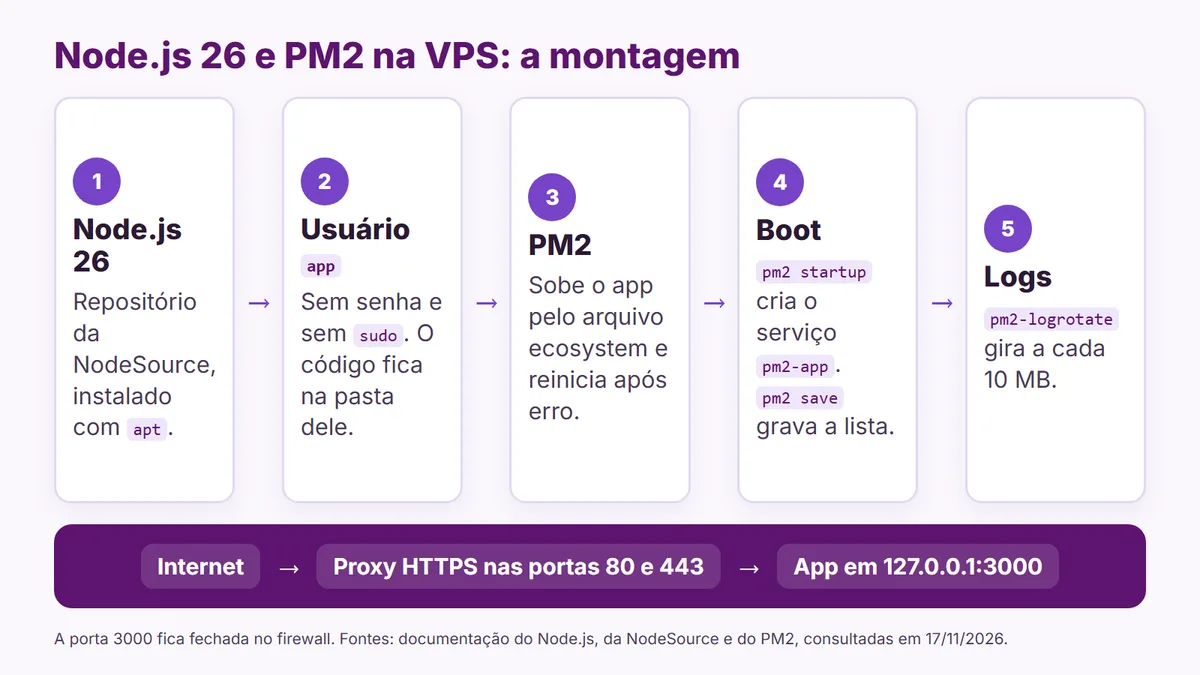
- Passo 1: instalar o Node.js 26 pelo repositório da NodeSource
- Passo 2: um usuário só para o app
- Passo 3: instalar o PM2
- Passo 4: descrever o app num ecosystem.config.js
- Passo 5: fazer o app voltar depois do reboot
- Passo 6: logs sem encher o disco
- Passo 7: publicar com segurança
- Atualizar o Node e o PM2 depois
- Problemas comuns
- Quando não vale cuidar da VPS
- Perguntas frequentes
Resposta direta
Instale o Node.js 26, a LTS ativa, pelo repositório da NodeSource com o script setup_26.x e sudo apt install nodejs. Crie um usuário sem sudo para o app e instale o PM2 com sudo npm install -g pm2. Suba o app por um ecosystem.config.js e rode pm2 startup e pm2 save para ele voltar no boot.
Você tem um app Node.js que roda bem no seu computador e precisa dele no ar numa VPS. Ele tem que voltar sozinho depois de um erro e de um reboot, e o log não pode encher o disco. Este guia monta isso do zero: Node.js 26 pelo apt, um usuário só para o app, PM2 com arquivo de configuração, início no boot e rotação de log.
Por que Node.js 26, e não o do apt do sistema#
A linha 26 virou LTS ativa em 28/10/2026 e recebe correções até 30/04/2029[2]. A versão mais nova hoje é a 26.13.1, uma atualização de segurança de 11/11/2026[3]. O projeto recomenda usar só linhas LTS, ativas ou em manutenção, em produção[1].
O pacote nodejs das distribuições fica para trás. O Ubuntu 26.04 traz a versão 22.22.1[7] e o Debian 13 traz a 20.19.2[8]. A linha 20 já chegou ao fim da vida[1]. Por isso, aqui o Node vem do repositório da NodeSource, que entrega a linha 26 pelo próprio apt.
Seu app pede Node 24? A linha 24 está em manutenção e recebe correções até 30/04/2028[2]. Troque 26 por 24 no endereço do script do Passo 1 e siga igual.
Antes de começar#
- Uma VPS com Ubuntu ou Debian, em processador amd64 ou arm64, as duas arquiteturas que o script aceita[4].
- Acesso por SSH com um usuário que tem
sudo. Se ainda não entrou na VPS, veja como acessar a VPS Linux por SSH. - O código do app num repositório git, com o
package-lock.jsonjunto. - A porta em que o app escuta. Os exemplos usam a 3000.
Passo 1: instalar o Node.js 26 pelo repositório da NodeSource#
A documentação da NodeSource baixa o script para um arquivo antes de rodar[5]. Assim você pode ler o script antes de dar sudo a ele.
curl -fsSL https://deb.nodesource.com/setup_26.x -o nodesource_setup.sh
less nodesource_setup.sh
sudo -E bash nodesource_setup.sh
sudo apt install -y nodejs
O script instala o curl, o gnupg e os certificados. Ele grava a chave em /usr/share/keyrings/nodesource.gpg e cria o arquivo /etc/apt/sources.list.d/nodesource.sources. Também dá prioridade 600 aos pacotes da NodeSource[4]. É essa prioridade que faz o apt escolher o Node 26 em vez do pacote da distribuição. No fim, ele sugere instalar o N|solid[4]. Para este guia, ignore essa linha.
Confira as versões:
node -v
npm -v
O node -v deve mostrar v26.13.1 ou um número maior. O npm vem dentro do mesmo pacote nodejs[6], então não instale o pacote npm da distribuição por cima.
Se aparecer v22 ou v20, o apt pegou o pacote errado. Rode apt-cache policy nodejs. O Candidate deve terminar em nodesource1, e na lista abaixo dele a versão 26 deve vir de deb.nodesource.com, com prioridade 600.
Passo 2: um usuário só para o app#
Um app que roda como root entrega a VPS inteira a quem achar uma falha nele. Com um usuário próprio, sem senha e sem sudo, o estrago fica limitado ao que esse usuário pode fazer. Instale o git, que o script da NodeSource não traz, e crie o usuário app:
sudo apt install -y git
sudo adduser --disabled-password --comment "" app
Entre como esse usuário, baixe o código e instale as dependências:
sudo -iu app
git clone https://github.com/sua-conta/meu-app.git ~/meu-app
cd ~/meu-app
npm ci --omit=dev
O npm ci instala exatamente o que está no package-lock.json e falha se o arquivo faltar. O --omit=dev deixa de fora as ferramentas de desenvolvimento. Se o app tem etapa de build, rode npm ci sem o --omit=dev, depois npm run build. Se o npm ci falhar com erro do node-gyp, alguma dependência compila código nativo: saia com exit, rode sudo apt install -y build-essential e repita.
Repositório privado? Use uma chave de deploy só de leitura para o usuário app, e não a sua chave pessoal.
Digite exit para voltar ao seu usuário.
Passo 3: instalar o PM2#
O PM2 mantém o app rodando, reinicia depois de um erro e guarda os logs. Instale com o seu usuário, que tem sudo:
sudo npm install -g pm2@latest
npm list -g pm2
O npm list mostra a versão instalada sem abrir um PM2 no seu usuário. A versão de hoje é a 7.1.2. Ela pede Node 18 ou mais novo[15]. Com o Node da NodeSource, o comando pm2 fica disponível para todos os usuários, inclusive o app.
Passo 4: descrever o app num ecosystem.config.js#
Dá para subir o app com pm2 start server.js --name meu-app[9]. Em produção, um arquivo de configuração é melhor: ele fica no git e documenta como o app roda. Volte para o usuário app e crie o arquivo:
sudo -iu app
nano ~/meu-app/ecosystem.config.jsmodule.exports = {
apps: [{
name: 'meu-app',
script: './server.js',
cwd: '/home/app/meu-app',
exec_mode: 'fork',
instances: 1,
max_memory_restart: '400M',
time: true,
env_production: {
NODE_ENV: 'production',
PORT: 3000,
HOST: '127.0.0.1'
}
}]
}O que cada linha faz, pela documentação do PM2[10]:
cwd: a pasta de onde o app parte. Caminhos relativos do app funcionam a partir dela.max_memory_restart: reinicia o app se ele passar do limite, aqui 400 MB[10]. Ajuste ao tamanho da VPS.time: põe data e hora em cada linha do log.env_production: variáveis aplicadas quando você sobe com--env production.
Não ponha token nem senha nesse arquivo, porque ele vai para o git. Guarde os segredos num arquivo .env fora do repositório, legível só pelo usuário app (chmod 600), e carregue esse arquivo no código do app.
PORT e HOST só funcionam se o código do app ler process.env.PORT e process.env.HOST. O 127.0.0.1 deixa o app fora do alcance da internet. No Passo 7 você põe um proxy na frente.
Suba o app e confira:
cd ~/meu-app
pm2 start ecosystem.config.js --env production
pm2 list
curl -I http://127.0.0.1:3000
O pm2 list deve mostrar meu-app com status online. O curl deve responder com um código HTTP, como 200. Se o status ficar alternando entre online e errored, vá para "Problemas comuns".
Quando usar o modo cluster#
Comece em fork, como no arquivo acima. Vale complicar quando a API HTTP precisa usar todos os núcleos da VPS. Aí, exec_mode: 'cluster' com instances: 'max' sobe um processo por núcleo, e o pm2 reload meu-app troca os processos sem queda[14]. O preço: sessão e conexão WebSocket saem da memória do processo e vão para um banco ou um Redis[14]. Um bot de Discord não se encaixa aqui. Duas cópias dele entrariam duas vezes com o mesmo token.
Passo 5: fazer o app voltar depois do reboot#
Ainda como app, gere o comando de boot:
pm2 startupO PM2 detecta o systemd e imprime uma linha que começa com sudo env PATH=$PATH:[11]. Como o usuário app não tem sudo, copie essa linha, digite exit e cole no seu usuário. Ela cria o serviço pm2-app. Depois, volte ao app e grave a lista de processos:
sudo -iu app
pm2 save
exit
Sem o pm2 save, o serviço sobe no boot, mas sem nenhum app[11]. Repita o pm2 save sempre que adicionar ou remover um app.
Confira o serviço:
systemctl status pm2-app
sudo journalctl -u pm2-app --since today
O status deve mostrar active. Para testar de verdade, reinicie a VPS num horário calmo.
sudo rebootEntre de novo por SSH e rode sudo -iu app pm2 list. O meu-app deve aparecer online.
Passo 6: logs sem encher o disco#
O PM2 grava os logs em ~/.pm2/logs, na pasta do usuário app. Por isso, os comandos deste passo rodam como app. Para ver as últimas linhas, use --lines. Sem ele, o comando mostra 15[12].
sudo -iu app
pm2 logs meu-app --lines 100
Saia da tela de logs com Ctrl+C.
Esses arquivos crescem sem limite. O módulo pm2-logrotate gira o log quando ele passa de 10 MB e guarda 30 arquivos antigos, sem compactar[13]. Ainda como app, instale o módulo e ligue a compactação:
pm2 install pm2-logrotate
pm2 set pm2-logrotate:compress true
exit
Repare que o módulo entra com pm2 install, e não com npm install[13].
Passo 7: publicar com segurança#
O app escuta só em 127.0.0.1:3000. Para chegar a ele pela internet, ponha um proxy reverso, como o Nginx, na frente. Ele recebe o tráfego nas portas 80 e 443 com certificado HTTPS gratuito do Let's Encrypt e repassa para a porta 3000.
No firewall, libere só o SSH, o 80 e o 443. A porta 3000 fica fechada. O guia de configurar o UFW no Ubuntu mostra os comandos.
Atualizar o Node e o PM2 depois#
Aqui está a vantagem de instalar pelo apt. As correções do Node chegam com o resto do sistema, e o binário continua em /usr/bin/node. Como o caminho não muda, o serviço pm2-app segue válido, e você não precisa refazer o pm2 startup.
sudo apt update
sudo apt install --only-upgrade nodejs
sudo -iu app pm2 update
O pm2 update sobe de novo o daemon do PM2 já com o Node novo. Nesse meio-tempo, o app para por alguns segundos, então escolha um horário calmo. O PM2 se atualiza com sudo npm install -g pm2@latest, seguido do mesmo pm2 update[9]. Para trocar sem queda e para os outros jeitos de instalar, veja o guia da atualização de segurança do Node.js.
Problemas comuns#
- O app reinicia sem parar e depois fica
errored: o PM2 desiste depois de 16 reinícios instáveis seguidos[10]. Veja o motivo comsudo -iu app pm2 logs meu-app --lines 100. Quase sempre é variável de ambiente faltando ou módulo não instalado. EADDRINUSEno log: outro processo usa a porta. Descubra qual comsudo ss -ltnp | grep 3000.- Depois do reboot, o
pm2 listvem vazio: faltou opm2 savecomoapp, ou a linha dopm2 startupnão foi colada no usuário comsudo. Refaça o Passo 5. Para subir na hora a lista do últimopm2 save, rodesudo -iu app pm2 resurrect[11]. - O
curlfunciona, mas o domínio não abre: o app está em127.0.0.1, como deveria. Falta o proxy reverso do Passo 7 ou a regra do firewall.
Quando não vale cuidar da VPS#
O caminho acima dá controle total, mas o sistema, o firewall e as atualizações ficam com você. Quer só manter um bot ou uma API Node.js no ar, sem administrar Linux? A hospedagem de aplicações Node.js da NK1 cuida do servidor e faz backup diário automático. Ela parte de R$ 7,19.
Hospedagem NodeJS
A partir de R$ 7,19/mês · até 10% off
Prefere a VPS, com acesso root e espaço para rodar banco e proxy na mesma máquina? O guia de VPS para n8n, Evolution API e OpenClaw ajuda a escolher o tamanho.
Perguntas frequentes
Posso usar o Node.js que vem no apt do Ubuntu ou do Debian?
Pode, mas ele fica atrás. O Ubuntu 26.04 traz a versão 22.22.1 e o Debian 13 traz a 20.19.2, de uma linha que já chegou ao fim da vida. Pelo repositório da NodeSource você recebe a linha 26, que tem correções até 30/04/2029.
Node.js 24 ou 26?
Para app novo, 26: é a LTS ativa desde 28/10/2026. Se o app ou uma dependência pede Node 24, use o setup_24.x no lugar do setup_26.x. A linha 24 está em manutenção e recebe correções até 30/04/2028.
Por que não usar o nvm na VPS?
O nvm instala o Node na pasta de um usuário, e cada versão tem os próprios pacotes globais. Num servidor com um usuário só para o app, o pacote do apt é mais simples: o caminho do binário não muda e as correções chegam com o apt upgrade.
O PM2 precisa rodar como root?
Não. Rode o PM2 com o usuário do app. Só a linha que o pm2 startup imprime precisa de sudo, porque cria o serviço pm2-app no systemd. Depois disso, o serviço sobe o PM2 com o usuário do app a cada boot.
Preciso do modo cluster?
Só se for uma API HTTP sem estado na memória e você quiser usar todos os núcleos ou fazer reload sem queda. Bots de Discord e apps que guardam sessão no processo ficam no modo fork, com uma instância.
Fontes
- [1]Node.js: versões anteriores e status de cada linha, consultado em 17 de novembro de 2026.
- [2]nodejs/Release: calendário de lançamentos e fases LTS, consultado em 17 de novembro de 2026.
- [3]Node.js 26.13.1 (LTS): notas da versão, consultado em 17 de novembro de 2026.
- [4]NodeSource: script de instalação setup_26.x, consultado em 17 de novembro de 2026.
- [5]NodeSource distributions: instruções de instalação (DEV_README), consultado em 17 de novembro de 2026.
- [6]NodeSource: índice de pacotes do repositório node_26.x, consultado em 17 de novembro de 2026.
- [7]Ubuntu Packages: nodejs no Ubuntu 26.04 (resolute), consultado em 17 de novembro de 2026.
- [8]Debian Packages: nodejs no Debian 13 (trixie), consultado em 17 de novembro de 2026.
- [9]PM2: Quick Start, consultado em 17 de novembro de 2026.
- [10]PM2: arquivo de configuração (ecosystem), consultado em 17 de novembro de 2026.
- [11]PM2: script de inicialização (startup), consultado em 17 de novembro de 2026.
- [12]PM2: gerenciamento de logs, consultado em 17 de novembro de 2026.
- [13]pm2-logrotate: README, consultado em 17 de novembro de 2026.
- [14]PM2: modo cluster, consultado em 17 de novembro de 2026.
- [15]npm registry: pacote pm2, versão mais recente, consultado em 17 de novembro de 2026.
Sites e aplicações
Davi Moura é uma personagem editorial da NK1 Host. Escreve sobre sites, Node.js e aplicações em produção com apoio de IA, e cada texto passa por revisão humana antes de ir ao ar.
revisado pela equipe NK1