Atualizações automáticas no Ubuntu e no Debian com unattended-upgrades: horário, o que entra e como controlar
Veja a que horas o unattended-upgrades roda no Ubuntu e no Debian, o que ele instala, como mudar o horário, travar pacotes e ler o log.
Lia Campos · revisado pela equipe NK1
· 8 min de leitura
Resposta direta
No Ubuntu e no Debian, o unattended-upgrades instala sozinho as correções de segurança uma vez por dia, disparado pelo timer apt-daily-upgrade às 6h, com atraso sorteado de até 60 minutos. Veja a agenda com systemctl list-timers, mude o horário com um override do timer, trave pacotes no Package-Blacklist e confira o log em /var/log/unattended-upgrades.
Ligar as atualizações automáticas leva um minuto. O difícil vem depois: saber a que horas elas rodam, o que entra e o que fica de fora. Também ajuda poder segurar um pacote numa semana de evento. Este guia parte de uma VPS com o unattended-upgrades já ligado, como mostra o passo 7 do guia Linux em VPS. No fim, você lê a agenda real da sua máquina, muda o horário e trava o que não pode mudar sozinho. Também descobre onde conferir o que foi instalado.
Antes de começar#
- VPS com Ubuntu 26.04 LTS, Ubuntu 24.04 LTS ou Debian 13.
- Acesso por SSH com um usuário que use
sudo. - O pacote
unattended-upgradesinstalado e ligado. No Ubuntu, ele já vem assim[1]. No Debian, instale comsudo apt install unattended-upgrades, ligue comsudo dpkg-reconfigure unattended-upgradese responda Sim[10].
Como a atualização automática roda#
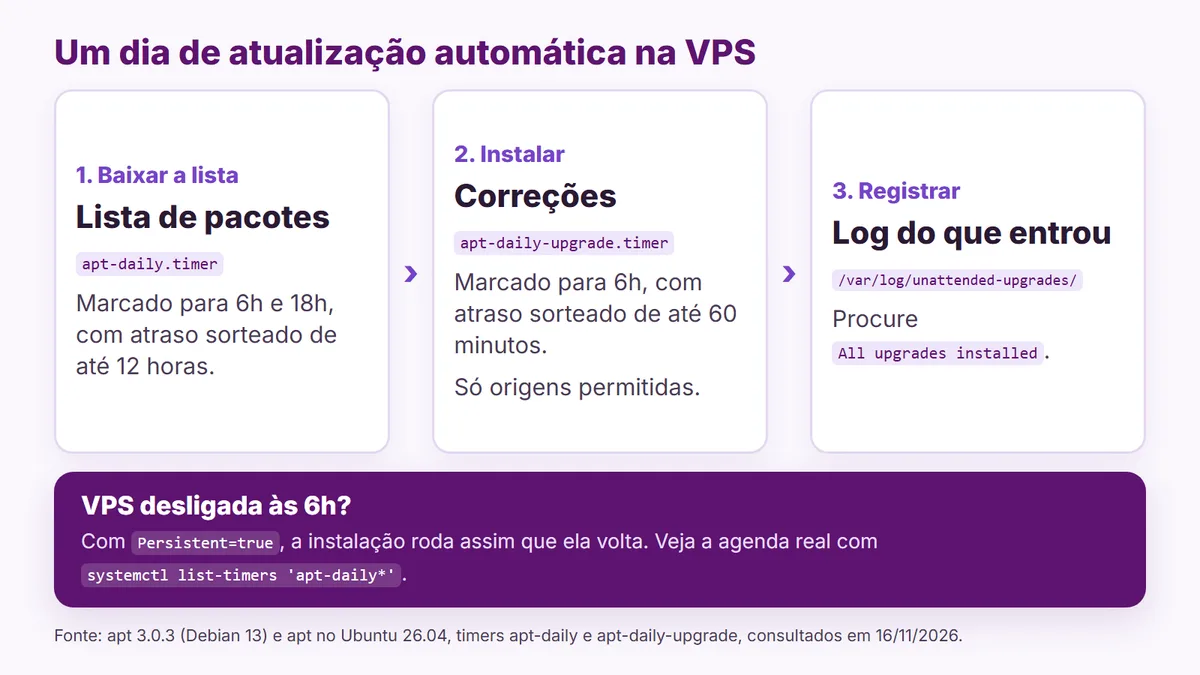
Quem dispara tudo não é o unattended-upgrades. São dois timers do systemd, que chamam o script /usr/lib/apt/apt.systemd.daily[1]:
apt-daily.timerbaixa a lista de pacotes novos.apt-daily-upgrade.timerinstala as atualizações e limpa o cache.
No Debian 13, no Ubuntu 24.04 e no Ubuntu 26.04, o primeiro timer está marcado para 6h e 18h, com um atraso sorteado de até 12 horas[5]. O segundo roda às 6h, com atraso sorteado de até 60 minutos[4][6][11]. O sorteio espalha a carga sobre os espelhos de pacotes: cada máquina cai num minuto diferente[7][10].
A instalação usa a lista baixada na última execução do apt-daily. Por isso, uma correção nova pode levar mais de um dia para entrar sozinha. Com pressa, rode sudo apt update e sudo apt upgrade à mão.
Os dois timers usam Persistent=true[4][5]. Com isso, o systemd grava em disco a última execução[7]. Se a VPS estava desligada às 6h, a instalação roda logo depois que ela volta, dentro do mesmo atraso sorteado[1].
Não confie na tabela: pergunte à sua VPS. Este comando lista os dois timers e a próxima execução de cada um.
systemctl list-timers 'apt-daily*'A coluna NEXT mostra a data e a hora do próximo disparo, já com o sorteio aplicado. A coluna LAST mostra o último. Se a linha do apt-daily-upgrade.timer não aparecer, o timer está desligado.
O que entra e o que fica de fora#
O unattended-upgrades só instala pacotes das origens que o arquivo /etc/apt/apt.conf.d/50unattended-upgrades permite[9]. O padrão é diferente em cada distribuição.
No Ubuntu, a lista Allowed-Origins traz o repositório da versão, o -security e as origens do ESM, a manutenção estendida. O -updates, o -proposed e o -backports vêm comentados, ou seja, desligados[1][2].
No Debian 13, a lista Origins-Pattern traz o repositório principal da versão e o de segurança[3]. O resultado é parecido: entram as correções de segurança, mas não versões com recursos novos[10].
O que fica de fora surpreende mais. Repositório de terceiros, como o do Docker, de um PHP alternativo ou de um PPA, não entra sozinho. Adicionar o repositório não basta: a origem dele precisa estar na lista[1]. O que você instalou fora do APT também fica de fora; o guia de segurança de VPS traz um roteiro mensal para isso.
Para ver o que seria instalado agora, sem mudar nada, rode a simulação[9]:
sudo unattended-upgrade --dry-run -vA saída começa com Allowed origins are: e a lista de origens. Depois vem Packages that will be upgraded: com os pacotes que entrariam. Se aparecer No packages found that can be upgraded unattended, não há nada pendente nas origens permitidas.
Crie um arquivo só seu#
Evite editar o 50unattended-upgrades. Use um arquivo à parte, com número maior; o Debian sugere o nome 52unattended-upgrades-local[10]. O APT lê os arquivos de /etc/apt/apt.conf.d/ em ordem alfabética. Itens de lista num arquivo novo se somam aos do original. Opções simples, como "true" ou um horário, valem pelo último valor lido[8]. Assim, o seu arquivo só precisa das linhas que mudam.
O exemplo abaixo faz duas coisas. Põe o -updates na lista do Ubuntu, que traz correções de bugs além das de segurança. E segura os pacotes do MariaDB, para que uma versão nova do banco não entre sozinha numa noite de movimento.
sudo tee /etc/apt/apt.conf.d/52unattended-upgrades-local <<'EOF'
Unattended-Upgrade::Allowed-Origins {
    "${distro_id}:${distro_codename}-updates";
};
Unattended-Upgrade::Package-Blacklist {
    "mariadb-";
};
EOF
O tee grava o arquivo e repete o conteúdo na tela. No Debian, a lista se chama Origins-Pattern e usa outro formato[3]. Troque o bloco Allowed-Origins por este, que vem comentado no arquivo padrão[3]:
Unattended-Upgrade::Origins-Pattern {
    "origin=Debian,codename=${distro_codename}-updates";
};
Os itens do Package-Blacklist são expressões regulares que casam com o começo do nome. "mariadb-" pega todos os pacotes que começam assim. Para travar um nome exato, termine com $, como em "libc6$"[1][3]. Cuidado com o efeito colateral: travar um pacote pode impedir a atualização de outros que dependem dele[1]. Trave por poucos dias e atualize à mão quando o movimento passar.
Confira se o APT leu o arquivo:
apt-config dump | grep -E 'Allowed-Origins|Origins-Pattern|Package-Blacklist'As suas linhas devem aparecer junto com as do arquivo original. Rode a simulação de novo: os pacotes do MariaDB não aparecem mais na lista do que seria instalado.
Mude o horário da instalação#
O horário das 6h pode ser ruim. Uma loja recebe pedidos cedo, e um servidor de jogo pode ter gente online de madrugada. Para trocar, crie um arquivo que sobrepõe o timer. A linha OnCalendar= vazia apaga o horário original, e a seguinte marca o novo[7][10].
sudo mkdir -p /etc/systemd/system/apt-daily-upgrade.timer.d
sudo tee /etc/systemd/system/apt-daily-upgrade.timer.d/override.conf <<'EOF'
[Timer]
OnCalendar=
OnCalendar=*-*-* 03:30
EOF
Aqui a instalação passa para 3h30. O horário segue o fuso da VPS: confira com timedatectl. Se aparecer UTC, 3h30 corresponde a 0h30 em Brasília. O atraso sorteado de até 60 minutos continua valendo, porque o arquivo não mexe nele. Mantenha esse atraso: a wiki do Debian sugere pelo menos 1 hora, para não sobrecarregar os servidores de pacotes[10]. Escolha o horário com menos gente na sua aplicação. Se você ligou o reinício automático, deixe o horário dele depois do fim dessa janela (aqui, depois das 4h30).
sudo systemctl daemon-reload
sudo systemctl restart apt-daily-upgrade.timer
systemctl list-timers apt-daily-upgrade.timer
O primeiro comando faz o systemd reler os arquivos. O último deve mostrar em NEXT um horário entre 3h30 e 4h30. Se ainda aparecer o horário antigo, confira o nome da pasta: ela termina em .timer.d.
Serviços que reiniciam sozinhos#
Atualizar uma biblioteca não muda o programa que já está rodando com a versão antiga. No Ubuntu, quem resolve isso é o needrestart: desde o 24.04 LTS, ele reinicia sozinho os serviços afetados depois da atualização[1]. Na prática, um serviço pode piscar por alguns segundos durante a janela da instalação.
Se um serviço não pode cair fora de hora, tire-o da lista. O Ubuntu orienta criar um arquivo em /etc/needrestart/conf.d/, sem mexer no principal[1]. Troque minecraft.service pelo nome da sua unidade.
sudo tee /etc/needrestart/conf.d/50-local.conf <<'EOF'
$nrconf{override_rc}{qr(^minecraft\.service$)} = 0;
EOF
O exemplo da documentação do Ubuntu atribui a lista inteira de uma vez[1], o que apagaria as exceções que já vêm no arquivo principal. A linha acima muda só a entrada do seu serviço e deixa as outras como estão. Esse serviço continua com a biblioteca antiga até você reiniciá-lo à mão.
Reinício da VPS é outro assunto. Por padrão, o unattended-upgrades não reinicia a máquina[1]. Se você ligar o Automatic-Reboot, saiba que ele reinicia mesmo com alguém conectado, porque o Automatic-Reboot-WithUsers vem como "true"[1]. Para decidir quando reiniciar, veja o guia do kernel do Debian 13.
Onde ver o que foi instalado#
Cada execução fica registrada em dois arquivos[9]. O primeiro conta o que o unattended-upgrades decidiu. O segundo traz a saída do dpkg, com cada pacote instalado.
sudo tail -n 30 /var/log/unattended-upgrades/unattended-upgrades.log
sudo tail -n 30 /var/log/unattended-upgrades/unattended-upgrades-dpkg.log
No primeiro, procure a linha Packages that will be upgraded:, a confirmação All upgrades installed e qualquer linha com ERROR. Para ver se o timer rodou e quanto tempo levou, pergunte ao systemd:
sudo journalctl -u apt-daily-upgrade.service --since "3 days ago"Cada execução aparece com a hora de início e de fim. Sem nenhuma linha, o serviço não rodou nesse período: volte ao systemctl list-timers.
Problemas comuns#
Could not get lock /var/lib/dpkg/lock-frontendao rodarapt: o timer está instalando algo naquele momento. Espere alguns minutos e tente de novo. Não apague o arquivo de trava: interromper odpkgno meio pode deixar pacotes quebrados.- Pacote de repositório de terceiros nunca atualiza: a origem dele não está na lista. Descubra o nome da origem no arquivo
InReleasedo repositório e some à lista no seu arquivo local[1]. apt list --upgradablemostra pacotes que nunca entram: eles vêm de uma origem fora da lista, como o-updatesno Ubuntu, ou estão travados noPackage-Blacklist. A simulação mostra as linhasAllowed origins are:eInitial blacklist:; compare a origem e o nome do pacote com elas. Depois de uma execução real, ounattended-upgrades.logtrazPackage ... is blacklisted.quando o motivo é a trava.- O timer roda, mas nada é instalado: rode
systemctl status apt-daily-upgrade.servicee veja a última execução e o código de saída. Se ela terminou sem erro e sem instalar nada, confira se a ação está ligada, como no passo 7 do guia Linux em VPS.
Próximos passos#
Com a agenda sob controle, o resto da manutenção fica mais simples. Volte ao guia Linux em VPS para o fuso horário e o reinício programado. Feche o acesso com SSH só com chave.
VPS Outlet Xeon
A partir de R$ 59,42/mês · até 15% off
Perguntas frequentes
O unattended-upgrades atualiza o Ubuntu para uma versão nova, como do 24.04 para o 26.04?
Não. Ele só instala pacotes das origens permitidas da versão em uso, como o repositório de segurança. A troca de versão do sistema é um processo separado, feito à mão.
A que horas as atualizações automáticas rodam?
No Debian 13 e nos Ubuntu 24.04 e 26.04, o timer apt-daily-upgrade está marcado para 6h, com atraso sorteado de até 60 minutos. Rode systemctl list-timers 'apt-daily*' para ver o horário calculado na sua VPS.
Como impedir que um pacote seja atualizado sozinho?
Coloque o nome dele no Unattended-Upgrade::Package-Blacklist, num arquivo seu em /etc/apt/apt.conf.d/. Os itens são expressões regulares que casam com o começo do nome; termine com $ para um nome exato.
As atualizações automáticas reiniciam a VPS?
Não por padrão. O Automatic-Reboot vem desligado. No Ubuntu, porém, o needrestart reinicia sozinho os serviços afetados por uma atualização desde o 24.04 LTS.
Onde vejo o que foi instalado?
Em /var/log/unattended-upgrades/unattended-upgrades.log, com as decisões de cada execução, e em unattended-upgrades-dpkg.log, com a saída do dpkg. O journalctl -u apt-daily-upgrade.service mostra quando o timer rodou.
Fontes
- [1]Automatic updates (Ubuntu Server documentation), consultado em 16 de novembro de 2026.
- [2]50unattended-upgrades.Ubuntu, unattended-upgrades no Ubuntu 26.04 (Launchpad), consultado em 16 de novembro de 2026.
- [3]unattended-upgrades 2.12, 50unattended-upgrades.Debian (Debian Sources), consultado em 16 de novembro de 2026.
- [4]apt 3.0.3 (Debian 13), apt-daily-upgrade.timer (Debian Sources), consultado em 16 de novembro de 2026.
- [5]apt 3.0.3 (Debian 13), apt-daily.timer (Debian Sources), consultado em 16 de novembro de 2026.
- [6]apt-daily-upgrade.timer no Ubuntu 26.04 (Launchpad), consultado em 16 de novembro de 2026.
- [7]systemd.timer(5), Debian 13 trixie (Debian Manpages), consultado em 16 de novembro de 2026.
- [8]apt.conf(5), Debian 13 trixie (Debian Manpages), consultado em 16 de novembro de 2026.
- [9]unattended-upgrade(8), unattended-upgrades 2.12 (Debian Sources), consultado em 16 de novembro de 2026.
- [10]UnattendedUpgrades (Debian Wiki), consultado em 16 de novembro de 2026.
- [11]apt-daily-upgrade.timer no Ubuntu 24.04 (Launchpad), consultado em 16 de novembro de 2026.
VPS e Linux
Lia Campos é uma personagem editorial da NK1 Host. Escreve guias de VPS e Linux com apoio de IA, e cada texto passa por revisão humana antes de ir ao ar.
revisado pela equipe NK1
VPS Outlet Xeon
a partir deR$ 59,42/mêsaté 15% off
- Proteção DDoS inclusa
- Datacenter em São Paulo