Como criar servidor de Palworld 1.0 (Windows e Linux)
Crie um servidor dedicado de Palworld 1.0 numa VPS: imagem Docker oficial no Linux, SteamCMD no Windows, porta UDP 8211 e PalWorldSettings.ini.
Téo Ramos · revisado pela equipe NK1
· 9 min de leitura
Resposta direta
No Linux, rode a imagem Docker oficial da Pocketpair com o compose.yaml do repositório dela; o Docker já publica a porta. No Windows, baixe o app 2394010 pelo SteamCMD, inicie o PalServer.exe e libere a UDP 8211 no firewall. Configure nome e senhas no PalWorldSettings.ini e use -publiclobby para quem joga no Xbox ou no PS5.
O chat de voz que chegou com o Palworld 1.0 só existe em servidor dedicado[1]. E o amigo que joga no PS5 só entra num servidor registrado na lista da comunidade[4]. Se a guilda quer qualquer uma das duas, o mundo precisa sair do cooperativo e ir para um servidor próprio.
O Palworld saiu do acesso antecipado com a versão 1.0, em 10 de julho de 2026[1]. A versão atual é a 1.0.5, de 15 de setembro de 2026[2]. Este guia segue a documentação oficial do servidor, hoje na 1.0.4. Dos caminhos que ela descreve, usa dois numa VPS: Linux com a imagem Docker oficial e Windows com o SteamCMD.
Windows ou Linux?#
Os dois rodam o mesmo servidor. O que muda:
- Linux com Docker é o caminho com menos peças. A Pocketpair publica a imagem e um arquivo de exemplo do Docker Compose[3][13].
- Windows é obrigatório se você quer mods no servidor. Por enquanto, mods do lado do servidor só funcionam na edição Windows do servidor dedicado[10].
Nos dois casos, a documentação recomenda 4 núcleos ou mais, pede 16 GB de memória e recomenda 32 GB ou mais para o servidor rodar estável. Com 8 GB ele até liga, mas o risco de cair por falta de memória sobe[3]. Ela também recomenda SSD: disco lento pode corromper o save[3]. A porta padrão é a 8211, em UDP[3].
Tem amigo no Xbox ou no PS5? O servidor aceita crossplay com Steam, Xbox, PS5 e Mac, mas quem joga no console só entra se o servidor estiver registrado como servidor da comunidade[4]. Isso é uma opção de inicialização, -publiclobby, que aparece nos dois caminhos abaixo[6].
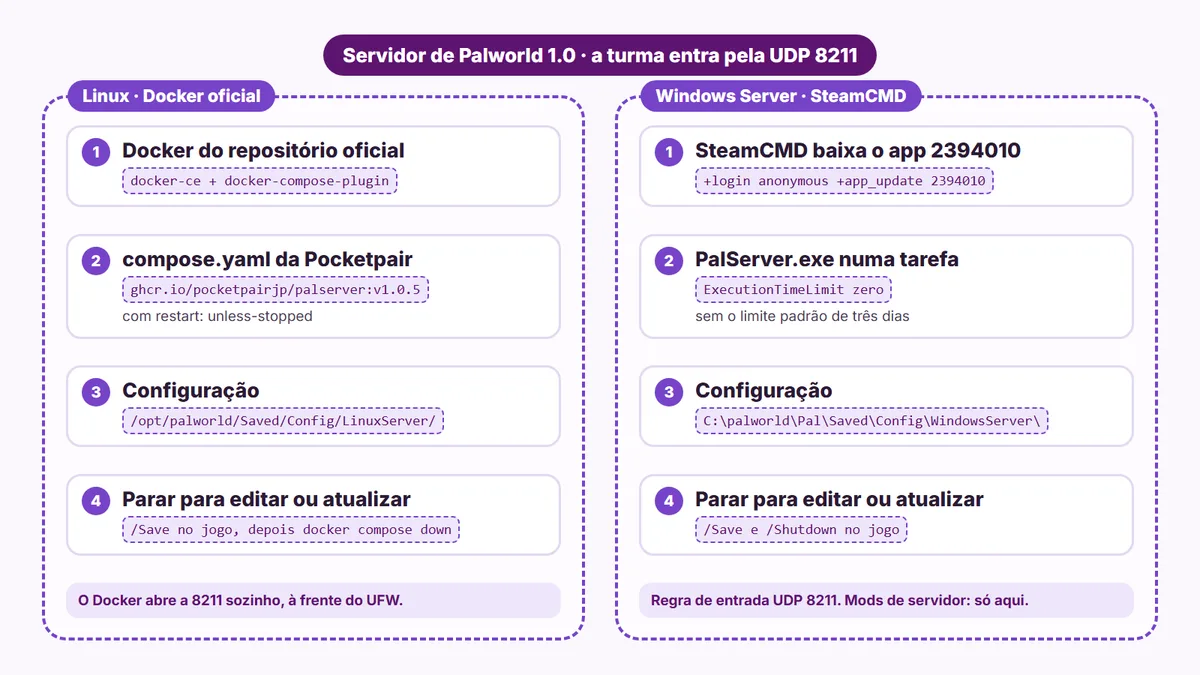
Linux: a imagem Docker oficial#
Os comandos valem para o Ubuntu 24.04 LTS e 26.04 LTS[15]. Primeiro, o Docker pelo repositório oficial, como manda a documentação do Docker[15]:
sudo apt update
sudo apt install ca-certificates curl
sudo install -m 0755 -d /etc/apt/keyrings
sudo curl -fsSL https://download.docker.com/linux/ubuntu/gpg -o /etc/apt/keyrings/docker.asc
sudo chmod a+r /etc/apt/keyrings/docker.asc
sudo tee /etc/apt/sources.list.d/docker.sources <<EOF
Types: deb
URIs: https://download.docker.com/linux/ubuntu
Suites: $(. /etc/os-release && echo "${UBUNTU_CODENAME:-$VERSION_CODENAME}")
Components: stable
Architectures: $(dpkg --print-architecture)
Signed-By: /etc/apt/keyrings/docker.asc
EOF
sudo apt update
sudo apt install docker-ce docker-ce-cli containerd.io docker-buildx-plugin docker-compose-plugin
Agora a pasta do servidor, com os dois arquivos do repositório oficial: o compose.yaml e o helper.sh, que acerta o dono da pasta de saves e chama o PalServer.sh[14].
sudo mkdir -p /opt/palworld
cd /opt/palworld
sudo curl -fsSLO https://raw.githubusercontent.com/pocketpairjp/palworld-dedicated-server-docker/main/compose/compose.yaml
sudo curl -fsSLO https://raw.githubusercontent.com/pocketpairjp/palworld-dedicated-server-docker/main/compose/helper.sh
sudo chmod +x helper.sh
sudo nano compose.yaml
Deixe o arquivo assim:
services:
  palworld-server:
    image: ghcr.io/pocketpairjp/palserver:v1.0.5.102999
    entrypoint: /pal/helper.sh
    restart: unless-stopped
    command:
      - -port=8211
    ports:
      - "8211:8211/udp"
    volumes:
      - ./helper.sh:/pal/helper.sh:ro
      - ./Saved:/pal/Package/Pal/Saved
Três diferenças para o exemplo oficial:
restart: unless-stoppedreliga o servidor se ele cair e depois de reiniciar a VPS. Só não religa quando você mesmo o para[16].- Sem
-useperfthreads,-NoAsyncLoadingThreade-UseMultithreadForDS. O exemplo ainda traz esses três, mas a página de argumentos diz que, da 1.0 em diante, deixá-los de fora pode melhorar o desempenho[7][14]. Teste com e sem e fique com o que rodar melhor. - A tag da imagem é a da 1.0.5, a mesma do exemplo oficial hoje[14]. Para crossplay com console, acrescente
- -publiclobbyà lista docommand[6] e rodesudo docker compose up -dde novo para recriar o container.
Suba o servidor e acompanhe o log:
sudo docker compose up -d
sudo docker compose logs -f
Ctrl+C fecha o log sem parar o servidor. Na primeira vez que o servidor liga, a pasta /opt/palworld/Saved é criada com o mundo e as configurações[13].
Sobre o firewall: o Docker publica a porta 8211 por conta própria, e esse tráfego passa à frente das regras do UFW[15]. Você não precisa de regra para o jogo. E não adianta bloquear a 8211 no UFW: a porta continua aberta enquanto o container estiver de pé.
Windows: SteamCMD e PalServer.exe#
Num Windows Server, abra o PowerShell como administrador. O SteamCMD sai do CDN da Valve. O servidor é o app 2394010, baixado com login anônimo[5]:
New-Item -ItemType Directory -Force C:\steamcmd
Invoke-WebRequest -Uri https://steamcdn-a.akamaihd.net/client/installer/steamcmd.zip -OutFile C:\steamcmd\steamcmd.zip
Expand-Archive C:\steamcmd\steamcmd.zip -DestinationPath C:\steamcmd
C:\steamcmd\steamcmd.exe +force_install_dir C:\palworld +login anonymous +app_update 2394010 validate +quit
Libere a porta do jogo no firewall do Windows. A regra só aceita entrada em UDP na 8211[19]:
New-NetFirewallRule -DisplayName "Palworld UDP 8211" -Direction Inbound -Protocol UDP -LocalPort 8211 -Action AllowPara o servidor ligar sozinho com a VPS, crie uma tarefa agendada na inicialização. Um detalhe importa: sem limite definido, o Agendador de Tarefas encerra a tarefa depois de três dias[17]. O valor zero tira esse limite[18].
$acao = New-ScheduledTaskAction -Execute "C:\palworld\PalServer.exe" -Argument "-port=8211"
$gatilho = New-ScheduledTaskTrigger -AtStartup
$ajustes = New-ScheduledTaskSettingsSet -ExecutionTimeLimit (New-TimeSpan -Seconds 0)
Register-ScheduledTask -TaskName "Palworld" -Action $acao -Trigger $gatilho -Settings $ajustes -User "SYSTEM" -RunLevel Highest
Start-ScheduledTask -TaskName "Palworld"
A tarefa roda como SYSTEM e liga mesmo sem ninguém logado no RDP. Como SYSTEM tem controle total do Windows, deixe nessa VPS só o servidor do jogo. Para crossplay com console, use -Argument "-port=8211 -publiclobby"[6]; numa tarefa já criada, rode o bloco de novo com -Force no Register-ScheduledTask.
O PalWorldSettings.ini#
Nome, senha, número de jogadores e regras do mundo ficam no PalWorldSettings.ini. Você cria esse arquivo copiando o DefaultPalWorldSettings.ini da instalação para a pasta de configuração, que só existe depois que o servidor liga pela primeira vez. Editar o arquivo Default não muda nada[8]. O destino muda conforme o sistema:
- Linux com Docker:
/opt/palworld/Saved/Config/LinuxServer/PalWorldSettings.ini. - Windows:
C:\palworld\Pal\Saved\Config\WindowsServer\PalWorldSettings.ini.
No Linux, faça a cópia com o servidor ainda ligado, porque o Default fica dentro do container[13], e depois pare o servidor:
cd /opt/palworld
sudo docker compose exec palworld-server cat /pal/Package/DefaultPalWorldSettings.ini | sudo tee Saved/Config/LinuxServer/PalWorldSettings.ini > /dev/null
sudo docker compose down
sudo nano Saved/Config/LinuxServer/PalWorldSettings.ini
No Windows, na primeira vez ainda não existe senha de administrador, e o mundo está vazio. Pare a tarefa, encerre o processo que sobrar e copie o arquivo, como na documentação[8]:
Stop-ScheduledTask -TaskName "Palworld"
Get-Process PalServer* | Stop-Process
Copy-Item C:\palworld\DefaultPalWorldSettings.ini C:\palworld\Pal\Saved\Config\WindowsServer\PalWorldSettings.ini
notepad C:\palworld\Pal\Saved\Config\WindowsServer\PalWorldSettings.ini
O arquivo é uma seção e uma linha OptionSettings com tudo entre parênteses[13]. Mude só as chaves que quiser. Um exemplo enxuto:
[/Script/Pal.PalGameWorldSettings]
OptionSettings=(ServerName="Guilda da Turma",ServerPassword="troque-esta-senha",AdminPassword="outra-senha-longa",ServerPlayerMaxNum=16,bIsUseBackupSaveData=True,bEnableVoiceChat=True)
O que cada chave faz, segundo a documentação[8]:
ServerPassword: a senha para entrar no servidor.AdminPassword: a senha que dá poderes de administrador dentro do jogo.ServerPlayerMaxNum: o máximo de jogadores ao mesmo tempo.bIsUseBackupSaveData: liga os backups automáticos do mundo, numa pasta dentro do save. Eles aumentam a carga no disco.bEnableVoiceChat: liga o chat de voz. Desde a 1.0, ele só existe em servidor dedicado com essa opção ligada, e não funciona na versão de PC da Microsoft Store (WinGDK)[1].
As mudanças só valem quando o servidor liga de novo. No Linux, sudo docker compose up -d; no Windows, Start-ScheduledTask -TaskName "Palworld".
Administrar o mundo#
Entre no jogo e use /AdminPassword seguido da senha de administrador. Os comandos mais úteis no dia a dia[9]:
/Savegrava o mundo na hora./Shutdown 60 Manutencaoavisa a turma e desliga depois de 60 segundos./ShowPlayerslista quem está conectado./KickPlayere/BanPlayercom o SteamID do jogador.
Com a senha de administrador definida, use o /Save antes de qualquer docker compose down. A documentação não diz se o servidor grava o mundo ao receber o sinal de desligar. No Linux, o /Shutdown vira um reinício: com restart: unless-stopped, o Docker religa o container[16]. Para deixar parado, use /Save e depois sudo docker compose down. No Windows, desligue pelo jogo, com /Save e /Shutdown: o PalServer.exe abre outro processo, e parar a tarefa agendada pode deixar esse processo de pé. Confira com Get-Process PalServer*; se não aparecer nada, o servidor está parado.
O RCON está obsoleto e vai parar de funcionar numa próxima atualização. A troca indicada é a API REST[11]. Nenhum dos dois foi feito para ficar aberto na internet: a recomendação é usar só na rede local[12]. Numa VPS, isso quer dizer não publicar essas portas.
Atualizar para a versão nova#
Faça backup antes de atualizar, como pede o repositório oficial[13]. No Linux, pare o servidor, copie a pasta Saved, troque a tag da imagem no compose.yaml pela da versão nova, que aparece no compose.yaml do repositório oficial[14], e suba de novo:
cd /opt/palworld
sudo docker compose down
sudo tar -czf /root/palworld-saved-$(date +%F).tar.gz Saved
sudo nano compose.yaml
sudo docker compose up -d
No Windows, desligue o servidor pelo jogo, copie a pasta C:\palworld\Pal\Saved e rode de novo a linha do steamcmd.exe, que baixa só o que mudou, e ligue com Start-ScheduledTask -TaskName "Palworld". Leve uma cópia dos saves para fora da VPS também. A próxima atualização, "Palworld: Side by Side", foi anunciada para o "inverno de 2026", ainda sem detalhes para servidores[20].
Problemas comuns#
- Amigos do Xbox ou do PS5 não acham o servidor. Falta o
-publiclobby. Sem ele, o servidor não entra na lista da comunidade[4][6]. - A configuração não pega. Ou o arquivo editado foi o Default, que não muda nada[8], ou o servidor não foi religado depois da edição. Edite o
PalWorldSettings.inicom o servidor parado e ligue de novo. - O servidor cai depois de algumas horas. Confira a memória nos gráficos do painel da VPS. Abaixo do recomendado, o risco de queda por falta de memória sobe[3].
- Mods não carregam no Linux. Mods de servidor só funcionam na edição Windows[10].
- Ninguém conecta no Windows. Confira se a regra do firewall é UDP, não TCP, com
Get-NetFirewallRule -DisplayName "Palworld UDP 8211" | Get-NetFirewallPortFilter. A saída deve mostrarProtocol: UDPeLocalPort: 8211.
Próximos passos#
No PC, a guilda entra digitando o IP da VPS e a porta 8211 na lista de servidores. No Xbox e no PS5, ela procura o ServerName na lista da comunidade. Se a turma também joga Minecraft ou Hytale, veja os guias de servidor de Minecraft no Linux e de servidor de Hytale numa VPS.
Com a recomendação de 32 GB da documentação em mente[3], escolha o plano pela memória. A VPS Gamer da NK1 tem AMD Ryzen 9 9900X, DDR5 e disco NVMe, um SSD como o que a documentação recomenda. Ela aceita Linux e Windows Server, os dois caminhos deste guia. Começou menor? O upgrade de plano e o backup manual antes de cada atualização ficam no painel da VPS. O datacenter fica em São Paulo, com mitigação DDoS inclusa. Os planos partem de R$ 87,92.
VPS Gamer
A partir de R$ 87,92/mês · até 20% off
Perguntas frequentes
Quanta memória o servidor de Palworld precisa?
A documentação oficial pede 16 GB e recomenda 32 GB ou mais para estabilidade, com 4 núcleos ou mais. Com 8 GB o servidor liga, mas o risco de cair por falta de memória aumenta.
Amigos no Xbox e no PS5 conseguem entrar?
Conseguem, porque o servidor aceita crossplay com Steam, Xbox, PS5 e Mac. Para quem joga no console, o servidor precisa estar registrado como servidor da comunidade, com a opção -publiclobby na inicialização.
Dá para usar mods no servidor de Palworld no Linux?
Por enquanto, não. A documentação oficial diz que mods do lado do servidor só funcionam na edição Windows do servidor dedicado. Quem quer mods precisa do caminho com Windows Server.
Por que minhas mudanças no PalWorldSettings.ini somem?
Ou o arquivo editado foi o DefaultPalWorldSettings.ini, que não muda nada, ou o servidor não foi religado: as mudanças só valem quando ele liga de novo. Por segurança, edite o PalWorldSettings.ini da pasta Saved com o servidor parado.
Ainda posso usar RCON no Palworld 1.0?
Ainda funciona, mas está obsoleto e vai parar numa próxima atualização. A indicação oficial é a API REST. Nenhum dos dois deve ficar aberto na internet: use só na rede local.
Fontes
- [1]Palworld v1.0, changelog do lançamento oficial (Pocketpair, 10/07/2026), consultado em 10 de novembro de 2026.
- [2]Palworld v1.0.5, correções (Pocketpair, 15/09/2026), consultado em 10 de novembro de 2026.
- [3]Requirements, Palworld Server Guide 1.0.4, consultado em 10 de novembro de 2026.
- [4]About server, Palworld Server Guide 1.0.4, consultado em 10 de novembro de 2026.
- [5]Deploy dedicated server, Palworld Server Guide 1.0.4, consultado em 10 de novembro de 2026.
- [6]Configure for community server, Palworld Server Guide 1.0.4, consultado em 10 de novembro de 2026.
- [7]Arguments, Palworld Server Guide 1.0.4, consultado em 10 de novembro de 2026.
- [8]Configuration parameters, Palworld Server Guide 1.0.4, consultado em 10 de novembro de 2026.
- [9]Commands, Palworld Server Guide 1.0.4, consultado em 10 de novembro de 2026.
- [10]Installing Mods on a Server, Palworld Server Guide 1.0.4, consultado em 10 de novembro de 2026.
- [11]RCON (obsoleto), Palworld Server Guide 1.0.4, consultado em 10 de novembro de 2026.
- [12]Palworld REST API, Palworld Server Guide 1.0.4, consultado em 10 de novembro de 2026.
- [13]Palworld Dedicated Server Docker, repositório oficial da Pocketpair, consultado em 10 de novembro de 2026.
- [14]compose.yaml e helper.sh de exemplo (repositório oficial da Pocketpair), consultado em 10 de novembro de 2026.
- [15]Install Docker Engine on Ubuntu (documentação do Docker), consultado em 10 de novembro de 2026.
- [16]Compose file reference, services: restart (documentação do Docker), consultado em 10 de novembro de 2026.
- [17]New-ScheduledTaskSettingsSet (Microsoft Learn), consultado em 10 de novembro de 2026.
- [18]TaskSettings.ExecutionTimeLimit (Microsoft Learn), consultado em 10 de novembro de 2026.
- [19]New-NetFirewallRule (Microsoft Learn), consultado em 10 de novembro de 2026.
- [20]Global Popularity Poll 2026 Results & New Update (Pocketpair, 20/10/2026), consultado em 10 de novembro de 2026.
Servidores de jogos
Téo Ramos é uma personagem editorial da NK1 Host. Escreve sobre servidores de jogos com apoio de IA, e cada texto passa por revisão humana antes de ir ao ar.
revisado pela equipe NK1