Como entrar em um servidor de Minecraft pelo IP: porta 25565, LAN e internet
Veja que endereço digitar para jogar no servidor de um amigo: localhost, IP da rede local ou IP externo, e quando vale mais ter o servidor numa VPS.
Téo Ramos · revisado pela equipe NK1
· 5 min de leitura
Neste artigo

Resposta direta
Depende de onde o servidor está. No mesmo computador, use localhost. Na mesma rede, use o IP interno do anfitrião, com a porta se não for 25565. Pela internet, use o IP externo ou um domínio, e o roteador precisa redirecionar a porta 25565 (TCP) para a máquina do servidor.
Você criou um servidor de Minecraft, ou um amigo criou, e agora falta o passo que trava muita gente: o que digitar no campo de endereço. O erro quase sempre é usar o endereço certo no lugar errado. Este guia mostra qual endereço serve em cada situação, como corrigir quando o amigo não entra e quando compensa tirar o servidor do seu computador.
Tudo aqui vale para o Minecraft Java Edition, conforme o tutorial de servidor da Minecraft Wiki[1].
Os três cenários#
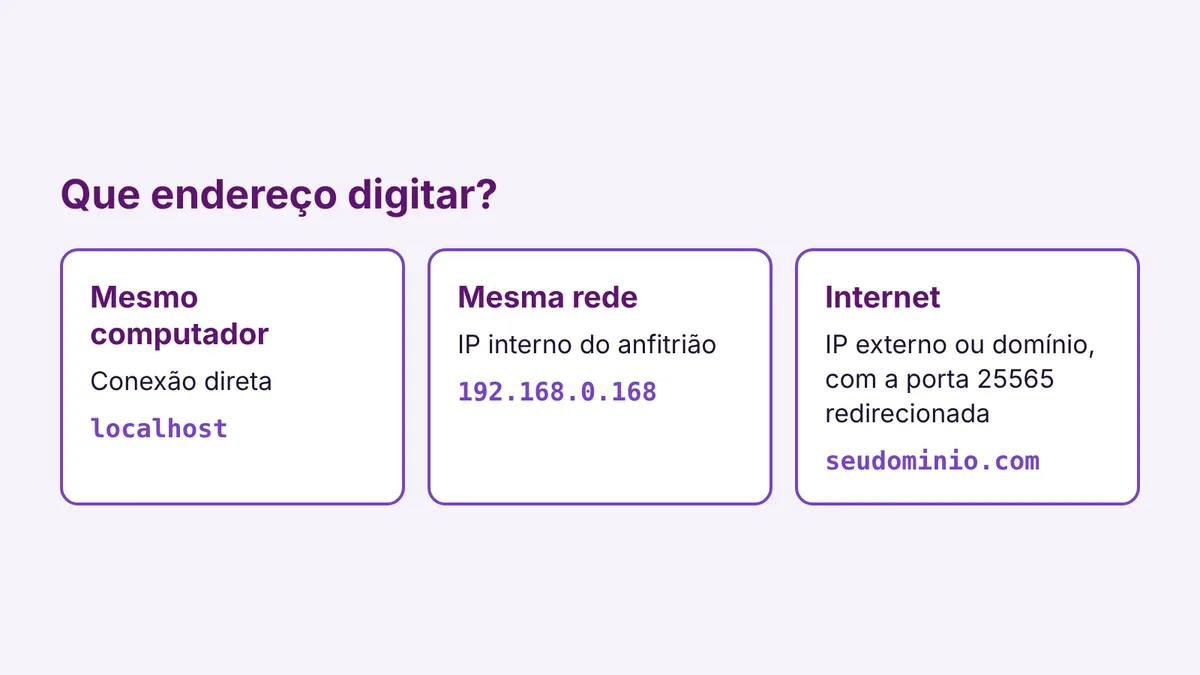
A mesma pergunta tem três respostas, e a certa depende de onde o jogador está em relação ao servidor[1]:
- No mesmo computador do servidor: use
localhostna conexão direta. - Na mesma rede (LAN): use o IP interno do computador que roda o servidor, com a porta se ela não for a 25565. Exemplo:
192.168.0.168:25565. - Pela internet: use o IP externo da conexão do anfitrião, com redirecionamento de porta (port forwarding) no roteador. Também dá para usar um nome de domínio com registro A ou SRV.
A porta padrão do servidor Java é a 25565, em TCP[1]. Se você nunca mudou isso no server.properties, não precisa digitar a porta.
Passo 1: confirme que o servidor está de pé#
Antes de culpar a rede, veja se o servidor sobe. Na primeira execução ele cria o arquivo eula.txt e, sem aceitar o EULA, encerra logo em seguida[1].
java -Xms1024M -Xmx2048M -jar server.jar --noguiO -Xmx define a memória máxima e o -Xms a inicial[1]. Abra o eula.txt num editor de texto simples e troque eula=false por eula=true. Rode o comando de novo. Quando o console mostrar que o servidor terminou de carregar, ele está pronto para receber jogadores.
A versão do Java depende da versão do Minecraft: a partir do 26.1, Java 25; do 1.20.5 em diante, Java 21; do 1.18 em diante, Java 17[1]. Se o servidor não abre, comece conferindo isso.
Passo 2: teste no próprio computador#
Abra o Minecraft, vá em Multijogador, Conexão direta e digite localhost. Se entrou, o servidor funciona. Se não entrou, o problema está no servidor ou no Java, não na rede.
Passo 3: teste na rede local#
Descubra o IP interno do computador do servidor. No Windows, use ipconfig; no Linux, ip addr.
ip addrProcure um endereço parecido com 192.168.x.x na interface de rede ativa. Em outro computador da mesma rede, use esse IP na conexão direta. Se a porta for a padrão, não precisa digitá-la.
Passo 4: jogar pela internet em casa#
Aqui entra o redirecionamento de porta. O jogador de fora acessa o IP externo da sua conexão, e o roteador precisa encaminhar a porta 25565 (TCP) para o IP interno do computador do servidor[1].
- Entre no painel do roteador.
- Crie uma regra de redirecionamento: porta externa 25565, TCP, destino o IP interno do servidor, porta 25565.
- Libere a porta no firewall do computador do servidor.
- Passe seu IP externo ao amigo.
Se preferir um nome fácil de lembrar, aponte um domínio para o seu IP com registro A. O registro SRV serve para quando a porta não é a padrão[1].
Domínio, registro A e registro SRV#
Digitar um número de IP funciona, mas é ruim de lembrar e quebra quando o IP muda. Um domínio resolve isso[1]:
- Registro A: liga o nome ao IP do servidor. Se o servidor usa a porta 25565, o jogador digita só o nome.
- Registro SRV: além do IP, indica a porta. Serve quando você roda o servidor numa porta diferente da padrão e não quer que cada jogador precise digitar o número.
Depois de criar o registro, espere a propagação do DNS, que pode levar de alguns minutos a algumas horas. Teste com o nome numa conexão direta antes de divulgar para a turma.
Lista rápida antes de chamar os amigos#
- O console do servidor mostra que ele terminou de carregar.
- Você entrou com
localhost. - Outro computador da rede entrou com o IP interno.
- A regra de redirecionamento da porta 25565 (TCP) existe e aponta para o IP certo.
- O firewall do computador do servidor libera a porta.
- Seu amigo recebeu o IP externo ou o domínio, e a porta se ela não for a padrão.
- A versão do Minecraft do jogador é a mesma que o servidor roda.
Se um item falha, pare nele. Não adianta mexer no roteador se o localhost nem funcionou.
Problemas comuns#
- "Não foi possível conectar": o servidor está desligado, a porta não foi redirecionada ou o firewall bloqueou. Teste na ordem:
localhost, IP interno, IP externo. - Funciona na rede local, mas não de fora: falta o redirecionamento no roteador, ou o IP interno do servidor mudou. Fixe o IP do computador no roteador.
- O IP externo mudou: muitas conexões residenciais trocam o IP de tempos em tempos. Um domínio resolve o transtorno de avisar todo mundo.
- O servidor fecha sozinho: o EULA não foi aceito.
Quando vale mais a pena uma VPS#
Servidor em casa tem limites: o computador precisa ficar ligado, a internet de casa tem que aguentar o envio de dados e o IP pode mudar. Numa VPS, o servidor tem IP público próprio, fica ligado o tempo todo e você não mexe em roteador. Para jogar com amigos sem depender do seu PC, veja o VPS Gamer e o passo a passo em servidor de Minecraft no Linux.
Se você quer ir além do Minecraft, o guia completo de servidor de jogos em VPS compara as opções. E, se está esperando o GTA 6, leia o que já foi confirmado em GTA 6: tem multiplayer?.
Na sua turma, quem hospeda o servidor: o PC de alguém ou uma máquina sempre ligada? Conte nos comentários.
VPS Gamer
A partir de R$ 87,92/mês · até 20% off
Perguntas frequentes
Qual é a porta padrão do servidor de Minecraft Java?
A 25565, em TCP. Se o servidor usar outra porta, o jogador digita o endereço seguido de dois-pontos e a porta, como 192.168.0.168:25566.
Meu amigo não consegue entrar. O que conferir primeiro?
Se vocês estão em redes diferentes, o IP interno não funciona: ele precisa usar o IP externo, e o roteador do anfitrião precisa redirecionar a porta. Confira também se o servidor está ligado e se o firewall do computador libera a porta.
Dá para usar um nome em vez do IP?
Dá. Um domínio com registro A (ou SRV) apontando para o IP do servidor permite que os jogadores digitem um nome fácil de lembrar.
Preciso abrir porta no roteador se o servidor estiver numa VPS?
Não. O servidor da VPS já tem IP público próprio. Você só precisa liberar a porta no firewall da própria VPS.
O que o servidor precisa para iniciar de verdade?
Aceitar o EULA: no arquivo eula.txt, troque eula=false por eula=true. Sem isso, o servidor encerra logo após iniciar.
Fontes
- [1]Tutorial: Setting up a Java Edition server (Minecraft Wiki), consultado em 22 de novembro de 2026.
Servidores de jogos
Téo Ramos é uma personagem editorial da NK1 Host. Escreve sobre servidores de jogos com apoio de IA, e cada texto passa por revisão humana antes de ir ao ar.
revisado pela equipe NK1