Como criar servidor de Hytale numa VPS (Java 25, porta UDP 5520)
Servidor dedicado de Hytale numa VPS Linux: Java 25, Hytale Downloader, login do servidor, porta UDP 5520, systemd e atualização automática.
Téo Ramos · revisado pela equipe NK1
· 10 min de leitura
Neste artigo
- Antes de começar
- Passo 1: instale o Java 25 e as ferramentas
- Passo 2: crie um usuário para o servidor
- Passo 3: baixe o servidor com o Hytale Downloader
- Passo 4: memória do Java
- Passo 5: primeira partida e login do servidor
- Passo 6: abra a porta UDP 5520
- Passo 7: servidor sempre ligado com o systemd
- Atualizações: o servidor precisa acompanhar o jogo
- Problemas comuns
- Próximos passos
- Perguntas frequentes

Resposta direta
Instale o Java 25, crie um usuário e baixe o servidor com o Hytale Downloader. Ligue com o start.sh, faça o login com /auth login device e grave as credenciais com /auth persistence Encrypted. Libere a porta 5520 em UDP, não em TCP, e deixe o servidor num serviço do systemd. O manual pede pelo menos 4 GB de RAM.
Hospedar o mundo de Hytale no PC de alguém funciona até essa pessoa desligar o computador. Com um servidor dedicado numa VPS, o mundo da turma fica no ar o dia inteiro, com os backups automáticos do próprio servidor do Hytale e atualização pelo console. Este guia segue o manual oficial do servidor, publicado pela Hypixel Studios e atualizado em 12 de outubro de 2026[1].
O Hytale está em acesso antecipado desde 13 de janeiro de 2026, com multiplayer em todos os modos[3]. O servidor muda com frequência, então os comandos abaixo valem para a versão atual do manual.
Antes de começar#
- Uma VPS Linux x64. O servidor também roda em arm64[1], mas os comandos deste guia usam os arquivos de x64. O guia vale para Ubuntu 24.04 LTS, Ubuntu 26.04 LTS e Debian 13, que trazem o Java 25 no repositório oficial[6][7].
- Memória. O manual pede pelo menos 4 GB e o Java 25[1]. O que mais consome RAM é a distância de visão: o manual recomenda limitar a 12 chunks, ou 384 blocos[1]. Muita gente explorando em direções diferentes pesa mais do que muita gente parada no mesmo lugar.
- Uma conta Hytale com o jogo. O servidor faz login nessa conta para aceitar jogadores[1].
- Acesso SSH com um usuário que tenha
sudo.
Passo 1: instale o Java 25 e as ferramentas#
O manual recomenda o Java 25 da Adoptium[1][5]. O OpenJDK 25 do repositório da distribuição também é Java 25 e se atualiza pelo apt, então é o que este guia usa.
sudo apt update
sudo apt install openjdk-25-jre-headless curl unzip
java -version
Procure o número 25 logo no início da resposta. Se vier outro, há um Java diferente como padrão, e os passos 5 e 7 apontam para o 25 pelo caminho completo. Confirme que ele existe:
ls /usr/lib/jvm/java-25-openjdk-amd64/bin/javaPasso 2: crie um usuário para o servidor#
O usuário hytale não tem senha nem login: serve só para rodar o servidor e os mods, longe dos seus arquivos e do sudo.
sudo useradd --system --user-group --home-dir /opt/hytale --shell /usr/sbin/nologin hytale
sudo mkdir /opt/hytale
sudo chown hytale:hytale /opt/hytale
Passo 3: baixe o servidor com o Hytale Downloader#
O manual oferece três formas de obter os arquivos. Para servidor de produção, ele indica o Hytale Downloader, uma ferramenta de linha de comando que baixa o servidor e os assets e facilita as atualizações[1].
cd /opt/hytale
sudo -u hytale -H curl -LO https://downloader.hytale.com/hytale-downloader.zip
sudo -u hytale -H unzip hytale-downloader.zip -d downloader
ls downloader
O ls mostra os programas para Linux e Windows e o arquivo QUICKSTART.md. Rode o de Linux:
sudo -u hytale -H chmod +x downloader/hytale-downloader-linux-amd64
sudo -u hytale -H ./downloader/hytale-downloader-linux-amd64 -download-path game.zip
Se o nome do programa no seu ls for diferente, use o que aparecer e confira o QUICKSTART.md. Na primeira vez, o downloader pede login: abra o endereço que ele mostra, entre com a sua conta e digite o código. Depois ele baixa o arquivo game.zip. Descompacte:
sudo -u hytale -H unzip game.zip -d game
sudo -u hytale -H chmod +x game/start.sh
ls game
O chmod garante que o start.sh possa ser executado, caso o arquivo compactado não guarde essa permissão. No ls, você deve ver Assets.zip, start.sh, start.bat e a pasta Server. É o formato que o sistema de atualização automática exige[1].
Passo 4: memória do Java#
O start.sh oficial lê argumentos extras do Java de um arquivo chamado jvm.options, um por linha[1]. Crie o arquivo:
sudo -u hytale nano /opt/hytale/game/jvm.options-Xms2G
-Xmx3GO -Xmx é o teto do heap, a principal parte da memória do Java; o processo inteiro ocupa um pouco mais. Como ponto de partida, use a RAM da VPS menos 1 GB e ajuste olhando o uso real nos gráficos do painel. O modelo acima serve para uma VPS de 4 GB; com 8 GB, use -Xmx7G. O comentário do start.sh traz -Xms2G e -Xmx4G como exemplo[1], então ajuste ao seu plano. Acompanhe o uso: segundo o manual, memória curta aparece como CPU alta, por causa da coleta de lixo do Java[1].
Passo 5: primeira partida e login do servidor#
Ligue o servidor uma vez com o terminal aberto:
cd /opt/hytale/game
sudo -u hytale -H env PATH=/usr/lib/jvm/java-25-openjdk-amd64/bin:/usr/bin:/bin ./start.sh
O env PATH= faz o start.sh achar o Java 25 primeiro. O script já liga backups automáticos a cada 30 minutos, na pasta Server/backups[1]. Eles ficam no mesmo disco, então copie essa pasta para fora da VPS de vez em quando. Quando o console estiver pronto, faça o login do servidor:
/auth login deviceO servidor mostra o endereço https://accounts.hytale.com/device e um código. Abra no navegador, entre com a sua conta e confirme. O console responde Authentication successful!, e a partir daí o servidor aceita jogadores[1]. Agora faça o login sobreviver a reinícios:
/auth persistence EncryptedO /auth persistence escolhe onde as credenciais ficam: Memory, só na memória, ou Encrypted, num arquivo criptografado que sobrevive ao desligamento[1][2]. Com o servidor ligado, ele renova o login sozinho. Só é preciso repetir o /auth login device se ele ficar mais de 30 dias desligado[2].
Ainda no console, limite a distância de visão ao que o manual recomenda. O comando /maxviewradius chegou no Update 6, e o padrão é 32 chunks[4]:
/maxviewradius 12Quer o servidor só para a turma? Use a whitelist. Desde o Update 6, ela funciona pela permissão hytale.server.join, e os comandos de whitelist dão e tiram essa permissão[4]. Coloque você e os amigos na lista antes de ativá-la. A sequência fica assim[4]:
/whitelist add SeuNick
/whitelist add NickDoAmigo
/whitelist enable
O manual não lista os comandos de administração, e eles mudam entre versões. Antes de seguir, rode /help e confira dois nomes: o da whitelist e o de desligar o servidor. Nas versões atuais, desligar é /stop; se o seu /help mostrar outro nome, use-o aqui e no passo 7. Para encerrar esta primeira partida, digite /stop.
Passo 6: abra a porta UDP 5520#
O Hytale usa o protocolo QUIC, que roda sobre UDP. A porta padrão é a 5520, e TCP não é necessário[1]. Um erro comum é liberar a porta em TCP e ninguém conseguir entrar.
sudo apt install ufw
sudo ufw allow 22/tcp
sudo ufw allow 5520/udp
sudo ufw enable
sudo ufw status
O apt install cobre o Debian 13, onde o UFW pode não vir instalado; no Ubuntu, ele já vem, desligado[8]. Confirme com y quando o UFW avisar sobre o SSH. Na lista do status, as linhas 22/tcp e 5520/udp precisam aparecer como ALLOW.
Passo 7: servidor sempre ligado com o systemd#
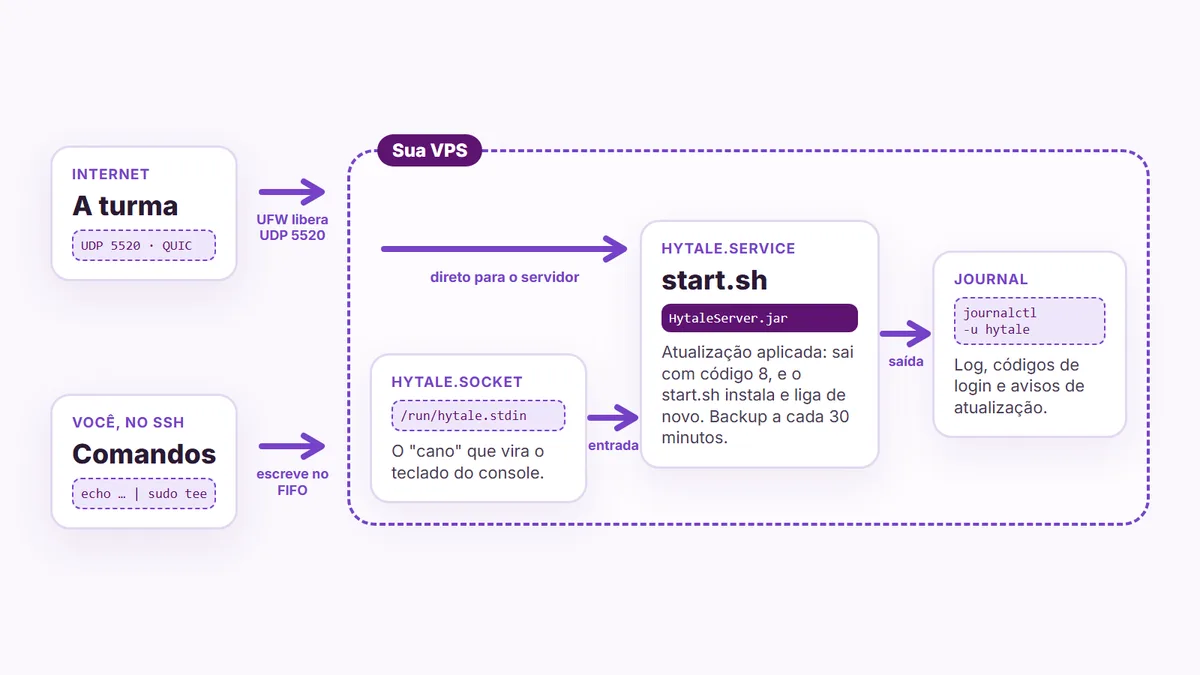
Até aqui, o servidor só roda com o seu terminal aberto. O systemd tira o servidor da sua sessão: liga o start.sh no boot e mantém um FIFO, um arquivo-cano, plugado no console, para você mandar comandos sem terminal aberto. O que você escreve em /run/hytale.stdin o servidor lê como comando digitado[9][12].
sudo nano /etc/systemd/system/hytale.socket[Unit]
Description=Console do servidor de Hytale
PartOf=hytale.service
[Socket]
ListenFIFO=/run/hytale.stdin
SocketUser=hytale
SocketGroup=hytale
SocketMode=0660
RemoveOnStop=truesudo nano /etc/systemd/system/hytale.service[Unit]
Description=Servidor de Hytale
After=network-online.target
Wants=network-online.target
[Service]
User=hytale
Group=hytale
WorkingDirectory=/opt/hytale/game
Environment=PATH=/usr/lib/jvm/java-25-openjdk-amd64/bin:/usr/local/bin:/usr/bin:/bin
Sockets=hytale.socket
StandardInput=socket
StandardOutput=journal
StandardError=journal
ExecStart=/opt/hytale/game/start.sh
ExecStop=/bin/sh -c 'echo /stop > /run/hytale.stdin; while kill -0 $MAINPID 2>/dev/null; do sleep 1; done'
TimeoutStopSec=120
Restart=on-failure
RestartSec=30
[Install]
WantedBy=multi-user.targetO que cada linha especial faz:
Environment=PATHpõe a pasta do Java 25 na frente, para ostart.shnão pegar outro Java da máquina.ExecStopescreve/stopno FIFO e só devolve o controle quando o processo principal some. Se devolvesse antes, o systemd derrubaria o servidor no meio da gravação do mundo[10].StandardOutput=journalé necessária porque, com a entrada vindo de um socket, o systemd por padrão mandaria a saída para o mesmo lugar[11].
Recarregue as definições e ligue o serviço, já marcado para o boot:
sudo systemctl daemon-reload
sudo systemctl enable --now hytale.service
systemctl status hytale.service
Se tudo deu certo, o status traz active (running). Os códigos de login, avisos de atualização e mensagens do servidor aparecem em sudo journalctl -u hytale -f. Um comando de exemplo pelo FIFO, que também confere se o limite de distância de visão continua em 12[4]:
echo "/maxviewradius" | sudo tee /run/hytale.stdin > /dev/nullAtualizações: o servidor precisa acompanhar o jogo#
Cliente e servidor precisam estar exatamente na mesma versão de protocolo. Quando sai uma atualização do jogo, quem não atualizar o servidor deixa de receber os jogadores que já atualizaram[1].
O servidor procura atualizações sozinho, de hora em hora. Quando uma atualização é aplicada, ele fecha com o código 8, e o start.sh instala os arquivos novos e liga de novo[1]. Com o serviço do passo 7, isso acontece dentro do systemd. Para aplicar na mão, baixe primeiro:
echo "/update download" | sudo tee /run/hytale.stdin > /dev/nullEspere o journalctl confirmar o download e aplique. O servidor faz backup dos arquivos, fecha com o código 8 e volta na versão nova:
echo "/update apply --confirm" | sudo tee /run/hytale.stdin > /dev/nullPara o servidor aplicar a atualização sozinho quando não houver ninguém jogando, mude AutoApplyMode para WhenEmpty no bloco Update do config.json[1]. Faça isso com o serviço parado, porque o servidor reescreve o arquivo enquanto roda[1]:
sudo systemctl stop hytale.service
sudo -u hytale nano /opt/hytale/game/Server/config.json
sudo systemctl start hytale.service
Problemas comuns#
- Ninguém consegue conectar. Confira se a regra é
5520/udp. Regra em TCP não serve para o QUIC[1]. - Jogadores recusados depois de uma atualização do jogo. O servidor ficou numa versão anterior. Rode
/update checkpelo cano e aplique a atualização. - O servidor perdeu o login. Isso acontece depois de mais de 30 dias desligado ou se faltou o
/auth persistence Encrypted[2]. Mande/auth login devicepelo cano e pegue o código nojournalctl. - O
systemctl stopdemora uns dois minutos. O servidor não reconheceu o/stop, e o systemd esperou oTimeoutStopSecpara encerrar à força. Confira o nome do comando com/helpe corrija a linhaExecStop. - Não existe
start.shna pastagame. Entre em/opt/hytale/game/Server, ligue o servidor comsudo -u hytale -H /usr/lib/jvm/java-25-openjdk-amd64/bin/java -jar HytaleServer.jar --assets ../Assets.zipe rode/update setupno console. Esse comando grava os scripts na pasta de cima[1]. Depois, encerre o servidor, rodesudo -u hytale -H chmod +x /opt/hytale/game/start.she volte ao passo 5.
Próximos passos#
Com o servidor no ar, passe o IP para a turma e configure as permissões. Mods, em .zip ou .jar, vão para /opt/hytale/game/Server/mods[1]; teste um de cada vez. Parte do grupo prefere Minecraft? O passo a passo de servidor de Minecraft no Linux está no blog.
Um servidor de Hytale pede três coisas da máquina: ficar ligado sem depender de ninguém, memória para a distância de visão e uma rede que aguente tráfego UDP sem cair. A VPS Gamer da NK1 tem AMD Ryzen 9 9900X, memória DDR5 e disco NVMe. O datacenter é em São Paulo, e a mitigação DDoS automática já vem no plano. Quando os gráficos do painel mostrarem a memória no limite, o upgrade de plano é feito por lá mesmo. A ativação leva cerca de 1 minuto depois que o pagamento é confirmado. O plano de entrada sai por R$ 87,92.
VPS Gamer
A partir de R$ 87,92/mês · até 20% off
Perguntas frequentes
Quanta memória um servidor de Hytale precisa?
O manual oficial pede pelo menos 4 GB de RAM e Java 25. A distância de visão é o que mais pesa na memória, e o manual recomenda limitá-la a 12 chunks (384 blocos). Acompanhe o uso: memória curta aparece como CPU alta.
Qual porta o servidor de Hytale usa?
A porta 5520, em UDP. O Hytale usa o protocolo QUIC, que roda sobre UDP, e não precisa de TCP. Para usar outra porta, ligue o servidor com o argumento --bind.
Por que o servidor pede login numa conta Hytale?
O servidor precisa se autenticar para falar com os serviços do Hytale e validar quem entra. O login é feito uma vez com /auth login device; com /auth persistence Encrypted, ele sobrevive a reinícios e se renova sozinho enquanto o servidor estiver ligado.
O servidor de Hytale se atualiza sozinho?
Ele procura atualizações de hora em hora e baixa a versão nova. Por padrão, a aplicação é manual, com /update apply --confirm. Com AutoApplyMode em WhenEmpty, no config.json, ele aplica sozinho quando ninguém está jogando.
Dá para usar mods no servidor de Hytale?
Dá. Segundo o manual, basta colocar os mods, em .zip ou .jar, na pasta mods do servidor (neste guia, /opt/hytale/game/Server/mods). Teste cada mod antes de liberar para a turma e faça backup do mundo antes.
Fontes
- [1]Hytale Server Manual (Hypixel Studios, atualizado em 12/10/2026), consultado em 10 de novembro de 2026.
- [2]Server Provider Authentication Guide (Hypixel Studios), consultado em 10 de novembro de 2026.
- [3]Hytale is finally here! (hytale.com, 13/01/2026), consultado em 10 de novembro de 2026.
- [4]Update 6 Patch Notes (hytale.com), consultado em 10 de novembro de 2026.
- [5]Eclipse Temurin, versões (Adoptium), consultado em 10 de novembro de 2026.
- [6]Pacote openjdk-25-jre-headless nas versões do Ubuntu (packages.ubuntu.com), consultado em 10 de novembro de 2026.
- [7]Pacote openjdk-25-jre-headless no Debian 13 trixie (packages.debian.org), consultado em 10 de novembro de 2026.
- [8]Firewalls, Ubuntu Server documentation, consultado em 10 de novembro de 2026.
- [9]systemd.socket, ListenFIFO (manual do systemd), consultado em 10 de novembro de 2026.
- [10]systemd.service, ExecStop e Sockets (manual do systemd), consultado em 10 de novembro de 2026.
- [11]systemd.exec, StandardInput e StandardOutput (manual do systemd), consultado em 10 de novembro de 2026.
- [12]Console-bound systemd services, the right way (blog de desenvolvedor do Gentoo), consultado em 10 de novembro de 2026.
Servidores de jogos
Téo Ramos é uma personagem editorial da NK1 Host. Escreve sobre servidores de jogos com apoio de IA, e cada texto passa por revisão humana antes de ir ao ar.
revisado pela equipe NK1