Como criar servidor de Minecraft no Windows Server: Java 25, start.bat, porta 25565 e whitelist
Monte o servidor de Minecraft Java 26.3 numa VPS Windows Server: Java 25, arquivo start.bat, EULA, porta 25565 no firewall e whitelist da turma.
Téo Ramos · revisado pela equipe NK1
· 7 min de leitura
Neste artigo
Resposta direta
Instale o Java 25, exigido desde a versão 26.1. Baixe o server.jar da 26.3, confira o SHA-1 e crie um start.bat com java -Xmx2048M -jar server.jar --nogui. Aceite o EULA e libere a porta TCP 25565 no firewall do Windows. Na 26.3 a whitelist vem ligada: adicione a turma com whitelist add.
A turma quer um mundo de Minecraft que fique no ar sem depender do PC de ninguém, e a sua VPS roda Windows Server. Dá para montar o servidor Java ali mesmo, pela Área de Trabalho Remota, com as ferramentas que o Windows já tem. No fim deste guia, o servidor 26.3 está no ar, com o Java certo, a porta liberada e só a turma na lista de entrada.
Os mesmos passos funcionam num PC com Windows 10 ou 11. Em casa, porém, ainda falta redirecionar a porta no roteador, o que este guia não cobre.
Antes de começar#
- Uma VPS com Windows Server e acesso por Área de Trabalho Remota. Se ainda não entrou na VPS, o guia de Windows Server em VPS mostra o caminho.
- Memória para o jogo e para o Windows. O wiki do Minecraft recomenda pelo menos 2 GB livres para servidores pequenos e cita 4 GB para servidores maiores[3]. Some isso ao que o próprio Windows usa.
- Um PowerShell aberto como administrador. Todos os comandos deste guia rodam nele.
Passo 1: instale o Java 25#
Desde a versão 26.1, de 24 de março de 2026, o servidor exige o Java 25[1]. A versão 26.3, a mais nova em 14/11/2026, também pede o Java 25[2][4]. Com Java mais velho, o servidor nem abre.
Uma opção gratuita é o Microsoft Build of OpenJDK. Na página de download, a versão mais nova da série 25 em 14/11/2026 era a 25.0.5.0.2[5]. A cada atualização, o número no nome do arquivo muda: confira o atual na mesma página. Baixe e instale sem janelas:
[Net.ServicePointManager]::SecurityProtocol = [Net.SecurityProtocolType]::Tls12
$ProgressPreference = 'SilentlyContinue'
cd $env:TEMP
Invoke-WebRequest -UseBasicParsing -Uri "https://aka.ms/download-jdk/microsoft-jdk-25.0.5.0.2-windows-x64.msi" -OutFile "jdk25.msi"
Start-Process msiexec -Wait -ArgumentList '/i jdk25.msi ADDLOCAL=FeatureMain,FeatureEnvironment,FeatureJarFileRunWith,FeatureJavaHome INSTALLDIR="c:\Program Files\Microsoft\" /quiet'
A primeira linha liga o TLS 1.2 nesta janela, o que os Windows Server mais antigos precisam para baixar desses sites. A segunda esconde a barra de progresso, que deixa o download lento no PowerShell do Windows. O -UseBasicParsing faz o Invoke-WebRequest funcionar mesmo sem o Internet Explorer configurado.
O msiexec instala em silêncio, com as opções da documentação da Microsoft. A FeatureEnvironment põe o Java no PATH, e a FeatureJavaHome cria a variável JAVA_HOME[6]. O Start-Process -Wait segura o PowerShell até a instalação acabar.
No Windows Server 2025, dá para instalar o mesmo Java pelo WinGet, com winget install Microsoft.OpenJDK.25[6]. O WinGet vem no Windows Server 2025, mas não nas versões anteriores[7].
Feche o PowerShell, abra outro como administrador e confira:
java -versionA primeira linha precisa começar com openjdk version "25. Se aparecer outro número, há um Java mais velho na frente no PATH. Se aparecer "não é reconhecido" ou "is not recognized", a janela foi aberta antes da instalação: abra outra.
Passo 2: baixe o servidor e confira o arquivo#
Crie uma pasta só para o servidor e baixe o server.jar da 26.3 pelo endereço do catálogo de versões da Mojang[4]. A janela do PowerShell é nova, então o bloco repete as duas primeiras linhas do Passo 1:
[Net.ServicePointManager]::SecurityProtocol = [Net.SecurityProtocolType]::Tls12
$ProgressPreference = 'SilentlyContinue'
New-Item -ItemType Directory -Path C:\minecraft -Force
cd C:\minecraft
Invoke-WebRequest -UseBasicParsing -Uri "https://piston-data.mojang.com/v1/objects/33680f5f2ac32864d6d7cf5e56a705fdb3e05f4c/server.jar" -OutFile "server.jar"
Get-FileHash .\server.jar -Algorithm SHA1
O Get-FileHash calcula a impressão digital do arquivo. O valor em Hash precisa ser 33680F5F2AC32864D6D7CF5E56A705FDB3E05F4C, o SHA-1 que o catálogo publica para a 26.3[4]. O PowerShell escreve em maiúsculas e o catálogo em minúsculas, mas o número é o mesmo. Se não bater, o server.jar não é o original: rode o Invoke-WebRequest outra vez antes de seguir.
Quando sair uma versão nova, o endereço muda. A página oficial do servidor no minecraft.net sempre traz o link atual.
Passo 3: crie o arquivo que liga o servidor#
No Windows, o servidor liga por um arquivo .bat. O wiki do Minecraft sugere um modelo de três linhas[3], que o PowerShell cria para você:
Set-Content -Path C:\minecraft\start.bat -Encoding ASCII -Value "@ECHO OFF", "java -Xms1024M -Xmx2048M -jar server.jar --nogui", "pause"O -Xmx2048M é o teto de memória do Java: 2 GB. Pelo wiki, isso é mais que suficiente para 5 jogadores na distância de simulação padrão. O -Xms1024M é a memória com que o Java começa. O --nogui dispensa a janela gráfica do servidor, e o pause deixa a janela preta aberta depois que o servidor para, com a última mensagem à vista[3].
Se a turma do Discord crescer ou chegar um pacote de mods, suba o -Xmx aos poucos e observe a memória livre no Gerenciador de Tarefas.
Passo 4: aceite o EULA e ligue#
Abra C:\minecraft no Explorador de Arquivos e dê dois cliques no start.bat. A primeira execução é curta: o servidor gera o eula.txt e para[3]. Esse arquivo aponta para o EULA, os termos de uso da Mojang, e o servidor só roda com ele aceito.
Abra o endereço que está no eula.txt e leia. Concordando, mude o valor para true com este comando:
(Get-Content C:\minecraft\eula.txt) -replace 'eula=false', 'eula=true' | Set-Content C:\minecraft\eula.txtDois cliques no start.bat outra vez. Agora o mundo é gerado. Quando a janela mostrar Done, o servidor está pronto.
Se o Windows abrir um aviso dizendo que o firewall bloqueou recursos do Java, clique em Permitir acesso. Cancelar cria uma regra que bloqueia o java.exe, e um bloqueio vale mais que a liberação do próximo passo.
Passo 5: libere a porta 25565#
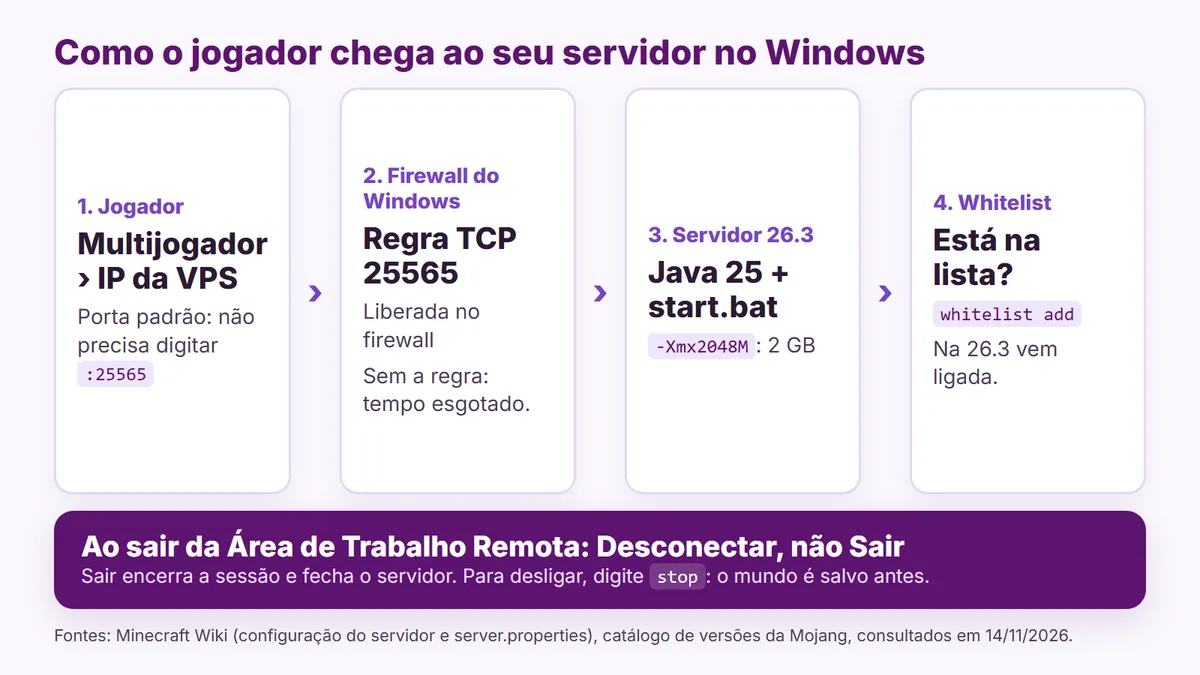
O servidor Java atende na porta TCP 25565, definida em server-port no server.properties[8]. O firewall do Windows barra conexões de fora até existir uma regra para ela:
New-NetFirewallRule -DisplayName 'Minecraft 25565 TCP' -Direction Inbound -Action Allow -Protocol TCP -LocalPort 25565A saída descreve a regra nova, com Enabled : True. Para listar, desligar ou apagar regras depois, veja o guia de firewall do Windows Server.
Passo 6: monte a lista da turma#
Na 26.3, o server.properties padrão traz white-list=true[8]. Ou seja: servidor novo já nasce fechado, e só entra quem você puser na lista. Digite na janela do servidor, com os nomes das contas da turma:
whitelist add Capivara_Dev
whitelist add LuaDoServidor
op Capivara_Dev
O op vai para a sua própria conta. Com ele, você libera a próxima pessoa de dentro do jogo mesmo, digitando /whitelist add no chat, sem abrir a Área de Trabalho Remota. Servidor público, sem lista? Use whitelist off.
Para entrar, cada um adiciona o servidor com o IP da VPS. A porta é a padrão, então o :25565 pode ficar de fora.
Manter no ar#
Ao sair da Área de Trabalho Remota, feche a janela da conexão ou use Desconectar. Assim a sua sessão continua aberta na VPS, e o servidor segue rodando. Sair encerra a sessão e fecha o servidor junto.
Para desligar, digite stop na janela do servidor: ele salva o mundo e fecha. Fechar a janela no X pode encerrar o Java antes de o mundo terminar de salvar.
O Windows reinicia para instalar atualizações. Depois de cada reinício, entre na VPS e ligue o servidor de novo pelo start.bat. Antes de atualizar o Windows ou trocar a versão do servidor, copie a pasta C:\minecraft\world para outro lugar.
Problemas comuns no Windows#
UnsupportedClassVersionErrorao abrir. Ojavado PATH é mais velho que o 25. Rodewhere.exe javapara ver todos os Javas que o Windows encontra, na ordem em que usa.- A regra existe, mas a conexão não chega. Procure regras de bloqueio ativas com
Get-NetFirewallRule -Action Block -Enabled True. Uma regra criada para ojava.exeno aviso do Passo 4 explica o caso. - O servidor sumiu depois de um tempo. A sessão da Área de Trabalho Remota foi encerrada com Sair ou o Windows reiniciou. Ligue de novo pelo
start.bat. - A janela abre e fecha na hora. O
eula.txtainda dizfalse, ou ostart.bate oserver.jarestão em pastas diferentes.
Próximos passos#
Prefere Linux? O guia de servidor de Minecraft no Linux faz o mesmo com um serviço que liga sozinho com a máquina. Para escolher memória e processador de outros jogos, veja o guia de servidor de jogos em VPS.
A VPS Gamer roda Windows Server, tem processador Ryzen 9 9900X com clock de até 5,5 GHz e proteção contra DDoS inclusa, sem null-route.
VPS Gamer
A partir de R$ 87,92/mês · até 20% off
Perguntas frequentes
Qual Java o servidor de Minecraft precisa no Windows?
O Java 25, desde a versão 26.1, de 24/03/2026. A 26.3 também pede o Java 25. Uma opção gratuita é o Microsoft Build of OpenJDK 25, instalado pelo MSI ou, no Windows Server 2025, pelo WinGet.
Quanta memória colocar no -Xmx?
O wiki do Minecraft considera 2 GB mais que suficientes para 5 jogadores na distância de simulação padrão. Com mais gente ou mods, suba aos poucos e deixe memória livre para o próprio Windows.
Por que meu amigo não consegue entrar?
Na 26.3, a whitelist vem ligada: adicione o amigo com whitelist add e o nome da conta. Se a conexão nem chega, confira a regra da porta TCP 25565 e procure regras de bloqueio do java.exe no firewall do Windows.
O servidor fecha quando eu saio da Área de Trabalho Remota?
Só se você usar Sair, que encerra a sessão. Feche a janela da conexão ou use Desconectar: a sessão continua aberta na VPS e o servidor segue rodando.
Fontes
- [1]Java Edition 26.1 (Minecraft Wiki), consultado em 14 de novembro de 2026.
- [2]Java Edition 26.3 (Minecraft Wiki), consultado em 14 de novembro de 2026.
- [3]Tutorial: Setting up a Java Edition server (Minecraft Wiki), consultado em 14 de novembro de 2026.
- [4]Catálogo de versões da Mojang: 26.3, consultado em 14 de novembro de 2026.
- [5]Download the Microsoft Build of OpenJDK, consultado em 14 de novembro de 2026.
- [6]Install the Microsoft Build of OpenJDK, consultado em 14 de novembro de 2026.
- [7]Use WinGet to install and manage applications, consultado em 14 de novembro de 2026.
- [8]Server.properties (Minecraft Wiki), consultado em 14 de novembro de 2026.
Servidores de jogos
Téo Ramos é uma personagem editorial da NK1 Host. Escreve sobre servidores de jogos com apoio de IA, e cada texto passa por revisão humana antes de ir ao ar.
revisado pela equipe NK1