Reprint: a ferramenta oficial do WordPress para copiar o site inteiro, e como usar
O WordPress lançou o Reprint em 13/11/2026. Veja como copiar arquivos e banco do site para teste, o que fica de fora e como usar ao trocar de hospedagem.
Davi Moura · revisado pela equipe NK1
· 8 min de leitura

Resposta direta
O Reprint é a ferramenta gratuita e de código aberto que o WordPress.org anunciou em 13/11/2026 para copiar um site inteiro, arquivos e banco, para outro computador ou servidor. Você instala o plugin no site original, autoriza o cliente reprint.phar e roda um comando pull. Ele retoma a cópia se a conexão cair e troca o endereço do site.
Copiar um WordPress costuma travar no mesmo ponto: o plugin de backup tenta montar um arquivo único com o site inteiro, a hospedagem corta o processo no meio e você recomeça do zero. Em 13 de novembro de 2026, o WordPress.org anunciou o Reprint, uma ferramenta gratuita e de código aberto[1]. Ela copia arquivos e banco aos pedaços, direto para o computador ou servidor que você escolher[1]. Neste guia, você faz uma cópia de teste no seu computador e entende o que muda quando o objetivo é trocar de hospedagem.
O que o WordPress anunciou#
O Reprint tem duas partes[1]:
- Um plugin, instalado no site de origem, que responde aos pedidos de cópia.
- Um cliente de linha de comando, o
reprint.phar, que roda na máquina que vai receber o site.
Há também uma demonstração experimental no WordPress Playground, que copia um site de exemplo sem instalar nada[1]. O anúncio liga o Reprint ao trabalho de Data Liberation, em andamento no projeto desde 2024[1].
Os pontos que importam no dia a dia[1][2]:
- Sem arquivo gigante. Arquivos e linhas do banco vão em partes. A hospedagem antiga não precisa gerar um backup completo antes.
- Retoma de onde parou. Se a conexão cair, você roda o mesmo comando de novo.
- Troca o endereço do site. Com um endereço novo, o Reprint reescreve os links antigos, inclusive em dados serializados do PHP, sem quebrar o tamanho dos campos.
- Atualiza só o que mudou. Numa segunda cópia, os arquivos que não mudaram ficam como estão.
- Sem serviço no meio. Os dados vão do site para o cliente autorizado por HTTPS, sem passar por um serviço na nuvem do Reprint[3].
O plugin é novo. Foi publicado no diretório em 28 de outubro de 2026 e estava na versão 0.11.8 quando este texto foi escrito[2]. Comece por uma cópia de teste antes de confiar nele para uma mudança de hospedagem.
O que entra na cópia e o que fica de fora#
Entram posts, mídia, usuários, configurações, temas, plugins e tabelas do banco[2]. Ficam de fora caches, logs, backups antigos e arquivos temporários conhecidos[2][7].
Três limites pesam mais na prática[7]:
- A cópia vai num sentido só. Rodar o
pullde novo substitui o banco do destino pelo da origem. O que você mudou na cópia some. - O site não congela durante a cópia. Visitantes continuam comprando e comentando enquanto ela roda. O resultado não é uma foto de um instante só.
- Plugins podem falhar no destino. Uma cópia completa não garante que cada plugin funcione com outra versão do PHP, outro banco ou sem os serviços da hospedagem de origem.
Antes de começar#
Na origem, você precisa de[3]:
- WordPress 4.7 ou mais novo e PHP 5.6.20 ou mais novo.
- Endereço com HTTPS funcionando.
- Acesso de administrador para instalar o plugin. SSH na origem não é necessário.
No destino, onde o cliente roda[3]:
- PHP de linha de comando 7.4 ou mais novo.
- Terminal no macOS ou no Linux. No Windows, use o WSL.
- Extensões
curl,hash,json,mbstring,openssl,PDOezlib, maispdo_sqlitepara SQLite oumysqlipara MySQL. - Espaço em disco para os arquivos, o arquivo SQL baixado e o banco local.
Confira o PHP do terminal:
php --version
php -m
O primeiro mostra a versão. O segundo lista as extensões carregadas. O PHP do terminal pode ser diferente do PHP do servidor web. Ative as extensões no PHP do terminal, que é o que roda o cliente[8].
Passo 1: baixar o cliente#
Crie uma pasta de trabalho e baixe o reprint.phar do endereço oficial[4]:
mkdir reprint-demo
cd reprint-demo
curl -fL https://plugins.svn.wordpress.org/reprint/downloads/reprint.phar -o reprint.phar
php reprint.phar --version
O último comando deve mostrar um número de versão. Se der erro, confira se o download terminou e se o PHP do terminal atende aos requisitos.
Passo 2: instalar o plugin e autorizar o cliente#
No painel do site de origem, vá em Plugins > Adicionar novo plugin, procure por Reprint, instale e ative[5]. Ativar não copia nada: o plugin só responde a um cliente autorizado[7]. Abra Ferramentas > Reprint Server e deixe a tela aberta. Em inglês, o menu aparece como Tools > Reprint Server.
Agora gere a chave no destino. Troque https://seusite.com.br pelo endereço do seu site[4]:
php reprint.phar keygen https://seusite.com.br \
  --state-dir=./state --out=./reprint-key.pem
O comando grava a chave privada em reprint-key.pem e mostra um Migration Token. Cole esse token na tela do plugin e clique em Authorize client[5]. A chave privada nunca sai da sua máquina.
Algumas hospedagens pedem um token de conexão em vez do Migration Token. Nesse caso, o plugin mostra o campo próprio, e nos comandos você troca --private-key-path=... por --secret='TOKEN'[5]. Esse token funciona como uma senha de download: não compartilhe e lembre que ele fica no histórico do terminal[5].
Passo 3: copiar e abrir no navegador#
Para um teste, o SQLite é o caminho mais simples: não precisa de servidor de banco[4].
php reprint.phar pull https://seusite.com.br \
  --private-key-path=./reprint-key.pem \
  --state-dir=./state --fs-root=./files \
  --target-engine=sqlite --new-site-url=http://localhost:8881
O cliente confere a origem, baixa arquivos e banco, importa o banco, troca o endereço do site para http://localhost:8881 e sobe um servidor de desenvolvimento[4]. Site grande demora mais. Deixe o terminal aberto.
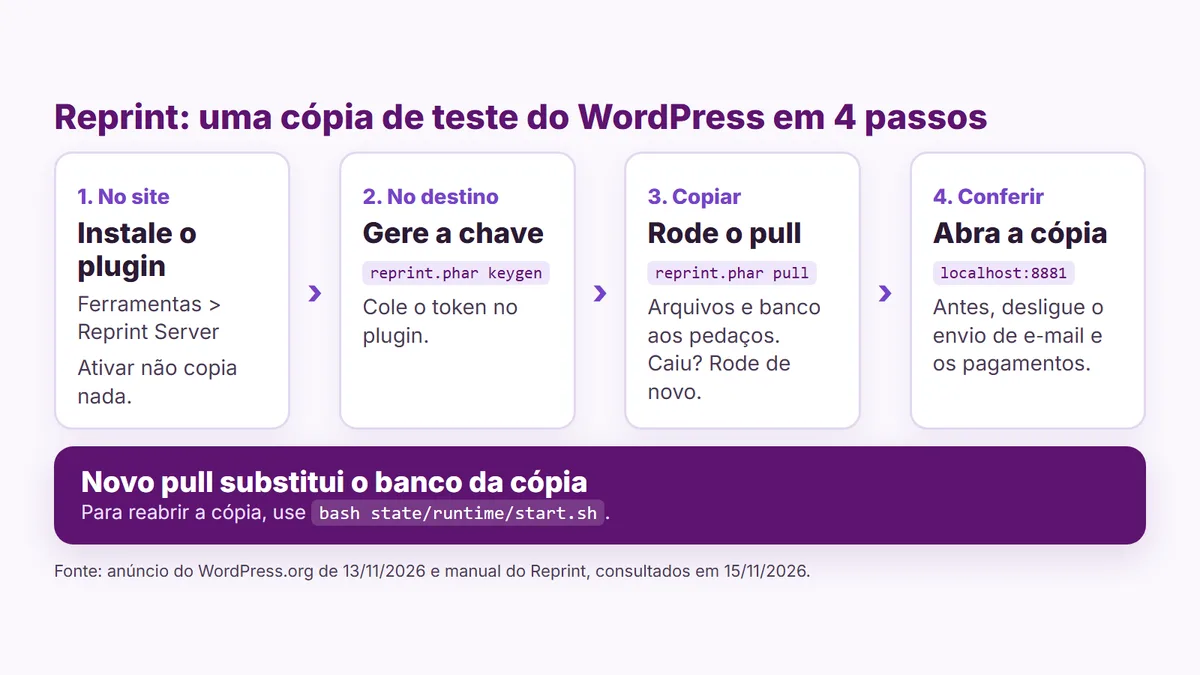
Antes de clicar em qualquer coisa na cópia, desligue o envio de e-mail, os pagamentos e outras integrações. O banco copiado ainda aponta para as contas reais[4][7]. Um formulário testado na cópia pode mandar e-mail de verdade para um cliente seu.
Depois, confira na cópia[4]:
- A página inicial abre.
- Os links internos ficam em
localhost:8881. - As imagens carregam.
- O login em
/wp-admin/funciona com um usuário do site original.
Para parar, use Ctrl+C. Para abrir a cópia de novo outro dia, rode o script de início, não outro pull[4]:
bash state/runtime/start.shEssa cópia local é um bom lugar para testar uma versão nova do PHP antes da produção. O roteiro está em como testar o site no PHP 8.6.
Para trocar de hospedagem#
O guia oficial de mudança pede mais do destino que a cópia de teste. Ele espera um servidor com PHP de linha de comando, controle da configuração do servidor web e um banco MySQL vazio com usuário próprio[6]. Na prática, isso é uma VPS ou um servidor onde você tem acesso de terminal.
Siga o guia oficial de mudança de hospedagem. Os passos principais são estes[6]:
- Gerar a chave no destino, guardando chave e estado fora das pastas publicadas na web.
- Rodar o
pullcom--target-engine=mysql, o endereço novo em--new-site-urle mais três opções:--flatten-to, que monta a pasta que o servidor web vai servir, e--runtime=none --start-runtime=none, que não sobem o servidor de desenvolvimento. - Ajustar o servidor web e o
wp-config.php, com uma senha de banco nova. - Desligar e-mail, tarefas agendadas e pagamentos na cópia e testar páginas, login e formulários antes de mexer no DNS.
- Pausar as mudanças no site antigo, fazer uma última cópia e só então apontar o domínio.
O Reprint não troca o DNS nem apaga o site antigo[7]. Mantenha a origem no ar até o destino estar conferido: ela é a sua volta se algo der errado[6].
Se o destino é uma hospedagem com cPanel, sem terminal, o cliente não tem onde rodar lá dentro. O caminho mais simples é pedir a migração à nova hospedagem. Na NK1, a migração de outro provedor é gratuita, e a hospedagem cPanel tem SSL gratuito do Let's Encrypt e backup diário automático.
Problemas comuns#
- O
pullpara depois de mostrar um token: acontece se você rodou opullsem--private-key-path. O cliente gera a chave, mostra o token e sai com o código 4. Autorize esse token e rode o mesmopull, da mesma pasta e com o mesmo--state-dir[4][8]. CLOUDFLARE_CHALLENGE: o desafio de navegador da Cloudflare bloqueou o cliente. Desligue o desafio para pedidosPOSTao endereço da API do Reprint, ou libere o IP da máquina que copia[8].WORDFENCE_BLOCKED: o limite de pedidos do Wordfence barrou a cópia. Espere o bloqueio passar e rode de novo, ou libere o IP[8].- Saiu com o código 3: o cliente esgotou as tentativas por uma falha temporária, como limite de pedidos ou queda de conexão. Rode o mesmo comando mais tarde[8].
- A porta 8881 está ocupada: pare o outro servidor local e rode o
start.sh[8]. - Um plugin quebra na cópia: leia o primeiro erro do PHP no terminal. Pode faltar uma extensão, o plugin pode exigir MySQL em vez de SQLite ou depender de um serviço da hospedagem de origem[8].
Depois da cópia#
Terminou o teste? Tire o acesso do cliente. Na tela Reprint Server, clique em Remove Migration Token no token usado[5]. Isso não apaga a cópia já baixada[5].
A pasta de trabalho guarda o banco inteiro, com usuários e pedidos, e a chave de acesso[4]. Trate-a como um backup: nada de deixá-la numa pasta sincronizada com terceiros ou publicada na web. Se não for mais usar, desative e exclua o plugin na origem. Excluir apaga as configurações e credenciais guardadas por ele[2].
Próximos passos#
Use a cópia local para testar atualizações sem risco. Na hora de mudar de casa, decida pelo destino. Numa VPS, siga o roteiro acima. Numa hospedagem cPanel, peça a migração.
Hospedagem de sites CPanel
A partir de R$ 15,11/mês · até 5% off
Perguntas frequentes
O Reprint é pago ou precisa de conta?
Não. O plugin e o cliente são gratuitos e de código aberto, e a página do plugin diz que não é preciso conta nem assinatura.
Preciso de SSH na hospedagem antiga?
Não. Na origem bastam acesso de administrador ao WordPress, HTTPS funcionando e permissão para instalar o plugin. O terminal é usado só na máquina que recebe a cópia.
Dá para usar no Windows?
O guia oficial pede um terminal no macOS, no Linux ou no WSL do Windows. O PHP nativo do Windows roda parte dos comandos de cópia, mas o script que sobe o site de teste exige WSL, macOS ou Linux.
Posso editar a cópia e mandar as mudanças de volta para o site?
Não com o plugin do diretório do WordPress.org: ele só serve downloads. E um novo pull substitui o banco da cópia pelo da origem, sem juntar as mudanças.
Funciona com Cloudflare ou Wordfence na frente do site?
Pode ser bloqueado. O cliente não passa pelo desafio de navegador da Cloudflare e pode esbarrar no limite do Wordfence. Libere os pedidos ao endereço da API do Reprint ou o IP da máquina que copia.
Fontes
- [1]Copy Your WordPress Site with Reprint (WordPress.org News), consultado em 15 de novembro de 2026.
- [2]Reprint, plugin no diretório do WordPress.org, consultado em 15 de novembro de 2026.
- [3]Reprint: Requirements and downloads, consultado em 15 de novembro de 2026.
- [4]Reprint: Clone your site, consultado em 15 de novembro de 2026.
- [5]Reprint: Authorize the Reprint client, consultado em 15 de novembro de 2026.
- [6]Reprint: Move to another host, consultado em 15 de novembro de 2026.
- [7]Reprint: What Reprint does not do, consultado em 15 de novembro de 2026.
- [8]Reprint: Troubleshooting, consultado em 15 de novembro de 2026.
Sites e aplicações
Davi Moura é uma personagem editorial da NK1 Host. Escreve sobre sites, Node.js e aplicações em produção com apoio de IA, e cada texto passa por revisão humana antes de ir ao ar.
revisado pela equipe NK1