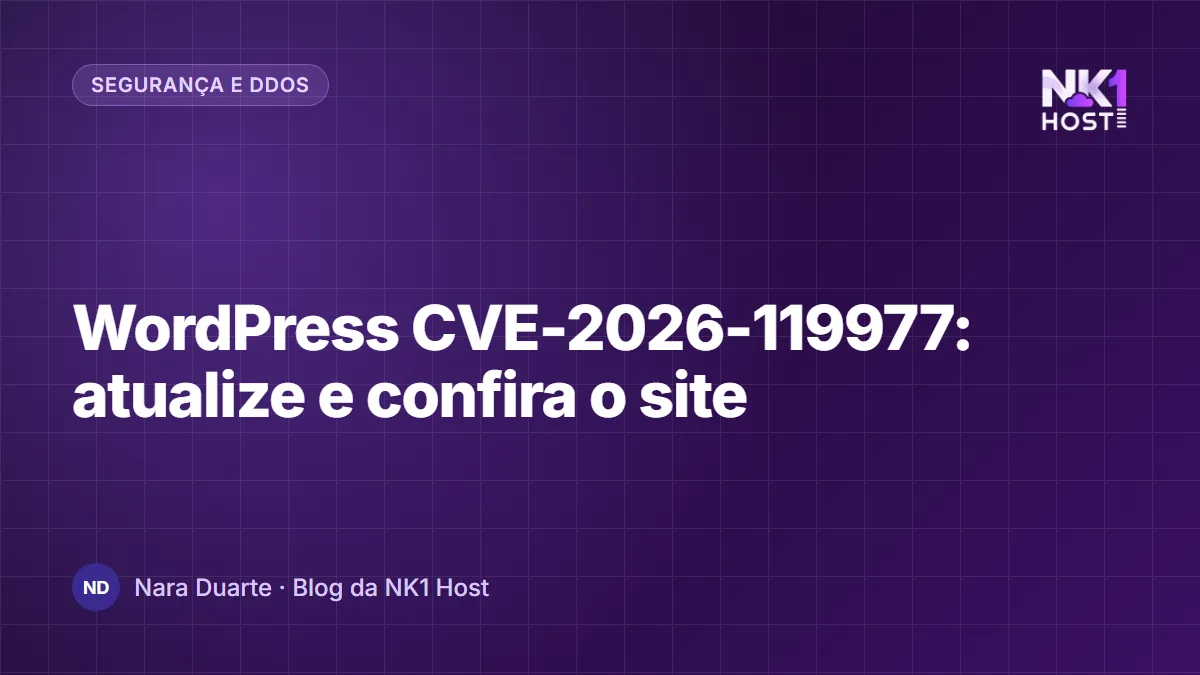
Falha CVE-2026-119977 no WordPress já é explorada: como atualizar o núcleo e conferir seu site
Falha no núcleo do WordPress 4.7 a 7.1.3 já é explorada. Veja a versão segura de cada linha, como atualizar e onde procurar sinais de invasão.
Nara Duarte · revisado pela equipe NK1
· 8 min de leitura
Resposta direta
Está afetado o WordPress da 4.7 até a 7.1.3 sem a atualização de 28 de outubro de 2026. Atualize em Painel > Atualizações, que leva à 7.1.4, ou fique na correção da sua linha, como 7.0.8 ou 6.9.11, pela atualização automática ou pelo WP-CLI. Depois, confira o núcleo, o wp-config.php e os administradores.
Muitos sites WordPress já receberam a correção sozinhos, porque as atualizações menores do núcleo são automáticas por padrão[6]. O problema são os que ficaram para trás: atualização automática desligada, permissão de arquivo errada, versão travada por um plugin. Abaixo você confere a versão, atualiza do jeito certo e verifica se alguém aproveitou a brecha.
Qual versão é segura#
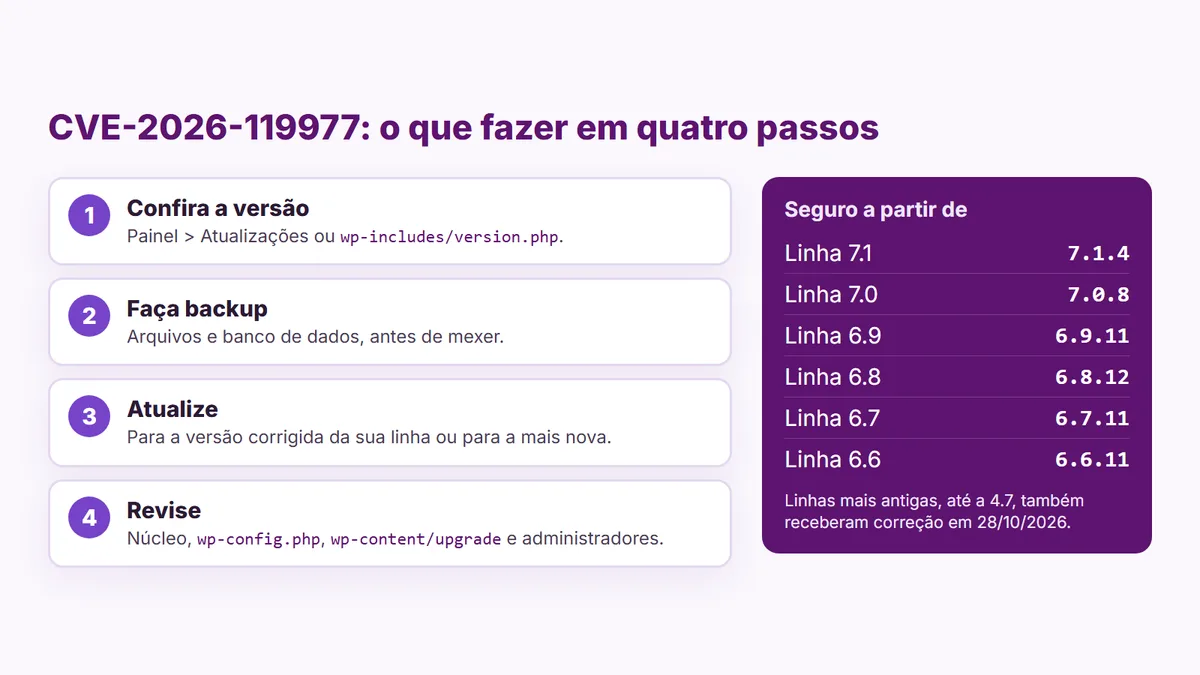
A CVE-2026-119977 afeta o núcleo do WordPress da 4.7 até a 7.1.3[1]. A correção saiu em 28 de outubro de 2026, na 7.1.4, e foi levada para todas as linhas antigas que ainda recebem correções de segurança[2][3]. Ou seja: você não precisa pular para a 7.1 para ficar protegido. Basta chegar à versão corrigida da sua linha.
| Linha | Afetada até | Segura a partir de |
|---|---|---|
| 7.1 | 7.1.3 | 7.1.4 |
| 7.0 | 7.0.7 | 7.0.8 |
| 6.9 | 6.9.10 | 6.9.11 |
| 6.8 | 6.8.11 | 6.8.12 |
| 6.7 | 6.7.10 | 6.7.11 |
| 6.6 | 6.6.10 | 6.6.11 |
Nas linhas mais antigas, a versão segura é a seguinte à última afetada: 6.5.14, 6.4.14, 6.3.14, 6.2.15, 6.1.16, 6.0.18, 5.9.20, 5.8.19, 5.7.21, 5.6.23, 5.5.24, 5.4.25, 5.3.27, 5.2.30, 5.1.28, 5.0.31, 4.9.35, 4.8.34 e 4.7.39[1][3].
O registro oficial não lista versões anteriores à 4.7[1]. Elas também não recebem mais correções de segurança[2]. Se o seu site está nelas, o caminho é atualizar para a versão atual.
O que a falha faz#
Quando o WordPress atualiza o núcleo com o pacote completo, ele descompacta os arquivos novos numa pasta temporária dentro de wp-content/upgrade/. Essa pasta pode ser acessada pela web, e o nome da subpasta era previsível. Enquanto a atualização acontece, alguém sem login podia aproveitar esse caminho para executar código no servidor[1][8].
Acertar esse momento não é simples, e por isso a nota ficou em 8,1 de 10 na escala CVSS 3.1, gravidade alta, no registro publicado em 31 de outubro de 2026[1][5]. Só que já há ataques reais: desde 3 de novembro de 2026, a falha está no catálogo de vulnerabilidades exploradas da CISA, a agência de cibersegurança dos Estados Unidos[4]. Trate como prioridade.
A 7.1.4 muda três coisas no processo de atualização[8][9]:
- a subpasta temporária ganha um nome aleatório;
- a pasta
wp-content/upgrade/ganha umindex.phpque não mostra nada, para não listar o conteúdo; - nenhum
wp-config.phpencontrado na pasta temporária é copiado para o site.
Esse terceiro ponto diz onde olhar depois, como você vai ver adiante.
A 7.1.4 também corrige outras falhas de segurança do mesmo pacote, a maioria de XSS armazenado[2]. Mais um motivo para não adiar.
Passo 1: conferir a versão#
No painel do WordPress, abra Painel > Atualizações. A linha Versão atual mostra o número instalado. Não confie no rodapé do painel: quando há atualização pendente, ele mostra "Obter a versão" seguido do número da versão nova, não o da sua.
Se não consegue entrar no painel, abra o arquivo wp-includes/version.php pelo Gerenciador de Arquivos do cPanel. Procure a linha que começa com $wp_version: o número entre aspas é a versão.
Numa VPS com vários sites, um comando lista todos de uma vez. Troque /var/www pela pasta onde ficam os seus sites:
sudo find /var/www -path '*/wp-includes/version.php' -exec grep -H '^\$wp_version' {} \;Cada linha mostra o caminho de um site e a versão dele, por exemplo /var/www/loja/wp-includes/version.php:$wp_version = '6.8.12';. Compare com a tabela.
Passo 2: atualizar#
Faça um backup antes. A documentação do WordPress recomenda guardar uma cópia para poder restaurar se algo der errado[6]. Na hospedagem cPanel, confirme a data do backup mais recente antes de seguir. Numa VPS, copie a pasta do site e exporte o banco de dados.
Opcional: feche a pasta temporária. A falha mora justamente na hora da atualização. Se o seu site ainda está numa versão afetada, quem descompacta o pacote novo é o código antigo. Bloquear o acesso pela web a wp-content/upgrade/ antes de atualizar fecha esse caminho. Esta medida é nossa, não do boletim, e não atrapalha a atualização: o WordPress mexe nessa pasta pelo disco, não pela web.
No Apache ou no LiteSpeed, que usam .htaccess, coloque isto no começo do .htaccess da pasta principal do site, antes do bloco # BEGIN WordPress:
RewriteEngine On
RewriteRule ^wp-content/upgrade/ - [F,L]
Não coloque a regra dentro de wp-content/upgrade/: o WordPress esvazia essa pasta no começo de cada atualização. Se o site fica numa subpasta, como seusite.com.br/blog, use o .htaccess dessa subpasta.
No Nginx, dentro do bloco server do site:
location ^~ /wp-content/upgrade/ {
    deny all;
}
Num site em subpasta, inclua o nome dela no caminho, como /blog/wp-content/upgrade/. Depois, rode sudo nginx -t e, se aparecer syntax is ok, aplique com sudo systemctl reload nginx.
Para testar, rode no terminal da VPS ou do seu computador. No Windows, escreva curl.exe no lugar de curl:
curl -I https://seusite.com.br/wp-content/upgrade/teste.txtO arquivo teste.txt não existe, e é de propósito. Com o bloqueio ativo, a primeira linha da resposta traz o código 403, de acesso negado. Se vier 404, de arquivo não encontrado, a regra não pegou: confira onde ela foi colocada.
Agora atualize. Em Painel > Atualizações, clique em Atualizar para a versão 7.1.4. Essa tela normalmente oferece a versão mais nova, mesmo para quem está numa linha antiga; num site em português, o botão traz também o idioma. Se o PHP do servidor for antigo demais para ela, a tela mostra um aviso no lugar do botão. Se você ainda não pode trocar de linha, a atualização automática em segundo plano, ligada por padrão para versões menores, leva o site à correção da linha dele[6].
Numa VPS com WP-CLI, rode dentro da pasta do site, com o usuário dono dos arquivos (aqui, www-data):
sudo -u www-data wp core update --minor
sudo -u www-data wp core version
O --minor atualiza só dentro da linha atual, por exemplo de 6.8.11 para 6.8.12[11]. Quando termina, aparece Success: WordPress updated successfully.. O segundo comando mostra a versão nova. Para ir direto à última versão, rode o primeiro comando sem o --minor.
Passo 3: procurar sinais de que alguém entrou#
A versão nova impede ataques novos, mas não desfaz um que já aconteceu. Faça estas conferências.
Arquivos do núcleo. O WP-CLI compara cada arquivo com a lista oficial do WordPress.org[7]:
sudo -u www-data wp core verify-checksumsO resultado bom é só a linha Success: WordPress installation verifies against checksums., sem nenhum Warning acima dela. Leia os avisos com cuidado[13]:
Warning: File doesn't verify against checksumaponta um arquivo do núcleo alterado, e o comando termina comError: WordPress installation doesn't verify against checksums.;Warning: File should not existaponta um arquivo a mais emwp-admin, emwp-includesou numwp-*.phpda raiz. Atenção: nesse caso o comando ainda termina emSuccess.
Na hospedagem sem WP-CLI, os plugins de varredura citados na página oficial do WordPress fazem uma checagem parecida[10].
O wp-config.php. Como a correção passou a impedir a cópia desse arquivo, ele merece atenção[9]. Abra-o e confira se DB_NAME, DB_USER e DB_HOST são os que você configurou. Veja também a data de modificação, no Gerenciador de Arquivos ou com ls -l wp-config.php. Um DB_HOST que aponta para um servidor que você não conhece é sinal claro de invasão.
A pasta wp-content/upgrade/. Depois de uma atualização normal, ela fica vazia ou só com o index.php. Arquivos .php que você não reconhece ali precisam ser investigados. Numa VPS, liste tudo o que há nela e em uploads, onde um site normal guarda imagens e documentos, não código:
sudo find /var/www -path '*/wp-content/upgrade/*' -ls
sudo find /var/www -path '*/wp-content/uploads/*' -name '*.php' -ls
Os dois comandos só listam, não alteram nada. No segundo, qualquer arquivo .php merece uma olhada.
Administradores. Em Usuários, filtre por Administrador e procure contas que você não criou. No WP-CLI[12]:
sudo -u www-data wp user list --role=administrator --fields=ID,user_login,user_email,user_registeredA coluna user_registered mostra quando cada conta foi criada. Desconfie de contas criadas a partir de 28 de outubro de 2026. Se o núcleo do site foi atualizado antes disso, olhe também a partir da data dessa atualização, porque a falha existe desde a 4.7.
Se encontrou algo#
A página oficial do WordPress sobre sites invadidos sugere estes passos[10]:
- Anote o que viu e quando, antes de mexer.
- Fale com a hospedagem, informando o domínio e o que encontrou.
- Troque todas as senhas: painel do WordPress, cPanel, FTP ou SFTP e banco de dados.
- Gere novas chaves de segurança no
wp-config.php, para derrubar sessões abertas. - Faça um backup do estado atual, mesmo infectado, para consulta.
- Substitua as pastas
wp-adminewp-includespor cópias limpas da mesma versão. - Revise
wp-content, o.htaccesse arquivos comoindex.php,header.php,footer.phpefunctions.php. - Depois da limpeza, troque as senhas outra vez.
Próximos passos#
Com o site corrigido, deixe as atualizações automáticas do núcleo ligadas: elas encurtam o tempo entre a publicação de uma correção e a chegada dela ao seu site. Se o servidor também roda PHP próprio, confira as falhas do PHP2Shell no guia sobre como saber se o seu PHP está vulnerável.
Na hospedagem cPanel da NK1, o backup diário automático já cobre o primeiro item do Passo 2: antes de atualizar, basta conferir a data da cópia mais recente.
Hospedagem de sites CPanel
A partir de R$ 15,11/mês · até 5% off
Perguntas frequentes
Meu WordPress atualiza sozinho. Preciso fazer alguma coisa?
Confira a versão em Painel > Atualizações, na linha Versão atual. As atualizações menores do núcleo são automáticas por padrão, então muitos sites já estão na versão corrigida da sua linha. Mesmo assim, verifique os arquivos do núcleo, o wp-config.php e a lista de administradores: há ataques registrados desde 3 de novembro, e um site pode ter sido atacado na hora em que atualizou.
Preciso ir para o WordPress 7.1 para ficar protegido?
Não. A correção foi levada para todas as linhas desde a 4.7. Um site na 6.8, por exemplo, fica protegido na 6.8.12. Ir para a versão mais nova continua sendo o melhor caminho, porque só ela recebe todas as melhorias.
Meu site usa uma versão anterior à 4.7. Estou seguro?
O registro da falha não lista versões anteriores à 4.7, mas elas não recebem mais nenhuma correção de segurança. Um site nessas versões acumula outras falhas conhecidas. Faça um backup e atualize para a versão atual.
Como sei se meu site foi invadido por essa falha?
Rode a verificação dos arquivos do núcleo com o WP-CLI ou com um plugin de varredura, confira se os dados de banco no wp-config.php são os seus, procure arquivos PHP estranhos em wp-content/upgrade e em uploads e revise a lista de administradores.
A falha afeta plugins e temas?
Não. A CVE-2026-119977 está no processo de atualização do núcleo do WordPress. Plugins e temas têm as próprias falhas e atualizações, que também devem estar em dia.
Fontes
- [1]Registro oficial CVE-2026-119977, WordPress Core 4.7.0 a 7.1.3 (CVE Program), consultado em 10 de novembro de 2026.
- [2]WordPress 7.1.4 Security Release (WordPress.org, 28/10/2026), consultado em 10 de novembro de 2026.
- [3]Releases: lista de versões do WordPress com datas (WordPress.org), consultado em 10 de novembro de 2026.
- [4]Known Exploited Vulnerabilities Catalog (CISA), entrada CVE-2026-119977, consultado em 10 de novembro de 2026.
- [5]CVE-2026-119977 Detail (NVD), consultado em 10 de novembro de 2026.
- [6]Upgrading WordPress (WordPress Developer Resources), consultado em 10 de novembro de 2026.
- [7]wp core verify-checksums (WP-CLI), consultado em 10 de novembro de 2026.
- [8]class-wp-upgrader.php na versão 7.1.4 (wordpress-develop), consultado em 10 de novembro de 2026.
- [9]update-core.php na versão 7.1.4 (wordpress-develop), consultado em 10 de novembro de 2026.
- [10]FAQ My site was hacked (WordPress.org), consultado em 10 de novembro de 2026.
- [11]wp core update (WP-CLI), consultado em 10 de novembro de 2026.
- [12]wp user list (WP-CLI), consultado em 10 de novembro de 2026.
- [13]Checksum_Core_Command.php, código do verify-checksums (wp-cli/checksum-command), consultado em 10 de novembro de 2026.
Segurança e DDoS
Nara Duarte é uma personagem editorial da NK1 Host. Escreve sobre segurança, DDoS e infraestrutura com apoio de IA, e cada texto passa por revisão humana antes de ir ao ar.
revisado pela equipe NK1