Project Zomboid 42.22.2 estável: como atualizar o servidor dedicado com SteamCMD sem perder o save
A 42.22.2 virou estável em 09/11/2026. Faça backup da pasta Zomboid, atualize o app 380870 no branch public do SteamCMD e confira os mods.
Téo Ramos · revisado pela equipe NK1
· 8 min de leitura
Neste artigo
- O que a 42.22.2 muda para quem tem servidor
- Estável, Pre-Release ou legacy41: em qual branch ficar
- Passo 1: avise a turma e pare o servidor
- Passo 2: copie a pasta Zomboid inteira
- Passo 3: atualize com o SteamCMD no branch estável
- Passo 4: confira os mods do Workshop
- Passo 5: ligue o servidor e teste
- Se der errado: volte a pasta do backup
- Problemas comuns
- Próximos passos
- Perguntas frequentes
Resposta direta
A 42.22.2 virou estável em 09/11/2026. Para atualizar o servidor dedicado, avise a turma, pare com quit no console e copie a pasta Zomboid inteira. Depois, rode no SteamCMD o app_update 380870 -beta public validate, confira se os mods do Workshop já foram atualizados e ligue o servidor de novo.
A 42.22.2 chegou ao branch estável do Project Zomboid em 9 de novembro de 2026, com escadas, pé de cabra para forçar portas e janelas trancadas e uma lista grande de correções[1]. A Steam atualiza o jogo de cada jogador sozinha. O servidor dedicado da turma, não: ele só muda quando você roda o SteamCMD. É nessa hora que o save de meses e os mods do Workshop correm risco.
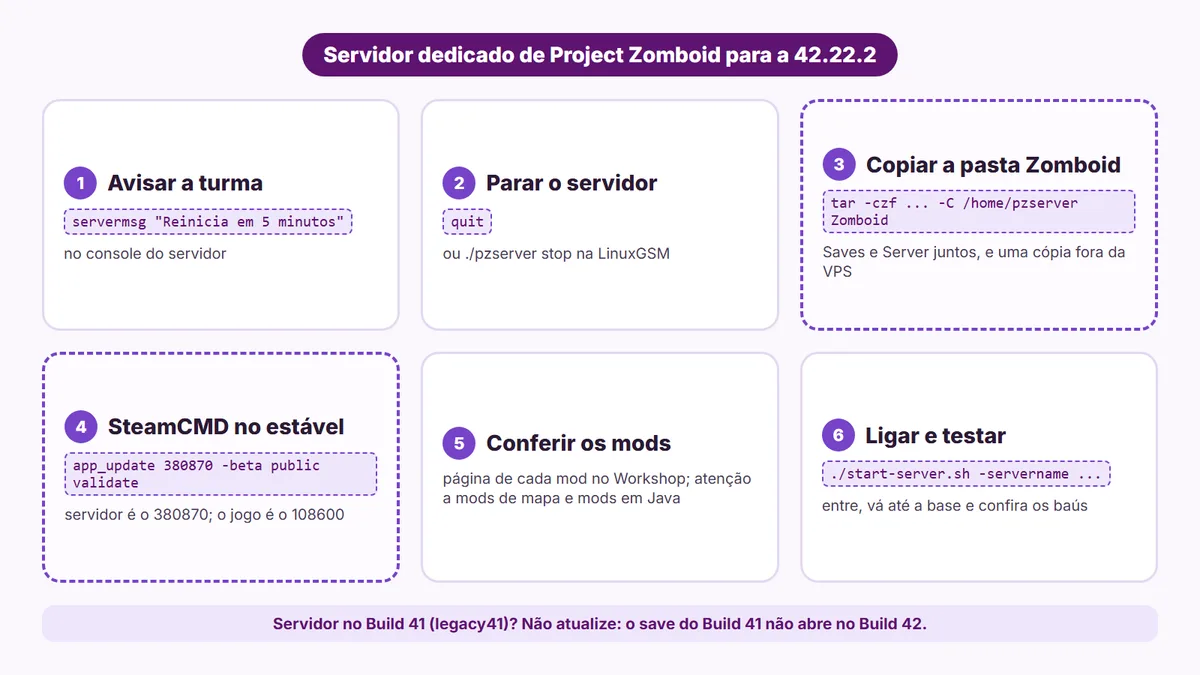
Este guia mostra o que a versão nova muda para quem tem servidor, em qual branch ficar e a ordem segura: avisar, parar, copiar a pasta Zomboid, atualizar no branch estável, conferir os mods e ligar de novo.
O que a 42.22.2 muda para quem tem servidor#
O anúncio oficial da The Indie Stone traz mudanças que tocam o servidor diretamente[1]:
- Dano calculado no servidor. O cálculo de dano passou para o lado do servidor, para corrigir casos em que o dano não era aplicado direito.
- Backup do servidor mais rápido. A criação de backups pelo servidor ficou mais rápida.
- Travamentos corrigidos. Saíram correções para o servidor dedicado que congelava com o erro "Entity is already registered" e para outros travamentos.
- Mudanças para quem faz mapas. Mapas personalizados agora podem trazer vídeo de prévia da cidade, e os arquivos de definição de tiles mudaram de pasta. Mods de mapa podem precisar de atualização.
E o save? O anúncio da versão estável não fala de saves. No anúncio da correção de 6 de novembro de 2026, ainda no Pre-Release, a equipe disse que a atualização não deveria quebrar saves[2]. "Não deveria" não é garantia, e é por isso que o backup vem antes de tudo.
Estável, Pre-Release ou legacy41: em qual branch ficar#
Desde 27 de outubro de 2026, o branch de testes do Project Zomboid se chama Pre-Release e substitui o antigo Unstable. Cada build fica nele pelo menos uma semana antes de ir para o estável, a não ser em correções urgentes. A equipe cita donos de servidor e autores de mods entre o público do Pre-Release, para testar o que vem. Ela também avisa: não leve um save de longo prazo para o Pre-Release sem backup[3].
Para o servidor da comunidade, o lugar é o branch estável, o mesmo em que a maioria dos jogadores está. No SteamCMD, o branch padrão se chama public. Um detalhe pega muita gente: tirar o -beta do comando não basta. O SteamCMD continua seguindo o último branch de teste que você ativou[8]. Se o seu servidor já passou pelo Unstable, o -beta public do passo 3 traz ele de volta.
O anúncio não diz o nome do branch Pre-Release dentro do SteamCMD. Até a The Indie Stone publicar, teste o Pre-Release no próprio jogo, e não no servidor da turma.
Passo 1: avise a turma e pare o servidor#
Combine um horário no Discord. Na hora, mande o aviso pelo console do servidor e desligue com o quit, o comando de parada normal. É o que a LinuxGSM usa para o Project Zomboid: servermsg para avisar e quit para desligar[6][7].
servermsg "Servidor reinicia em 5 minutos para a 42.22.2"
quit
Se você usa a LinuxGSM, o comando de parar é este[9]:
./pzserver stopEspere o console fechar. Para conferir, o comando abaixo não deve listar mais nada do servidor:
pgrep -afi zomboidPasso 2: copie a pasta Zomboid inteira#
O Project Zomboid guarda os dados do servidor numa pasta Zomboid, na home do usuário que roda o servidor. A configuração fica em Zomboid/Server, e os logs em Zomboid/Logs[6]. O mundo fica na mesma pasta, em Saves. Em vez de escolher subpasta, copie a pasta inteira. Assim mundo, configuração e lista de mods vão juntos.
Os comandos abaixo supõem o usuário pzserver, com home em /home/pzserver. Troque pelo seu. Primeiro, veja o que tem lá:
sudo ls /home/pzserver/ZomboidEntre as pastas, devem aparecer Saves e Server. Com o servidor parado, compacte:
sudo tar -czf /var/backups/zomboid-antes-42.22.2-$(date +%F).tar.gz -C /home/pzserver Zomboid
ls -lh /var/backups/zomboid-antes-*
O ls mostra o arquivo e o tamanho. Copie esse arquivo para fora da VPS também. Na NK1, o painel da VPS faz backup e restauração manuais da máquina inteira: é uma segunda camada para tirar antes de atualizar.
Quem usa a LinuxGSM tem o ./pzserver backup, que por padrão para o servidor durante a cópia e o religa depois[11]. Mesmo assim, faça o tar acima: ele garante que a pasta Zomboid está no arquivo.
Passo 3: atualize com o SteamCMD no branch estável#
O servidor dedicado é um app separado do jogo na Steam: o jogo tem o número 108600[1], e o servidor, o 380870[6]. O login anônimo basta. Entre como o usuário do servidor e abra o SteamCMD:
sudo -iu pzserver
steamcmd
Se você instalou o SteamCMD pelo arquivo da Valve, e não pelo apt, o comando é ./steamcmd.sh, dentro da pasta dele. No prompt Steam>, rode:
force_install_dir /home/pzserver/pzserver
login anonymous
app_update 380870 -beta public validate
quit
O force_install_dir precisa apontar para a pasta onde o servidor já está instalado; outra pasta vira uma instalação nova, vazia. O -beta public prende o servidor no branch estável[8]. O validate confere os arquivos e baixa o que faltar. Quando terminar, o SteamCMD responde Success! App '380870' fully installed. Depois, exit volta para o seu usuário.
Na LinuxGSM, o branch fica na configuração da instância. O padrão já é o public[12]. O comando de atualizar é este:
./pzserver updateEle só aplica a atualização se houver uma, e religa o servidor se ele estiver ligado[10]. Por isso, faça o backup do passo 2 antes.
Passo 4: confira os mods do Workshop#
Atualização grande é onde mod quebra. Antes de ligar o servidor para a turma:
- Abra a página de cada mod no Workshop e veja se o autor publicou atualização depois de 9 de novembro de 2026 ou se comentou a 42.22.
- Mods de mapa merecem atenção dobrada, porque os arquivos de tiles mudaram de lugar nesta versão[1].
- Cuidado com mods em Java. A The Indie Stone explica que mods escritos em Java mexem direto no código do jogo e muitas vezes pedem instalação manual. A recomendação é baixar só de fontes confiáveis[5].
A lista de mods do servidor fica no arquivo .ini com o nome do servidor, na pasta Zomboid/Server[6]. Se o servidor não sobe depois da atualização, tire da lista os mods suspeitos, um de cada vez, até achar o culpado. Antes de culpar o jogo, faça o que a própria equipe pede nos relatos de bug: reproduza o problema num save novo, sem mods[2][5].
Passo 5: ligue o servidor e teste#
O script que liga o servidor é o start-server.sh, na pasta da instalação, com o nome do servidor no -servername[6]. Ainda como pzserver:
cd /home/pzserver/pzserver
./start-server.sh -servername servertest
Troque servertest pelo nome do seu servidor, o mesmo do arquivo .ini. Se você liga por um serviço do systemd ou pela LinuxGSM, use o comando de sempre. Espere o console terminar de carregar e entre com o jogo já na 42.22.2. Ande até a base, abra os baús e confira se está tudo lá antes de liberar a turma.
Se der errado: volte a pasta do backup#
Se um mod corrompeu o mundo, devolva a pasta como estava. Com o servidor parado, guarde a pasta atual com outro nome e extraia o backup no lugar. Troque AAAA-MM-DD pela data do seu arquivo:
sudo mv /home/pzserver/Zomboid /home/pzserver/Zomboid-com-problema
sudo tar -xzf /var/backups/zomboid-antes-42.22.2-AAAA-MM-DD.tar.gz -C /home/pzserver
Isso volta o mundo, a configuração e a lista de mods. O programa do servidor continua na 42.22.2, porque o SteamCMD baixa a build atual do branch. Tire o mod problemático da lista antes de ligar.
Problemas comuns#
- O SteamCMD diz que está tudo atualizado, mas o servidor continua velho. Ele está preso num branch de teste. Rode o
app_update 380870 -beta public validate[8]. - Os jogadores não conseguem entrar depois da atualização. Confira se o servidor e os jogadores estão na mesma build e se o SteamCMD terminou com
Success!. - O servidor fecha sozinho ao carregar. Leia o fim do log em
Zomboid/Logs[6] e procure o nome de um mod perto do erro. - O mundo do Build 41 não abre. Não tem conversão: saves do Build 41 não funcionam no Build 42[4]. Volte o backup e mantenha esse servidor no legacy41.
Próximos passos#
Com o servidor atualizado, vale montar um backup que rode sozinho e fique fora da VPS. O guia de servidor de jogos em VPS mostra como pensar backup, firewall e atualização para qualquer jogo. Se a turma cuida de vários servidores, o Pterodactyl separa cada jogo num container.
Para o servidor da turma ficar no ar o dia inteiro, longe do PC de alguém, a VPS Gamer da NK1 tem o AMD Ryzen 9 9900X, da geração Zen 5, com memória DDR5 e disco NVMe. O datacenter fica em São Paulo, e a mitigação DDoS vem inclusa. O backup manual pelo painel cobre o momento antes de cada atualização. Os planos começam em R$ 87,92.
VPS Gamer
A partir de R$ 87,92/mês · até 20% off
Perguntas frequentes
Qual o app id do servidor dedicado de Project Zomboid no SteamCMD?
O servidor dedicado é o app 380870, separado do jogo, que é o 108600. Ele baixa com login anônimo. Para atualizar no branch estável, use app_update 380870 -beta public validate.
A 42.22.2 quebra o save do servidor?
O anúncio da versão estável não fala de saves. No anúncio da correção de 6 de novembro de 2026, ainda no Pre-Release, a equipe disse que a atualização não deveria quebrar saves. Mesmo assim, copie a pasta Zomboid inteira antes de atualizar.
O que aconteceu com o branch Unstable?
Desde 27 de outubro de 2026, o branch de testes se chama Pre-Release e substitui o Unstable. Cada build fica nele pelo menos uma semana antes de ir para o estável, salvo correções urgentes. Para o servidor da comunidade, fique no estável.
Meu servidor ainda está no Build 41. Posso atualizar?
Não com o mesmo mundo. A The Indie Stone avisou que saves do Build 41 não são compatíveis com o Build 42. Mantenha esse servidor no branch legacy41 ou comece um mundo novo na 42.22.2.
Por que o SteamCMD não atualiza mesmo sem o -beta?
Porque o SteamCMD continua seguindo o último branch de teste que foi ativado. Tirar o -beta do comando não basta: use -beta public para voltar ao branch estável.
Fontes
- [1]42.22.2 STABLE Released (anúncio da The Indie Stone na Steam, 09/11/2026), consultado em 10 de novembro de 2026.
- [2]42.22.2 Pre-Release Hotfix Released (anúncio na Steam, 06/11/2026), consultado em 10 de novembro de 2026.
- [3]Moving on Up: 42.22 Pre-Release (anúncio na Steam, 27/10/2026), consultado em 10 de novembro de 2026.
- [4]B42 CHECKLIST: Build 41, legacy41 e saves (anúncio na Steam, 28/07/2026), consultado em 10 de novembro de 2026.
- [5]A Note on Java Mods and Modding (anúncio na Steam, 21/10/2026), consultado em 10 de novembro de 2026.
- [6]LinuxGSM: configuração padrão do pzserver (app 380870, Zomboid/Server, start-server.sh), consultado em 10 de novembro de 2026.
- [7]LinuxGSM: command_stop.sh, parada com quit e aviso com servermsg, consultado em 10 de novembro de 2026.
- [8]Downloading a Dedicated Server: branches beta e public no SteamCMD (wiki oficial do Garry's Mod, Facepunch), consultado em 10 de novembro de 2026.
- [9]LinuxGSM: lista de comandos, consultado em 10 de novembro de 2026.
- [10]LinuxGSM: comando update, consultado em 10 de novembro de 2026.
- [11]LinuxGSM: comando backup, consultado em 10 de novembro de 2026.
- [12]LinuxGSM: branch do SteamCMD, consultado em 10 de novembro de 2026.
Servidores de jogos
Téo Ramos é uma personagem editorial da NK1 Host. Escreve sobre servidores de jogos com apoio de IA, e cada texto passa por revisão humana antes de ir ao ar.
revisado pela equipe NK1